
Základy práce s Praetorem
Pokročilá práce s Praetorem
Funkce na vyžádání
Doplňkové moduly Praetoru
Technické a smluvní
Sbalit Obsah
Začínáme
Instalace klientské části a první přihlášení
Poté, co zakoupíte program Praetor, obdržíte e-mail s přihlašovacími údaji a odkazem pro instalaci programu.
Instalační soubor tenkého klienta stáhnete zde:
https://update.praetoris.cz/launcher/setup.exe
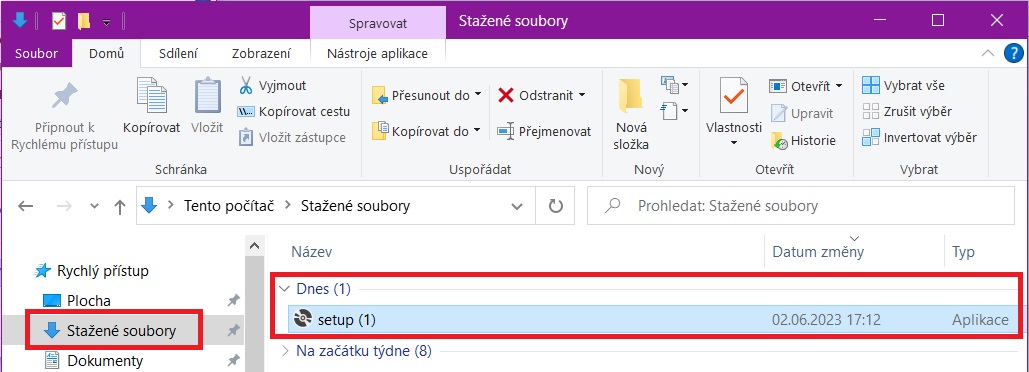
Po kliknutí na odkaz se vám stáhne soubor setup.exe
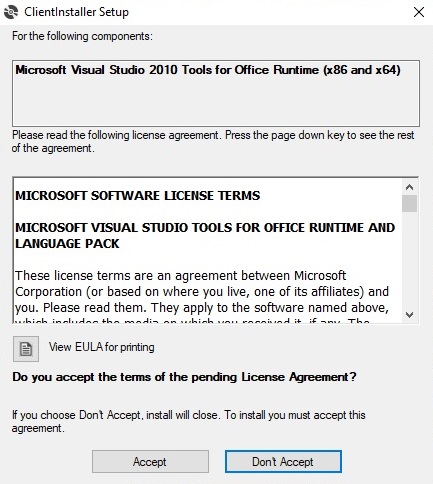
Po otevření instalačního souboru budete vyzváni k akceptaci smluvních podmínek.
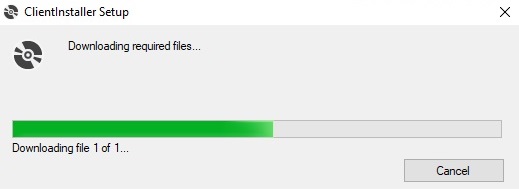
Následně dojde k samotné instalaci programu.
Pro prvním spuštění se vám objeví nabídkové okno s možností spuštění programu, které vás navede na přihlášení.
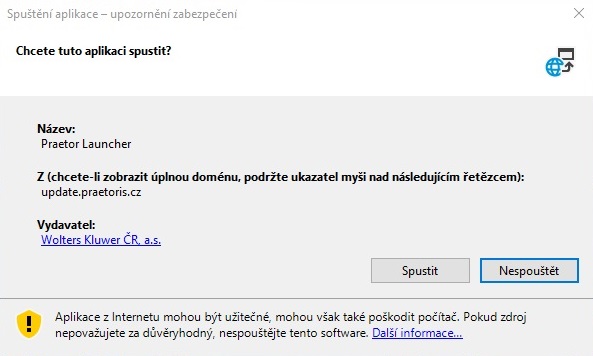
Na ploše počítače se objeví nová ikona programu Praetor.

Pro spuštění programu Praetor je třeba dvakrát kliknout na ikonu Praetoru. Zde se vám otevře okno pro zadávání vašich přihlašovacích údajů.
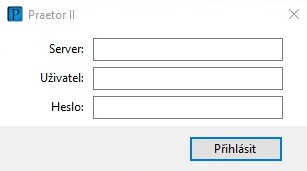
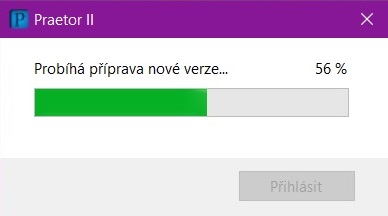
Po zadání vašich přihlašovacích údajů dojde k načtení vaší verze Praetoru.
Po prvním spuštění Praetoru doporučujeme projít a doplnit některá nastavení.
Část nastavení je v programu již doplněná dle vámi dříve vyplněného úvodního dotazníku. Tj. název advokátní kanceláře, čísla spisů, fakturační řady, notifikace na lhůty a úkoly, notifikace k InfoSoudu a InfoJednání, notifikace z pošty, notifikace z nastavení fakturace, výchozí splatnost faktur a jejich zaokrouhlování a seznam uživatelů.
Další nastavení doporučujeme doplnit. Jedná se například o insolvenční monitor, datové schránky, šablony, autorizovanou konverzi a pokud plánujete v systému Praetor fakturovat, pak také v nastavení Vykazování a fakturace – sazby, vozidla, účtující subjekty, účty.
V pravém horním rohu naleznete ikonu Nastavení s mnoha volbami. Některé z nich uvidí jen uživatelé s oprávněním administrátor.
Více informací k jednotlivým nastavením naleznete v kapitole Kontextové okno Nastavení.
Po přihlášení
Praetor téměř na všech úrovních podporuje fulltextové vyhledávání, umožňuje třídění a kategorizaci podobnou Excelu, možnost exportovat různé přehledy, využívat kontextová menu a další.
Hlavní menu
V horní části obrazovky máte vždy dostupné hlavní menu – SPISY, SUBJEKTY, POŠTA, LHŮTY A ÚKOLY, VYKAZOVÁNÍ a FAKTURACE (Fakturace může být skrytá pomocí oprávnění). Jednotlivé ikony vám otevřou konkrétní sekci. Vedle těchto ikon najdete šipku s podnabídkou, která nabízí některé další volby či zkratky např. k vytvoření nového záznamu.

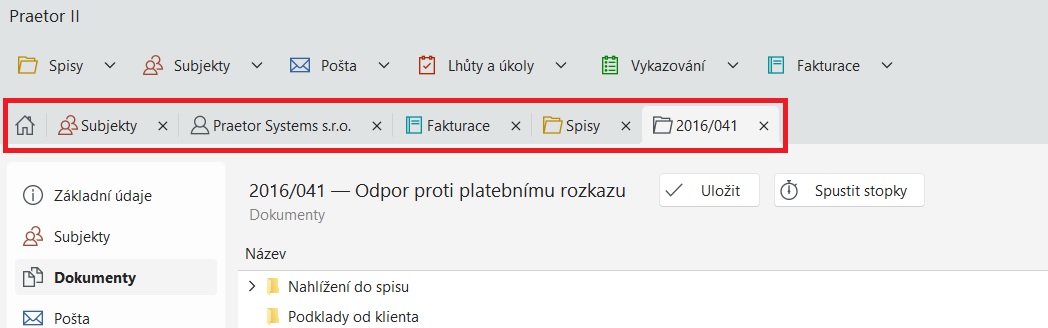
Systém zobrazování záložek
Každá otevřená položka se vám vždy otevře na nově vytvořené záložce pod hlavní nabídkou. Dokud záložku nezavřete, můžete se k různým otevřeným položkám jedním kliknutím libovolně vracet.
Moje agenda
Po přihlášení se objevíte na záložce s ikonou domečku, které říkáme Moje agenda. Umožňuje vám okamžitý přístup k aktuálním spisům, dokumentům, lhůtám a dalším položkám.
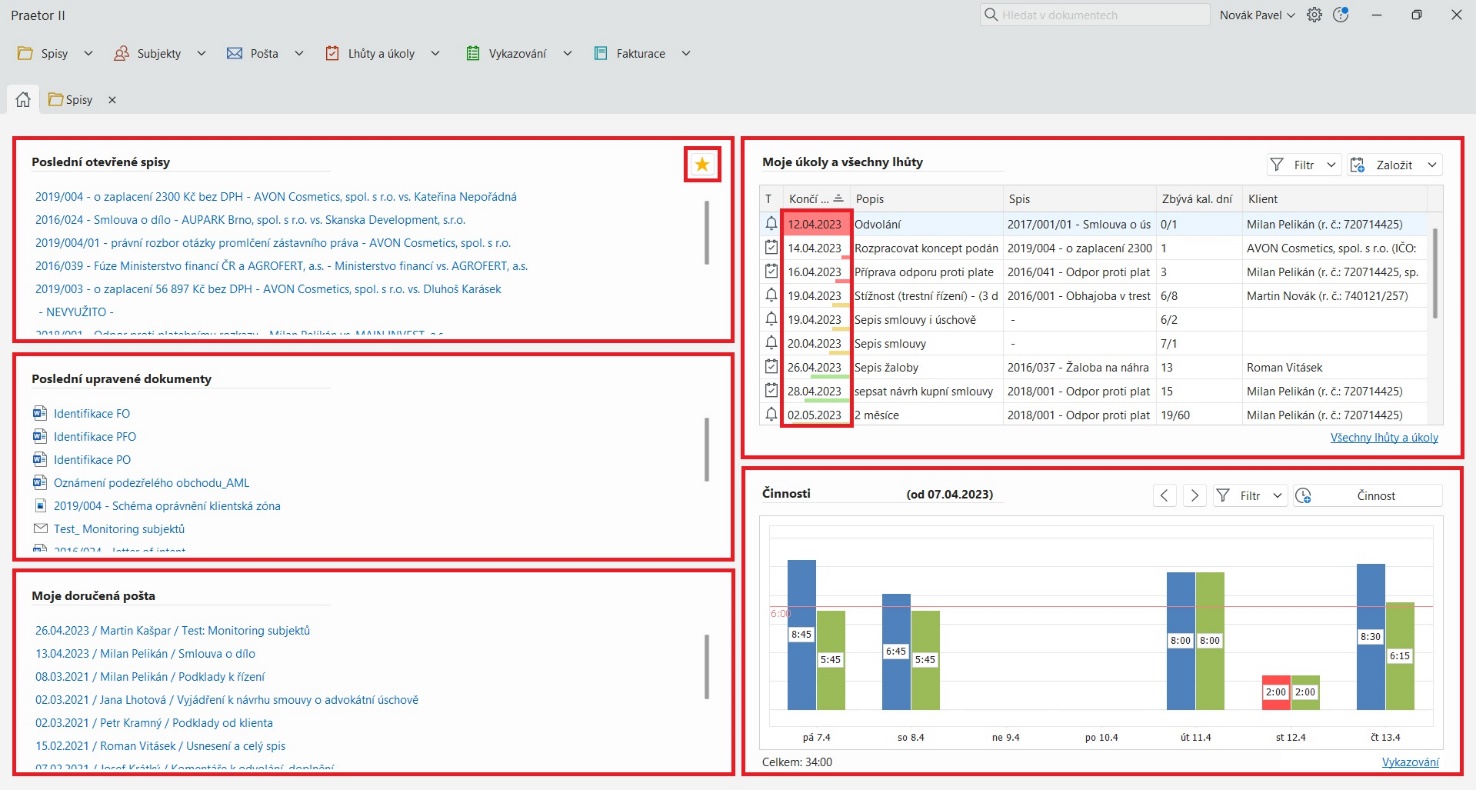
V levém sloupci se snadno jedním kliknutím dostanete k:
- posledním otevřeným spisům
- posledním otevřeným dokumentům
- aktuální poště, kde jste zainteresovaní
Kliknutím na hvězdičku uprostřed horní části obrazovky si můžete zapnout nebo vypnout filtr, který přehled posledních otevřených spisů omezí pouze na takto označené, „oblíbené“ spisy (viz níže Praktické funkce k přehledům).
V pravém sloupci vidíte přehled Úkoly/lhůty/události a přehled vámi vykázaných činností.
Moje lhůty, úkoly a události
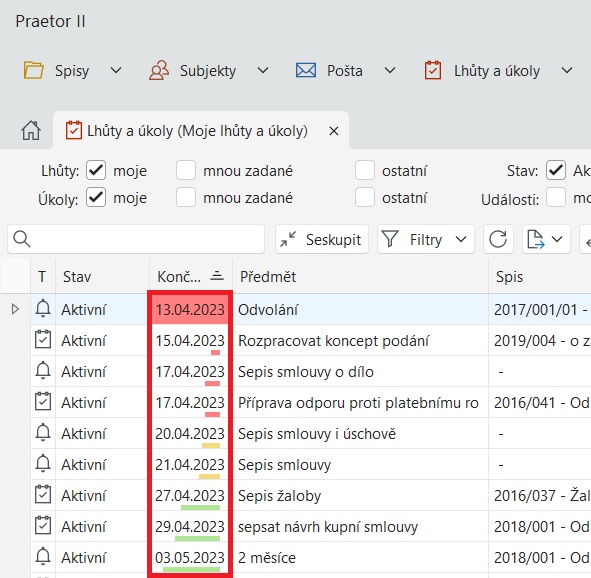
V tabulce najdete barevně označené záznamy podle jejich termínu ukončení. Červeně označené záznamy jsou již po termínu.
Pod tlačítkem Filtr si můžete vybrat, zda si zobrazíte všechny Lhůty, Úkoly a Události nebo pouze své.
Pod tlačítkem Založit můžete vytvořit novou Lhůtu/Úkol/Událost, případně ji rovnou provázat se Spisem nebo Subjektem.
Činnosti
Pravá dolní část obrazovky vám ukazuje přehled vykázaných hodin za období vybrané pod tlačítkem Filtr.
Také přímo odtud můžete přes tlačítko Činnost vykázat novou činnost.
Více informací k této tabulce naleznete v kapitole Vykazování.
Základní tipy pro práci s Praetorem
Prostředí Praetoru
Vyhledávání
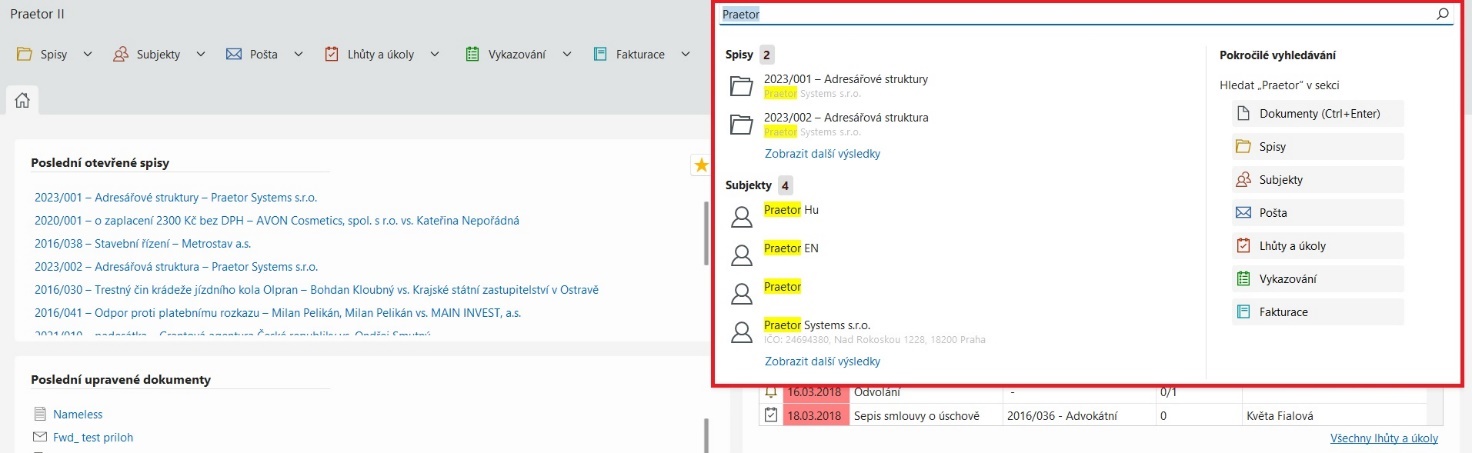
V pravém horním rohu naleznete okno pro vyhledávání napříč celým Praetorem. Krom kliknutí jej můžete otevřít pomocí i pomocí klávesové zkratky Ctrl+Shift+Enter. Vyhledávání je nastaveno primárně na spisy a subjekty, ale po překliknutí v pravé části vyhledávání můžete přejít na vyhledávání v dokumentech, poště, lhůtách a úkolech, vykazování či fakturaci.
Vyhledávání a další funkce v přehledech
Typicky v levé horní části obrazovky se vám nabízí možnost vyhledávat napříč zobrazenými položkami.
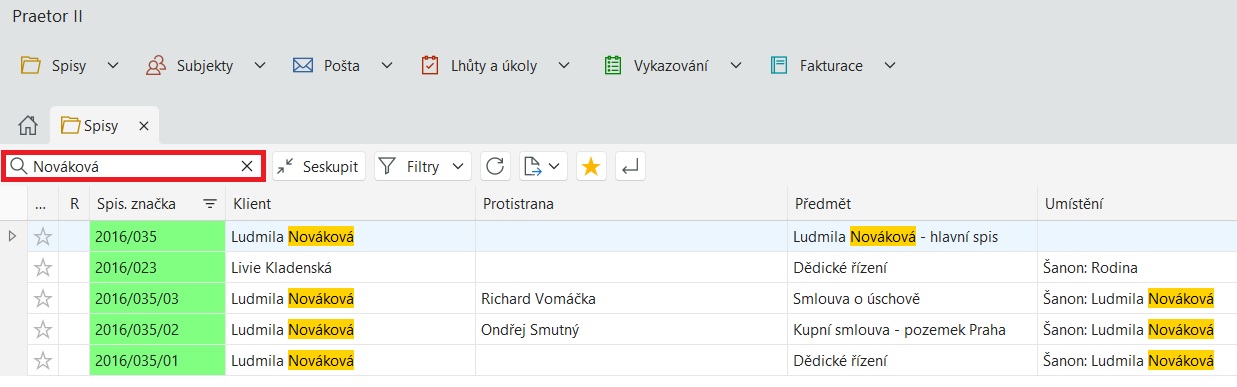
Vedle vyhledávacího políčka máte tlačítka SESKUPIT, FILTRY, OBNOVIT, EXPORT DO…, OBLÍBENÉ a ZAROVNAT. Ty vám pomohou snadno a jednoduše pracovat s uloženými daty.
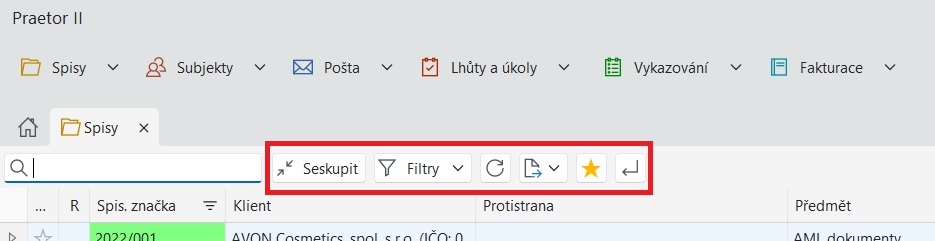
Seskupit
Po stisknutí tohoto tlačítka můžete přehled seskupovat podle sloupců, když názvy sloupců přetáhnete do šedého panelu, který se pod tlačítky objeví.
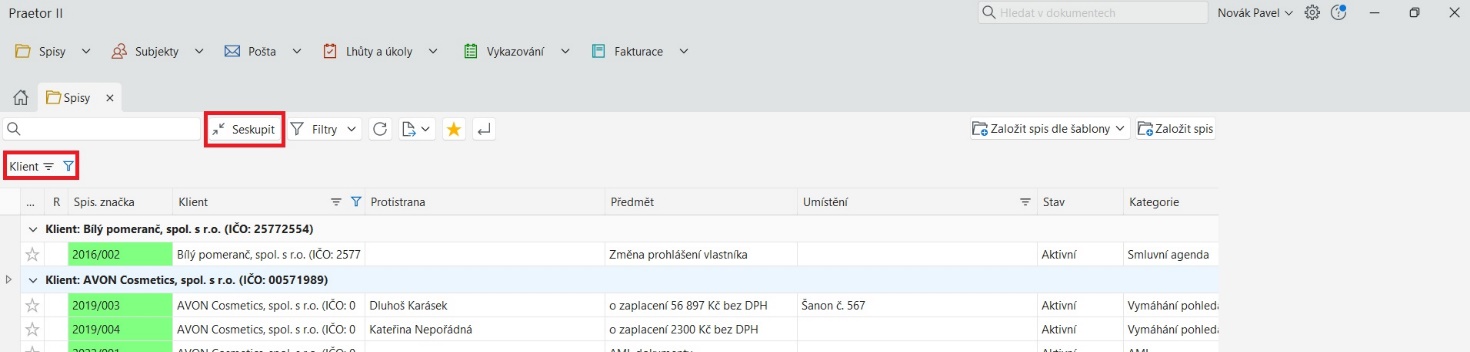
Další možnosti seskupování naleznete v podkapitole Editor skupinového souhrnu.
Filtry
Zde můžete ukládat své vlastní filtry a mezi nimi přepínat podle potřeby. Více informací najdete níže v podkapitole Nastavení zobrazení – Filtry.

Obnovit
Pomocí tohoto tlačítka načtete aktuální data.

Export do…
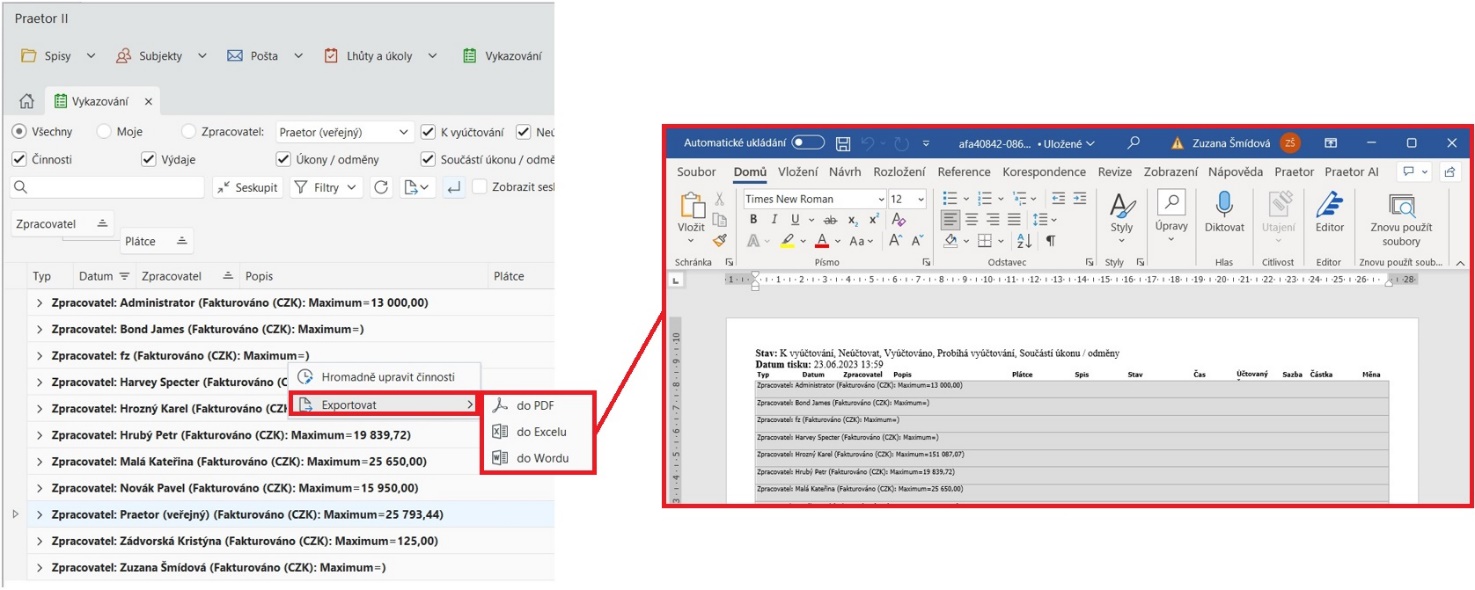
Pomocí dalšího tlačítka můžete aktuálně zobrazené položky exportovat do souboru ve formátu Excel, Word nebo PDF.

Oblíbené
Pomocí symbolu hvězdy ve sloupci přehledu (Oblíbený spis) můžete označit libovolné spisy jako oblíbené. Ty poté můžete filtrovat pomocí tlačítka OBLÍBENÉ.

Zarovnat
Tímto tlačítkem můžete zalomit text v buňkách, abyste jej viděli celý.

Nastavení zobrazení přehledů – Filtry
Na všech přehledech si můžete nastavit zobrazení tak, aby se vám s přehledy co nejlépe pracovalo a ukazovaly se vám přesně ty položky, které zobrazovat potřebujete.
Výběr sloupců
Pokud kliknete pravým tlačítkem myši na řádek s názvy sloupců, najdete zde kromě jiných užitečných funkcí volbu Výběr sloupců.
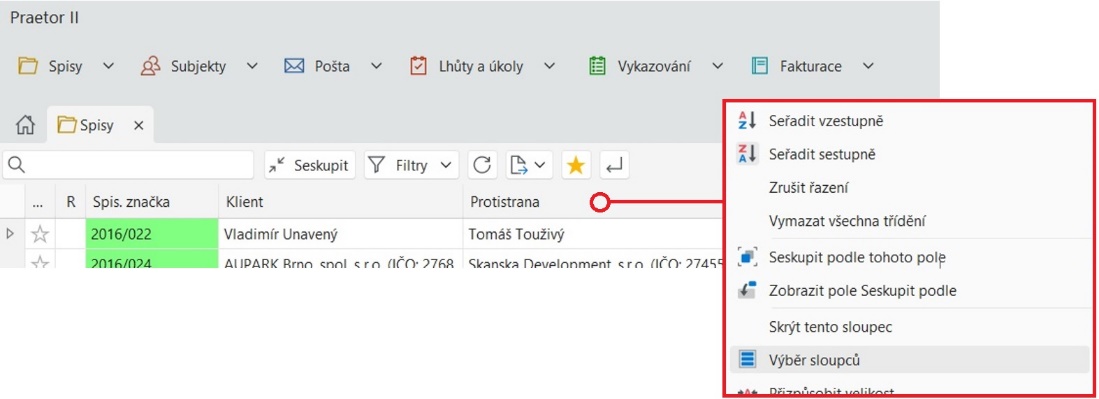
Po jejím výběru se otevře nové okno se seznamem sloupců.
Přetažením myší do řádku s názvy sloupců, je možno sloupce do přehledu přidat.
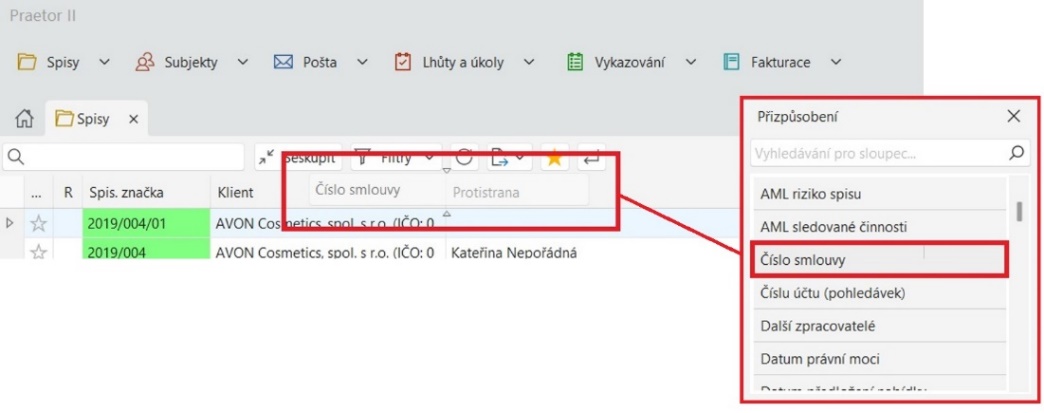
Přetažením názvů sloupců můžete měnit také jejich pořadí.
Vytažením názvu sloupce směrem pryč (nahoru nebo dolů) jej můžete naopak z přehledu odstranit.
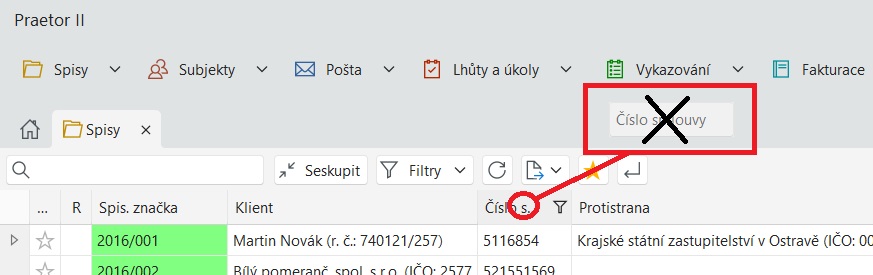
Filtrovat můžete také v rámci každého ze zobrazených sloupců přes malou ikonu filtru vpravo u názvu sloupce.
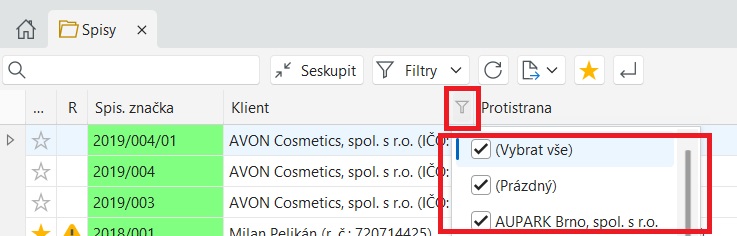
Dále můžete v rámci každého ze zobrazených sloupců přes levé kliknutí myši seznam seřadit vzestupně nebo sestupně.
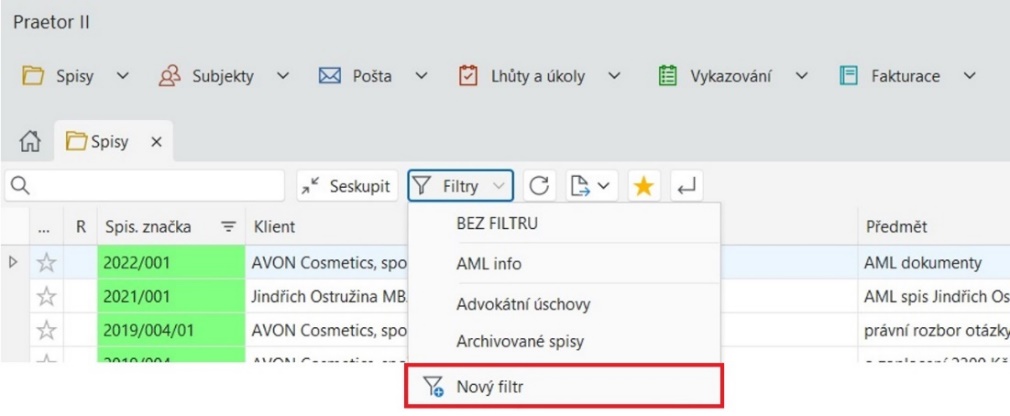
Uložení filtru
Upravené zobrazení si můžete uložit a také nastavit jako výchozí zobrazení dané agendy. Volby jsou pod tlačítkem Filtry.
Spisy
Přehled spisů
Po kliknutí na Spisy v hlavní horní liště se otevře nová záložka Spisy a stránka s přehledem všech spisů. Zde si můžete nastavit a uložit výběr zobrazených sloupců dle návodu v kapitole Nastavení zobrazení – Filtry.
Konkrétní spis otevřete dvojklikem nebo z kontextového menu pravého tlačítka myši.
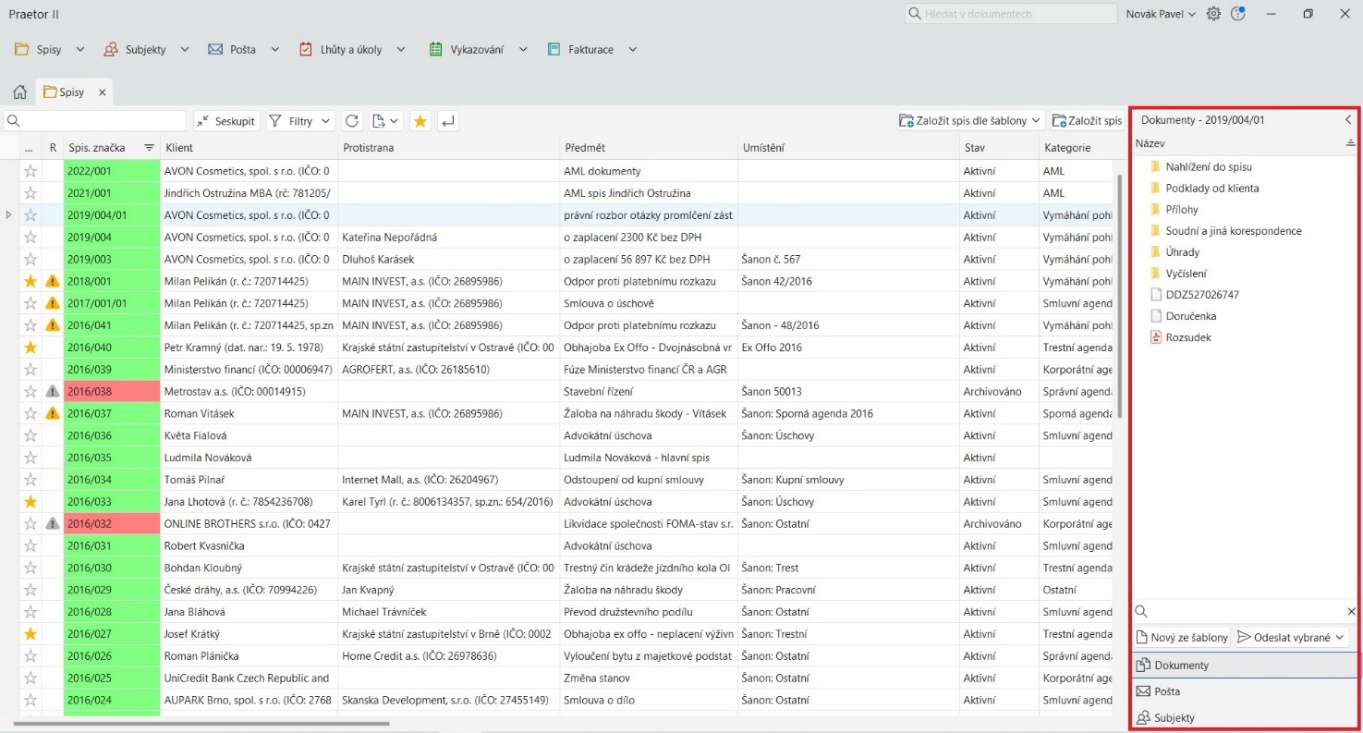
Pravý panel pro rychlý přístup
V panelu vpravo se přímo z přehledu spisů můžete dostat k mnoha informacím. Označte jedním kliknutím řádek s vybraným spisem a vpravo dole vyberte, zda chcete zobrazit dokumenty, poštu nebo kontakty zúčastněných subjektů.
U dokumentů dále můžete vytvořit nový dokument ze šablony nebo odeslat vybrané dokumenty listovní zásilkou, datovou zprávou nebo e-mailem.
základní moduly spisu
Spis můžete kdykoliv otevřít dvojklikem z přehledu spisů.
Na základě toho, co chcete s právě zobrazeným spisem dělat, vybíráte v levém panelu.
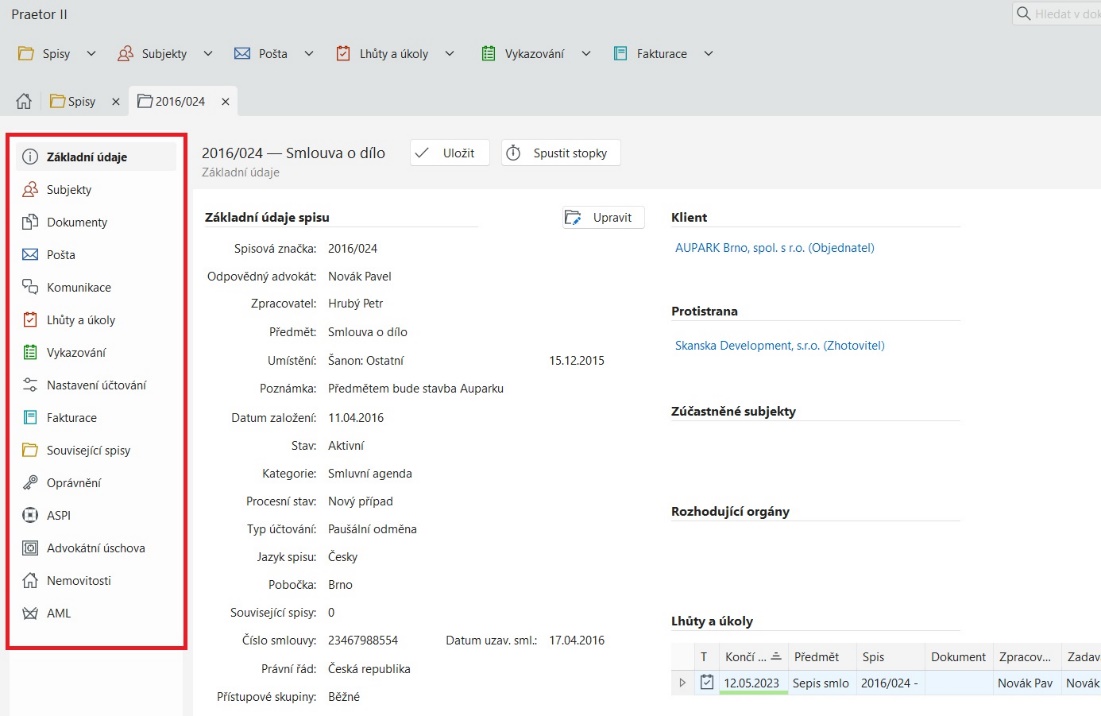
TIP: V případě potřeby lze dokoupit doplňkové moduly viz kapitola Doplňkové moduly Praetoru. Nebo také lze vytvořit modul přímo na míru.
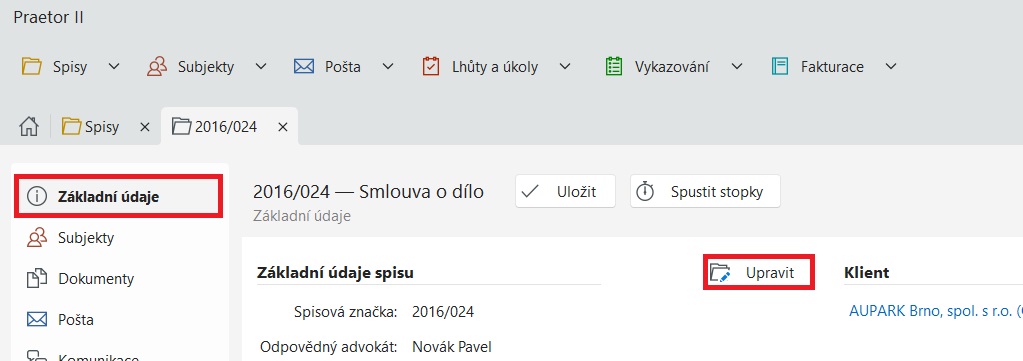
Základní údaje
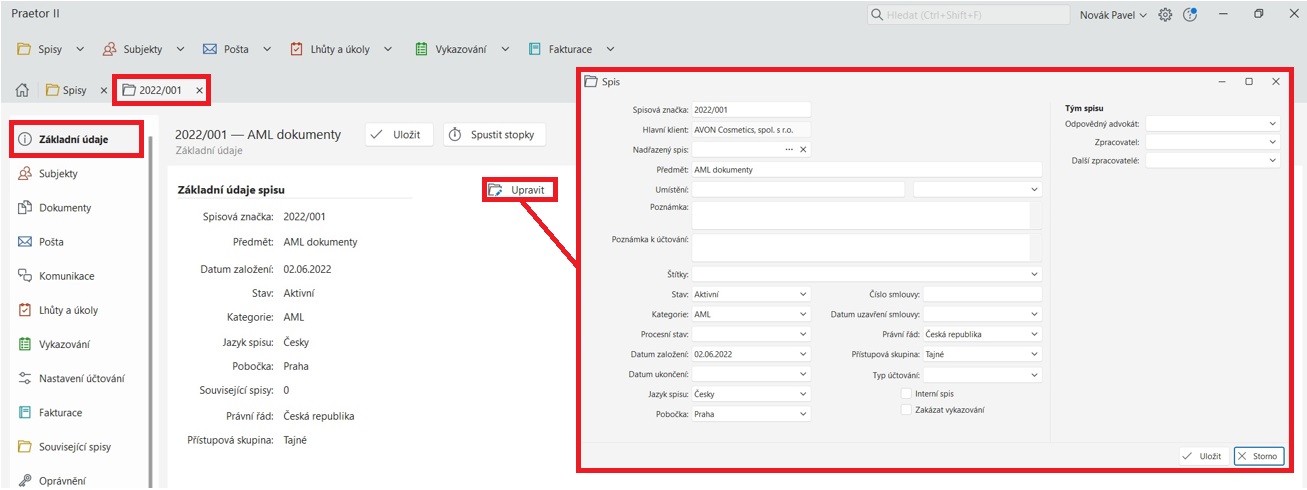
V této části najdeme přehled základních informací o spise. Kliknutím na tlačítko Upravit se vám otevře okno se základními údaji spisu, kde je můžete editovat.
Subjekty
Přehled subjektů vázaných ke spisu. Zde můžete také subjekty přidávat, odebírat nebo určovat je jich roli na spisu.
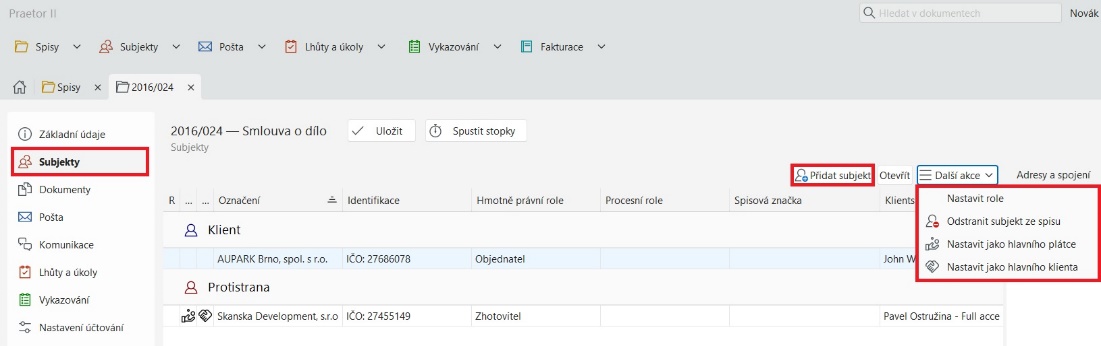
TIP: Chcete-li změnit hlavního klienta nebo plátce, využijte kliknutí pravým tlačítkem na vybraný subjekt.
Dokumenty
Přehled dokumentů k danému spisu. Dokumenty odtud otevíráte, stejně tak je sem nahráváte. Můžete zde vytvářet adresářovou strukturu podobně jako v průzkumníku Windows. Dole pod přehledem dokumentů máte k dispozici vyhledávací řádek.
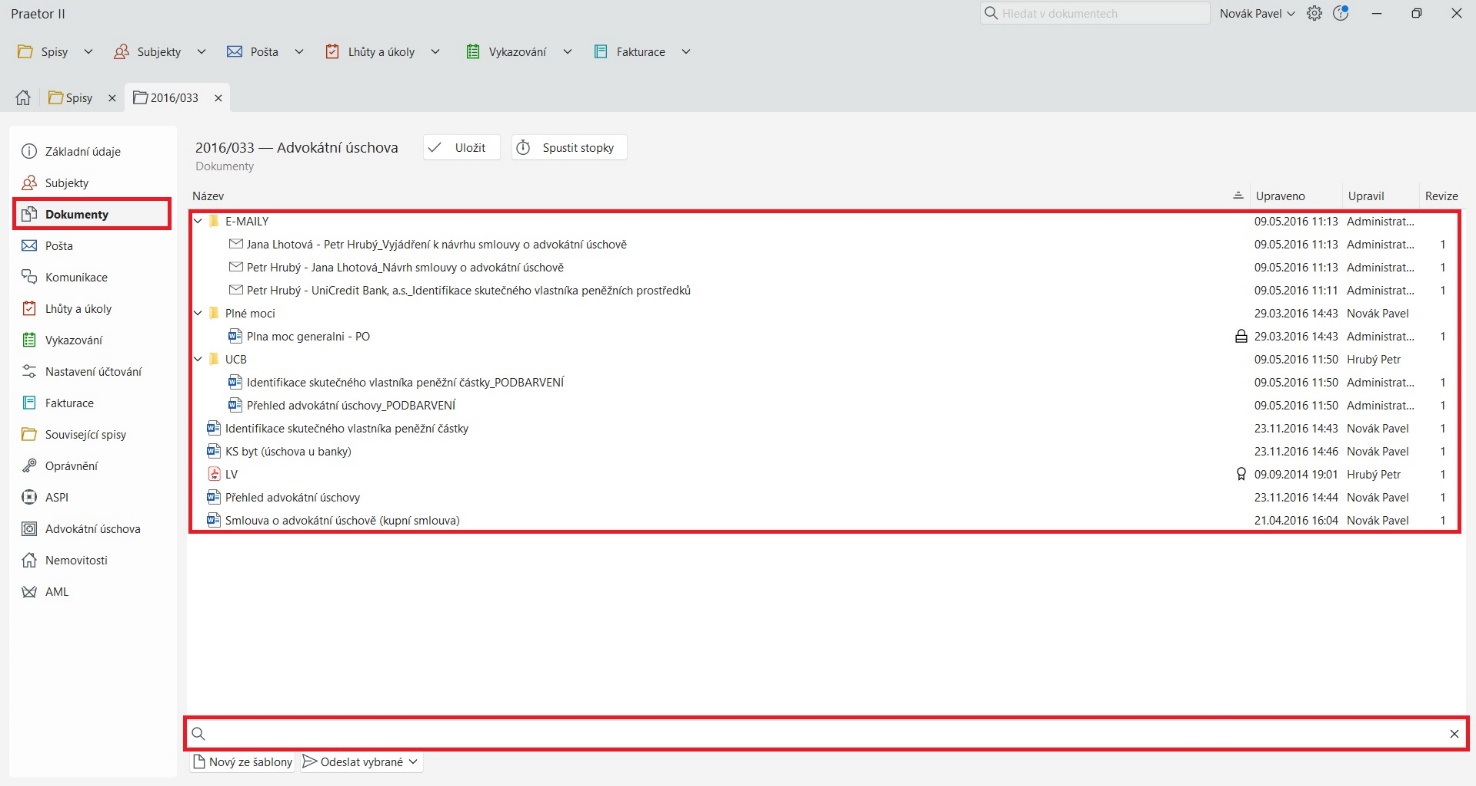
Zde se také generují dokumenty ze šablon pro daný spis. Více informací o šablonách naleznete v kapitole Šablony dokumentů.
Pošta
Najdete zde přehled pošty k danému spisu. Pro možnost vyhledávání tu naleznete vlastní vyhledavač.
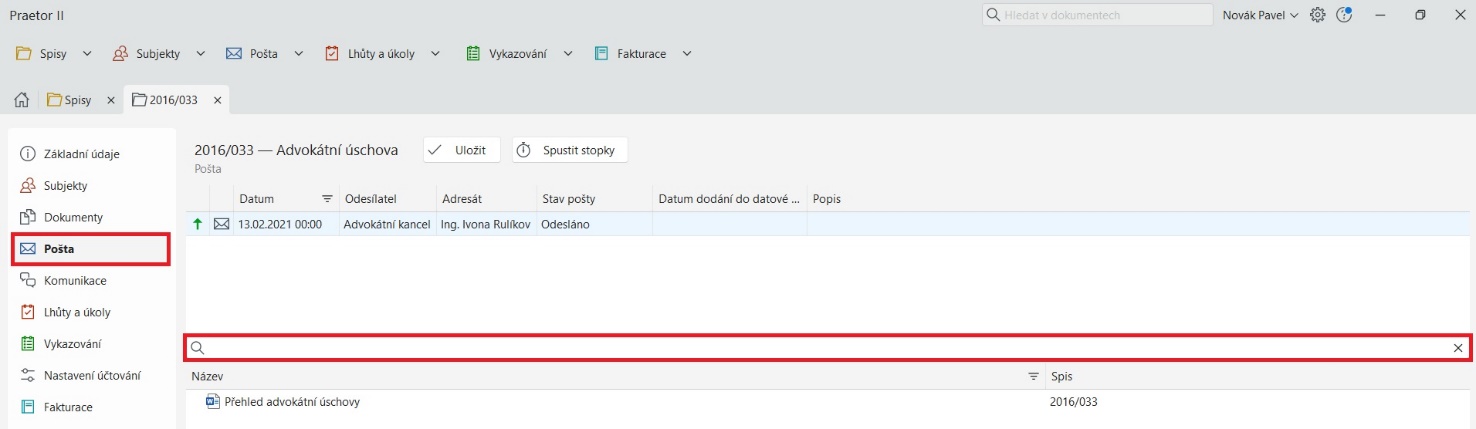
Pokud nahrajete/založíte poštu přímo na spisu, automaticky se s daným spisem prováže.
ODKAZ NA PRÁCE S POŠTOU
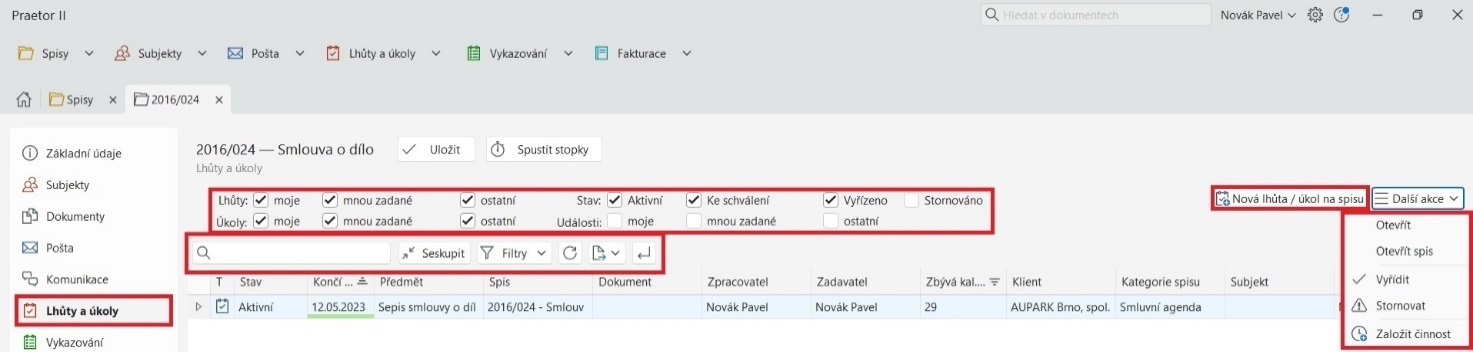
Lhůty a úkoly
Přehled lhůt a úkolů k danému spisu. Můžete zde lhůty editovat i vytvářet. V této sekci naleznete funkce Vyhledání, Filtr a Export do… Dále zde naleznete specifický filtr samostatně pro lhůty a úkoly.
Vykazování
Přehled vykázaných činností k danému spisu. Pokud vykazujete na jeden spis více položek najednou, je to ideální právě z tohoto místa, abyste nemuseli pokaždé vybírat cílový spis.
Dále zde můžete používat funkce jako Vyhledávání, Filtr, Export do… a další. Tato sekce má svůj specifický filtr rozdělený dle zpracovatele, stavu, období a typu položky. Dále zde naleznete možnost Sestavit vyúčtování, Reporty a Sumarizace.
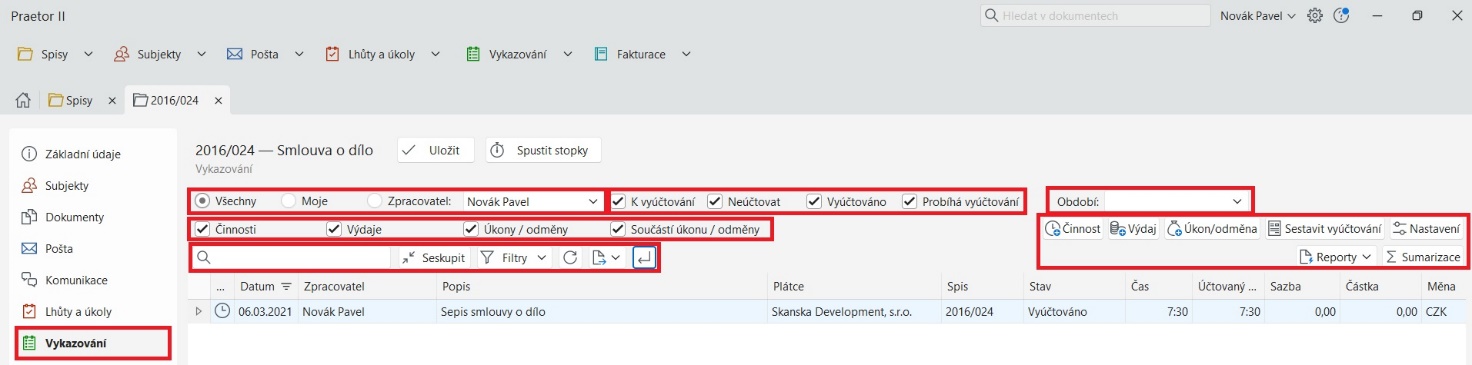
Více informací naleznete v kapitole Jak na vykazování.
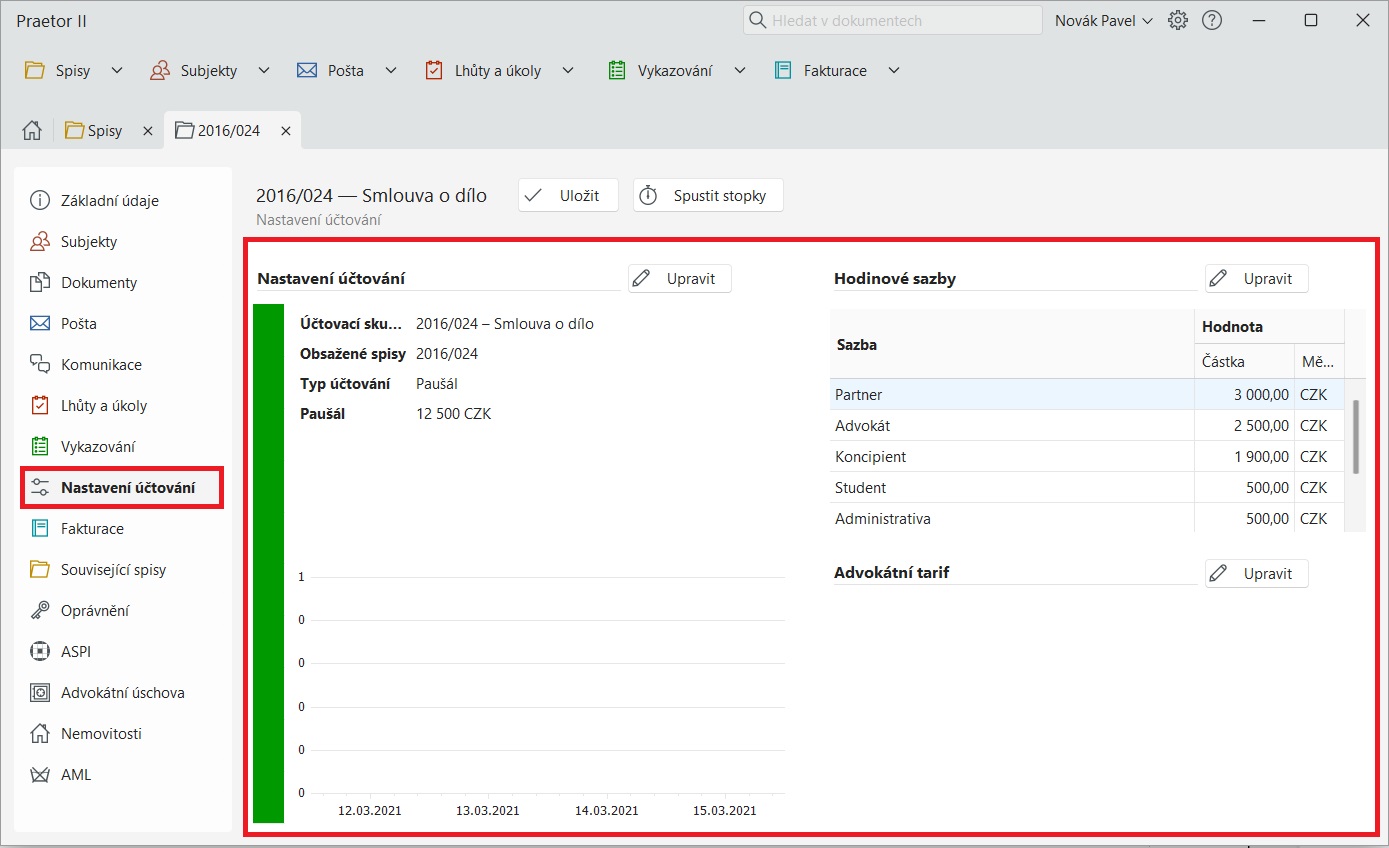
Nastavení účtování
Zde můžete upravit konkrétní nastavení spisu. Více informací k této funkci naleznete v kapitole Nastavení účtování.
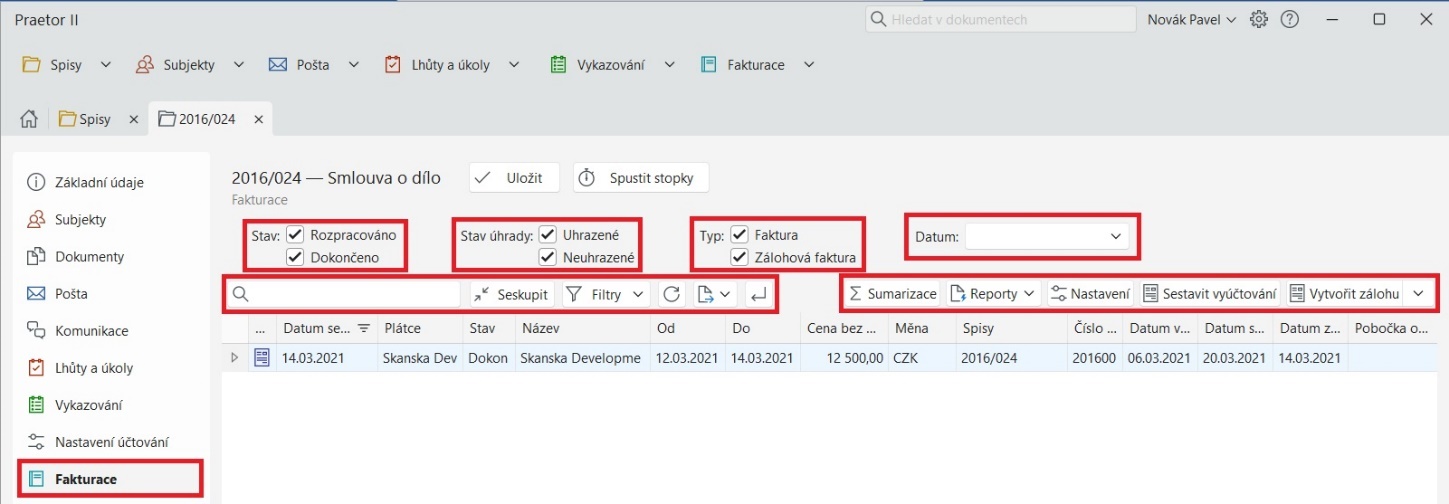
Fakturace
Naleznete zde faktury navázané na konkrétní spis. Případně můžete vystavit vyúčtování pro konkrétní spis. Dále zde můžete používat funkce jako Vyhledávání, Filtr, Export do… a další. Tato sekce má svůj specifický filtr rozdělený dle stavu, stavu úhrady a typu.
Můžete zde také k zobrazenému spisu sestavit sumarizaci, reporty, vyúčtování nebo vytvořit zálohu. Více informací k této funkci naleznete v kapitole Jak na fakturaci.
Související spisy
Zde vidíte návaznost mezi spisy a snadno zde vytvoříte podspis.
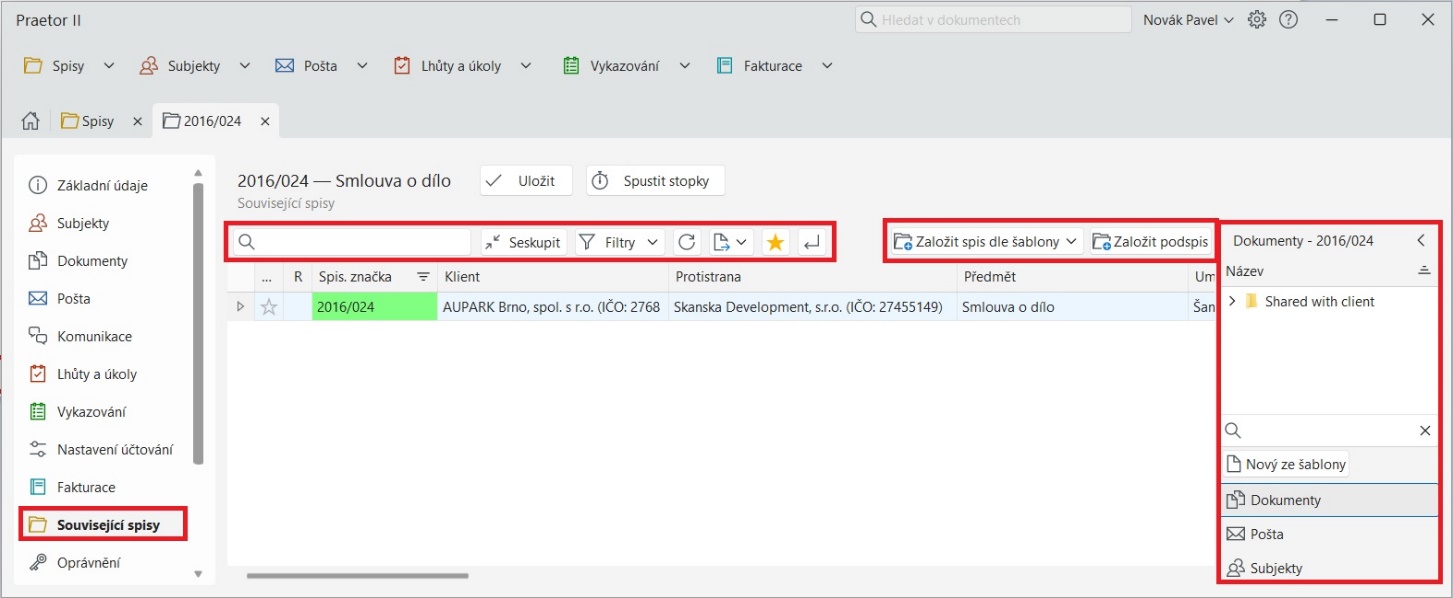
Oprávnění
Zde si nastavíte oprávnění pro konkrétní spis, které je nadřazeno přístupovým skupinám. Toto oprávnění uděluje uživatel s povolením oprávnění Tým spisu.
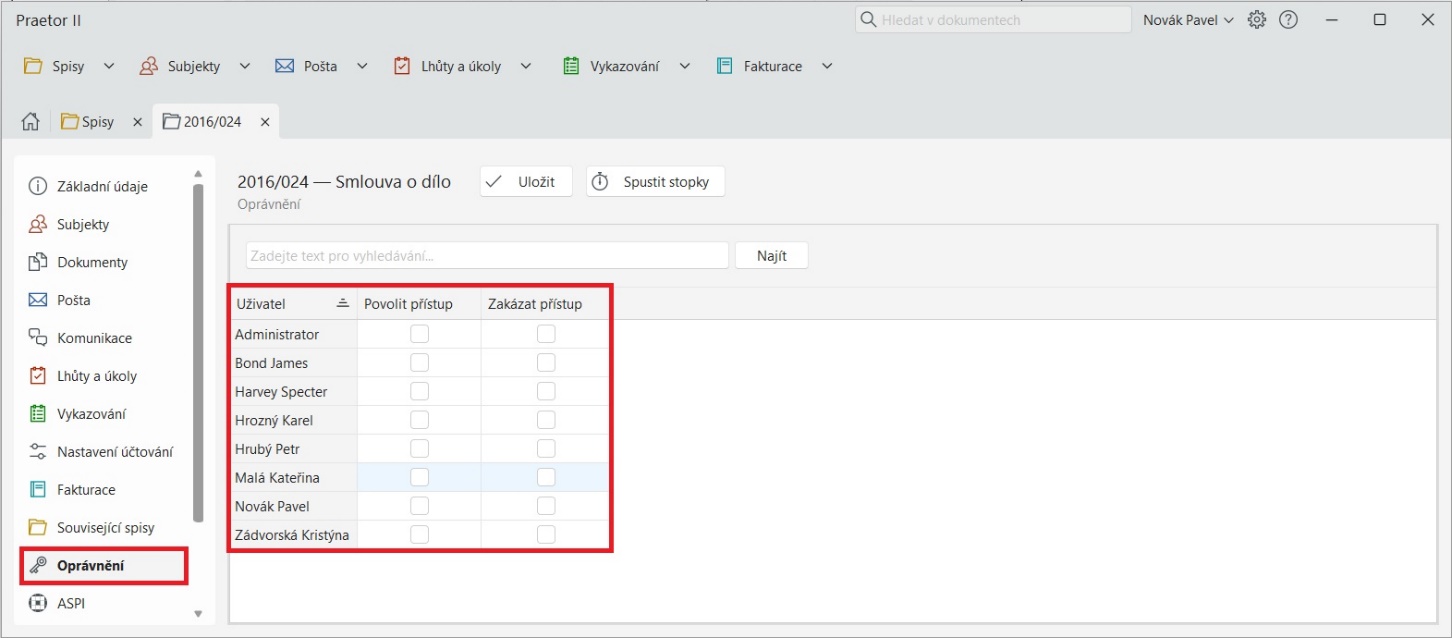
Více informací naleznete v kapitole Systém a způsob nastavení oprávnění.
ASPI
V případě, že máte založený účet v ASPI, můžete z něj ke konkrétnímu spisu ukládat požadované články, zákony a normy.
Po přihlášení naleznete u jednotlivých dokumentů ikonku sdílení pro Praetor, pomocí které si konkrétní článek uložíte v náhledovém okně ASPI konkrétního spisu.
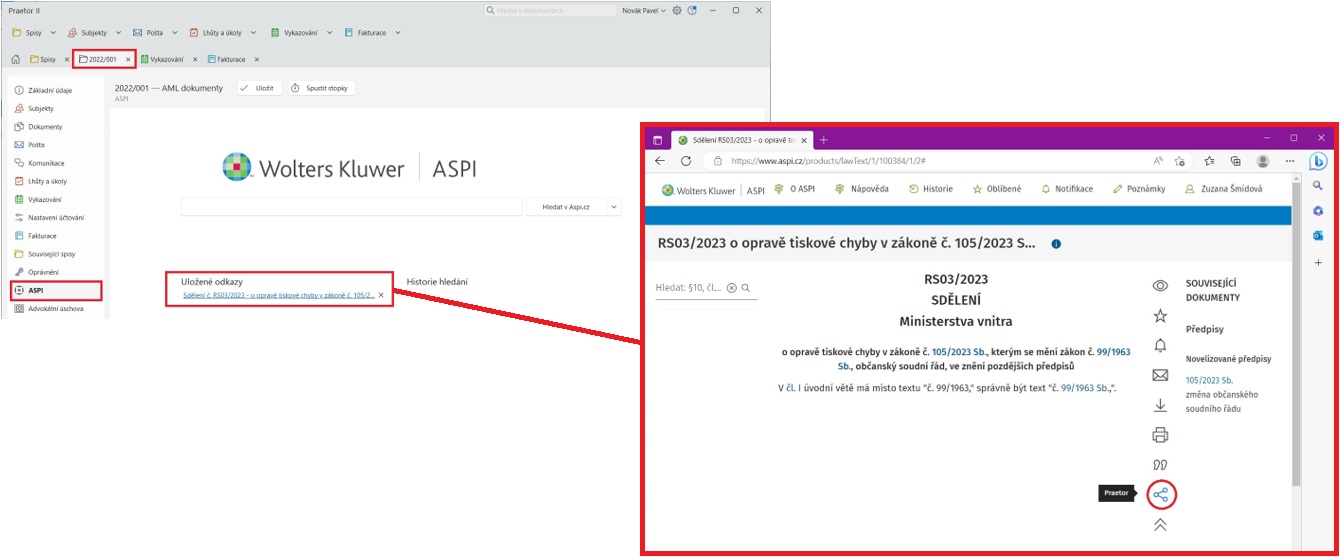
Založení nového spisu
Nový spis založíte buď přes rozbalovací menu u tlačítka Spisy v hlavní horní liště nebo přímo v přehledu spisů pomocí tlačítka Založit spis / Založit spis dle šablony vpravo nahoře.

TIP: Způsob jak vytvořit a pracovat se šablonou naleznete v kapitole Šablony.
Otevře se vám okno Spis. V tomto okně je jediný povinný údaj před uložením a to Předmět. Ostatní pole vyplňujete na základě vlastních interních pravidel.
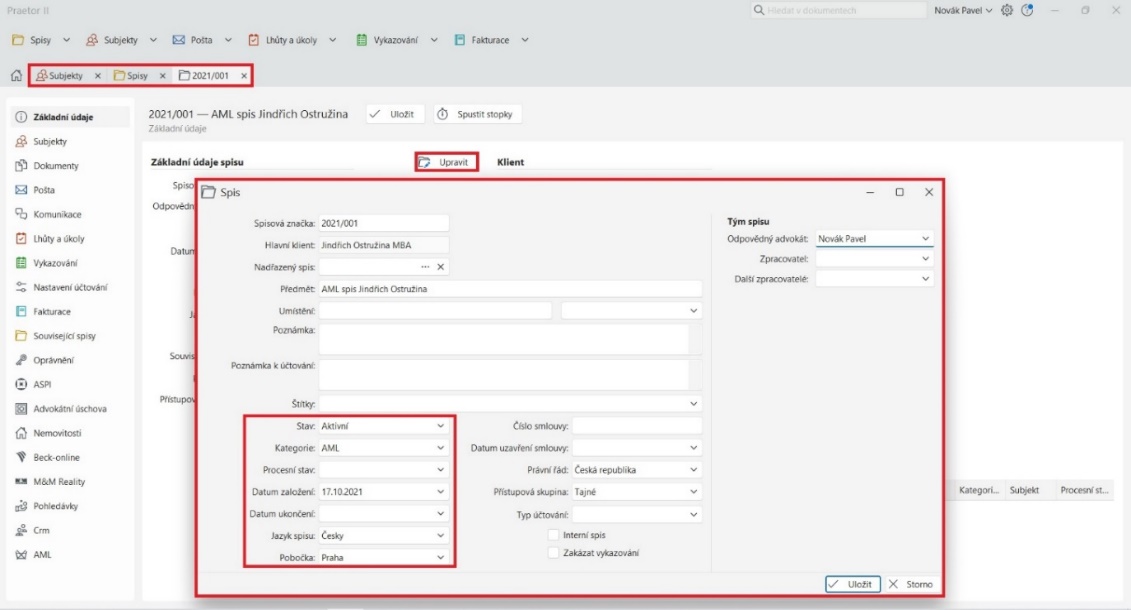
Výběr možností v kolonkách Stav spisu, Kategorie spisu, Procesní stav spisu, Pobočka a Typ účtování si můžete v rámci společnosti sami editovat, aby maximálně vyhovovaly vašim potřebám. Jak na to, se dozvíte v kapitole Kontextové okno Nastavení.
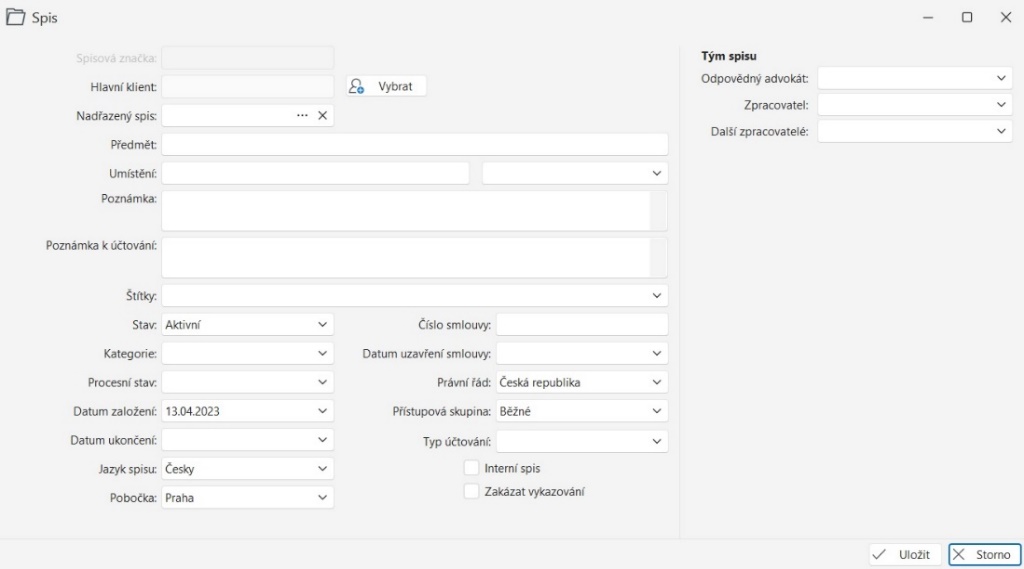
Pokud nechcete generovat spisovou značku automaticky z číselné řady spisů, dvojklikem můžete odemknout políčko Spisová značka a doplnit ji ručně.
Smazání spisu
Spis z bezpečnostních důvodů z Praetoru smazat NELZE. Pokud nějaký vytvoříte omylem, doporučujeme odstranit z něj veškeré dokumenty a další data. Přejmenujte ho například jako „prázdný spis“ a takto jej nechte, popř. ho můžete využít později pro nový případ.
Úprava spisu
Spis můžete dodatečně upravit tak, že si otevřete okno daného spisu na záložce Základní údaje a přes tlačítko Upravit změníte požadované údaje u spisu. Případně lze upravit spis i z přehledu spisů v kontextovém menu pravého tlačítka myši.
Práce s dokumenty
Práce s dokumenty v Praetoru je velmi podobná prostředí Windows. Dokumenty do Praetora lze vkládat přes pravé tlačítko myši a volby Kopírovat (CTRL+C), Vložit (CTRL+V), či prostým přetažením myší.
Doporučení k množství dokumentů:
Ve spisu určitě není vhodné mít více než 50.000 souborů, což následně velmi zpomaluje systém a komplikuje práci s dokumenty.
Přehled dokumentů
U každého spisu zobrazíte přehled dokumentů kliknutím na Dokumenty v levém postranním menu.
S dokumenty lze pracovat i přímo v přehledu spisů přes rychlý přístup v pravé části obrazovky.

Ukládání a revize dokumentů
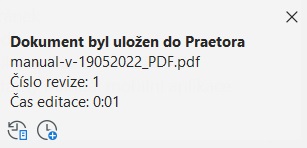
Pokud otevřete dokument přímo z Praetora k úpravám a následně jej uložíte, tento dokument se uloží jako další revize. V pravé dolní části obrazovky se krátce objeví informace o uložení a pořadovém čísle revize. Toto notifikační okno doporučujeme vizuálně zkontrolovat po každém uložení dokumentu, abyste měli jistotu, že se úpravy řádně uložily.
Další možnosti
Pod kontextovým menu po kliknutí pravým tlačítkem myši na dokument máte kromě běžných voleb pro otevření, tisk, uložit jako, kopírovat, odstranit, přejmenovat, náhled a vlastnosti několik dalších velmi užitečných funkcí.
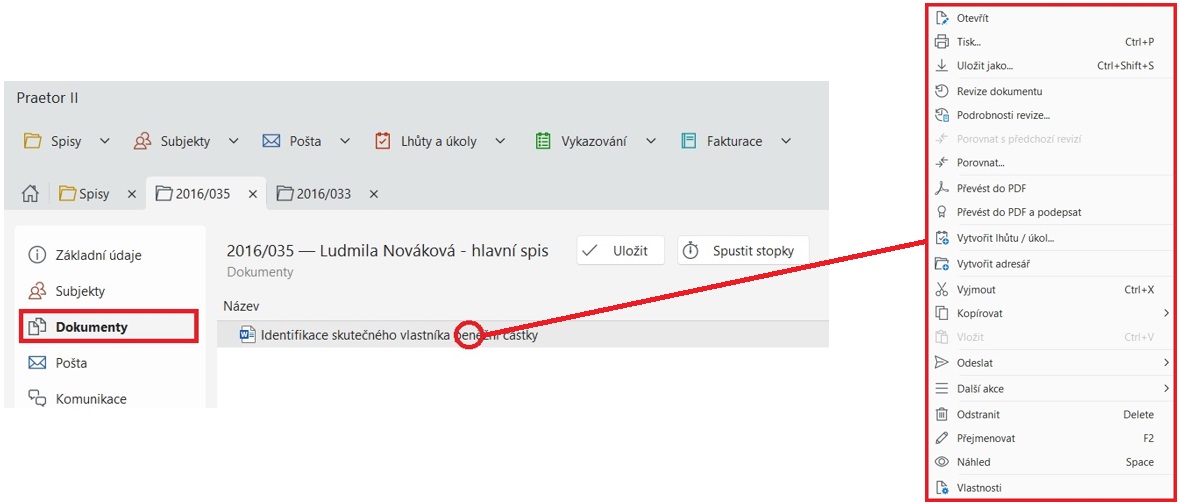
Revize dokumentu
Můžete se k jednotlivým revizím vracet, porovnávat je mezi sebou, případně v budoucnu vyjít z některé starší revize. Opět přes pravé tlačítko v přehledu revizí.
Podrobnosti revize
Poslední verzi můžete rychlou volbou Podrobnosti revize pojmenovat.
Porovnat s předchozí revizí
Poslední verzi můžete pomocí rychlé volby Porovnat s předchozí revizí porovnat s tou předchozí.
Porovnat
Poslední verzi dokumentu můžete porovnat pomocí této volby s jiným dokumentem ze spisu či s jiným dokumentem ve vašem PC.
Převést do PDF/Převést do PDF a podepsat
Word dokument můžete pomocí této volby ihned převést do PDF nebo v jednom kroku převést do PDF a podepsat. U PDF dokumentů pak naleznete již jen možnost podpisu. Toto je možné provádět i hromadně na více dokumentech najednou.
Vytvořit lhůtu/úkol
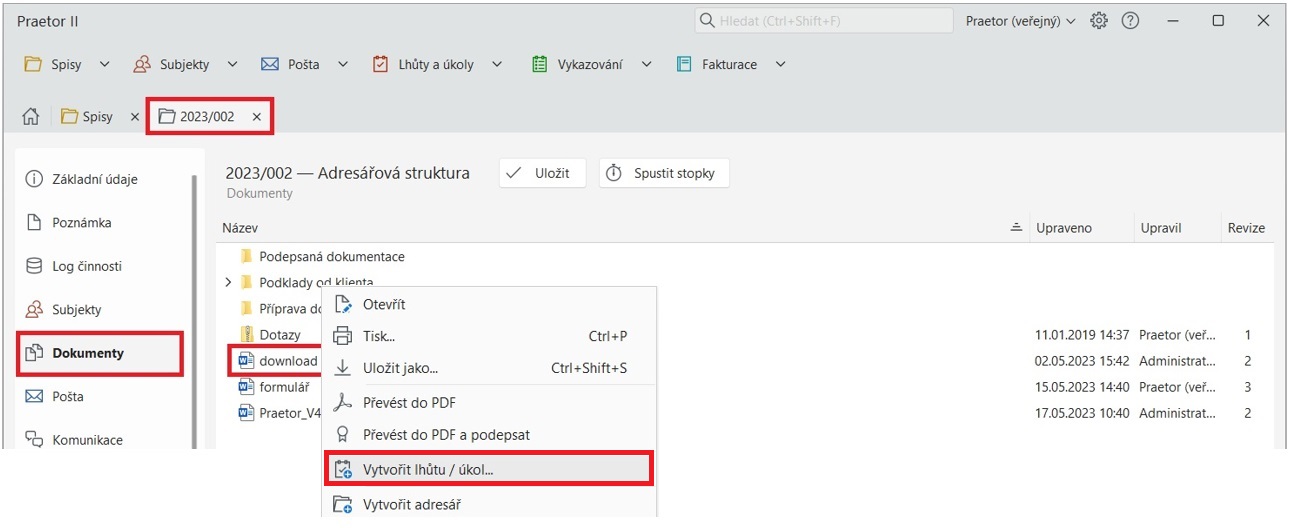
Tato volba umožňuje připojit k jakémukoliv souboru lhůtu nebo úkol. Při otevření lhůty a úkolu má následně zpracovatel možnost z lhůty nebo úkolu tento dokument ihned otevřít.
Vytvořit adresář
Tato volba umožňuje vytvořit nový adresář do kterého můžete libovolně vkládat nebo přesouvat jednotlivé soubory. Výběrem této volby na adresáři je možné vytvořit podadresář.
Kopírovat
Tato možnost umožňuje kopírovat samotný dokument, ale i pouze cestu k němu či odkaz na něj. Co přesněji možnosti znamenají, se dozvíte v naší znalostní bázi help.praetor.app ve článku Potřebuji kopírovat dokument, cestu či odkaz k němu.
Odeslat
Pomocí této volby máte možnost dokument připravit k odeslání listovní poštou, datovou zprávou nebo si ho vložit do přílohy nového e-mailu.
Další akce
Nabídka pod dalšími akcemi se proměňuje podle typu dokumentu, na kterém stojím.
U Word dokumentu se nabízí možnost dokument otevřít pro čtení, automatická konverze, komprimovat do .zip. Administrátor také může dokument trvale odstranit a ostatním uživatelům možnost zamknout dokument, která způsobuje, že lze dokument otevřít pouze pro čtení, nikoliv pro editaci.
U PDF dokumentu se ještě nabízí možnost převést do formátu DOCX a zamknout dokument.
Podpora ZIP a RAR
Pokud vyberete akci komprimovat do .zip, program vám nabídne vytvoření jména pro tento komprimovaný soubor.
V případě, že chcete tento komprimovaný soubor otevřít, zmáčkněte pravé tlačítko myši a v nabídce se vám objeví možnost Rozbalit zde.
Obnova smazaných dokumentů
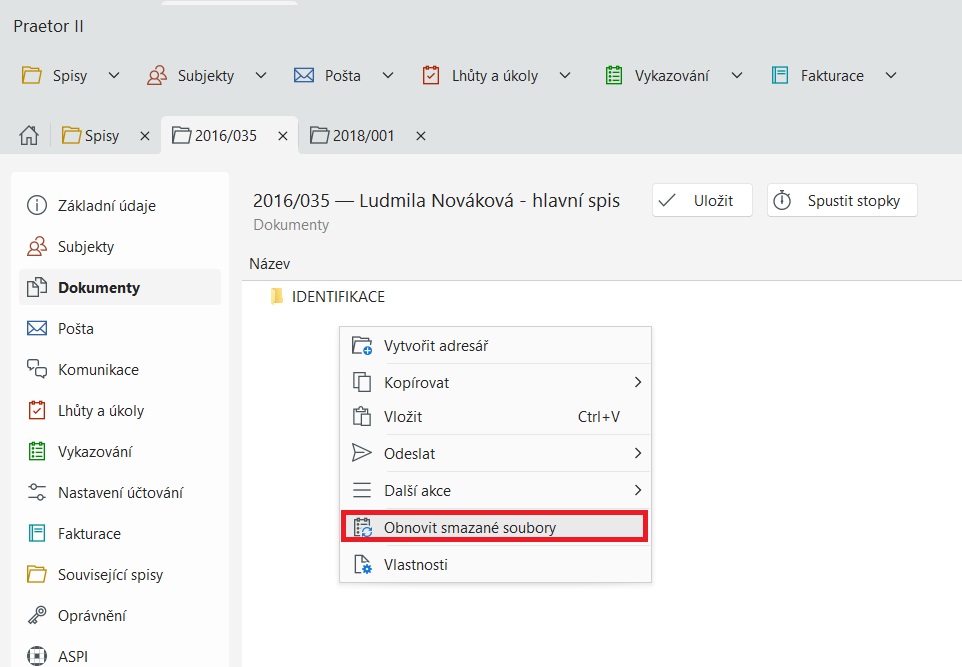
Pokud omylem smažete nějaké soubory, je možné je obnovit administrátorem (pokud nejsou smazány trvale). Je třeba jít do okna pro dokumenty na spisu. Zde pravým tlačítkem myši kliknete do volného prostoru pod dokumenty a zvolíte Obnovit smazané soubory:
Následně budete vyzváni k výběru souborů či celých složek, které se mají obnovit:
Subjekty
Přehled subjektů
Po kliknutí na Subjekty v hlavní horní liště se vám otevře nová záložka Subjekty a stránka s přehledem všech subjektů založených v Praetoru. Zde si můžete nastavit a uložit výběr zobrazených sloupců dle návodu v kapitole Nastavení zobrazení – Filtry.
Konkrétní subjekt otevřete dvojklikem nebo z kontextového menu pravého tlačítka myši.
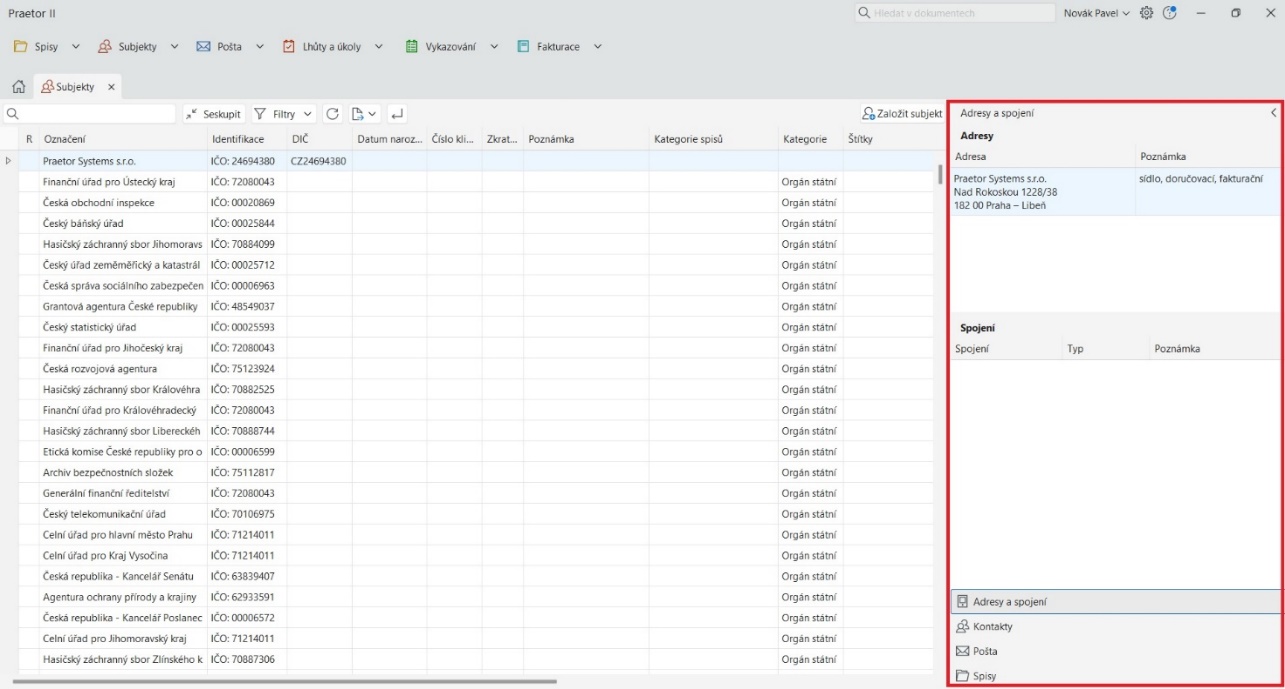
Pravý panel pro rychlý přístup
V panelu vpravo se přímo z přehledu subjektů můžete dostat k mnoha informacím. Označte řádek s vybraným subjektem a vpravo dole vyberte, zda chcete zobrazit Adresy a spojení, Kontakty, Poštu nebo Spisy.
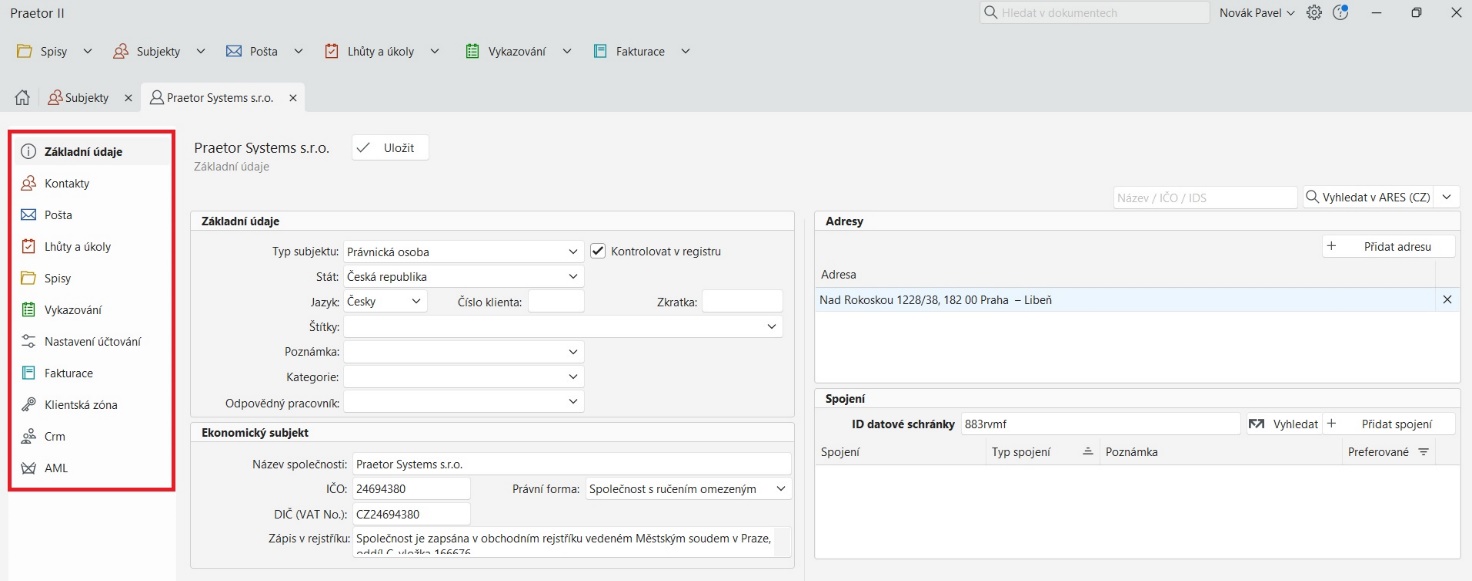
základní moduly subjektu
Subjekt můžete kdykoliv otevřít dvojklikem z přehledu subjektů. Na základě toho, co chcete s právě zobrazeným subjektem dělat, vybíráte v levém panelu.
TIP: V případě potřeby lze dokoupit doplňkové moduly viz kapitola Doplňkové moduly Praetoru. Nebo také lze vytvořit modul přímo na míru.
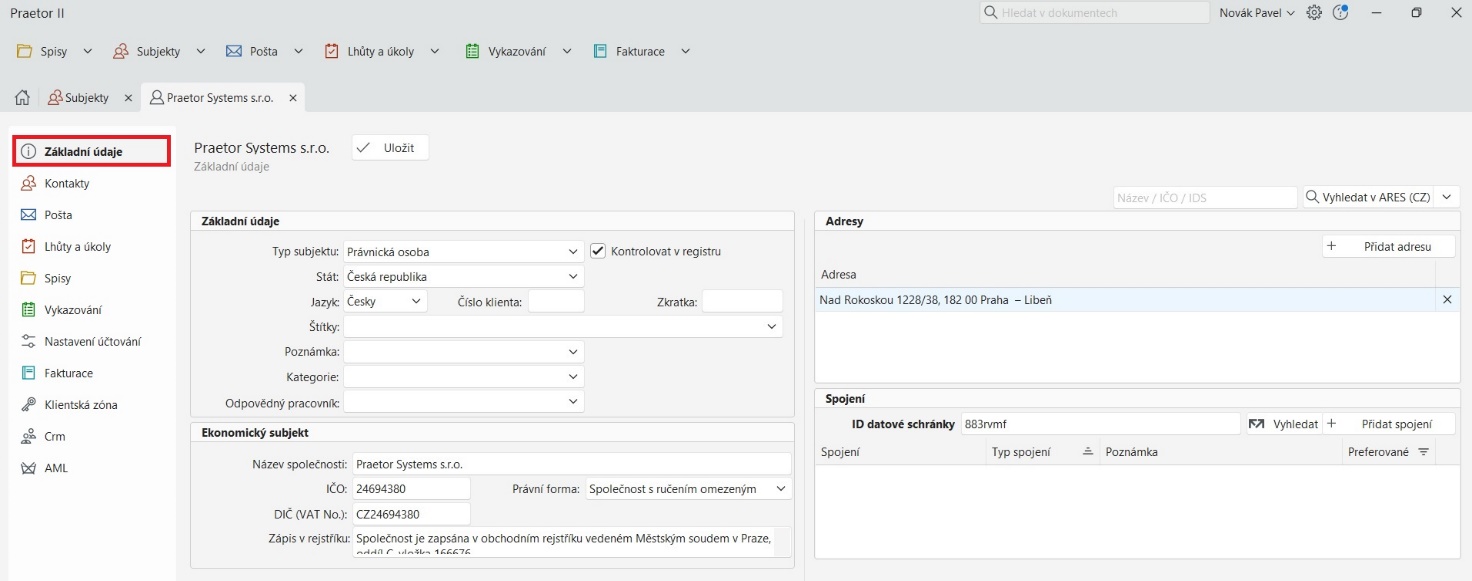
Základní údaje
Zde upravujete základní údaje o subjektu jako jméno, adresy a další. Také zde můžete subjekt zařadit do odpovídající kategorie či k němu přiřadit odpovědného pracovníka.
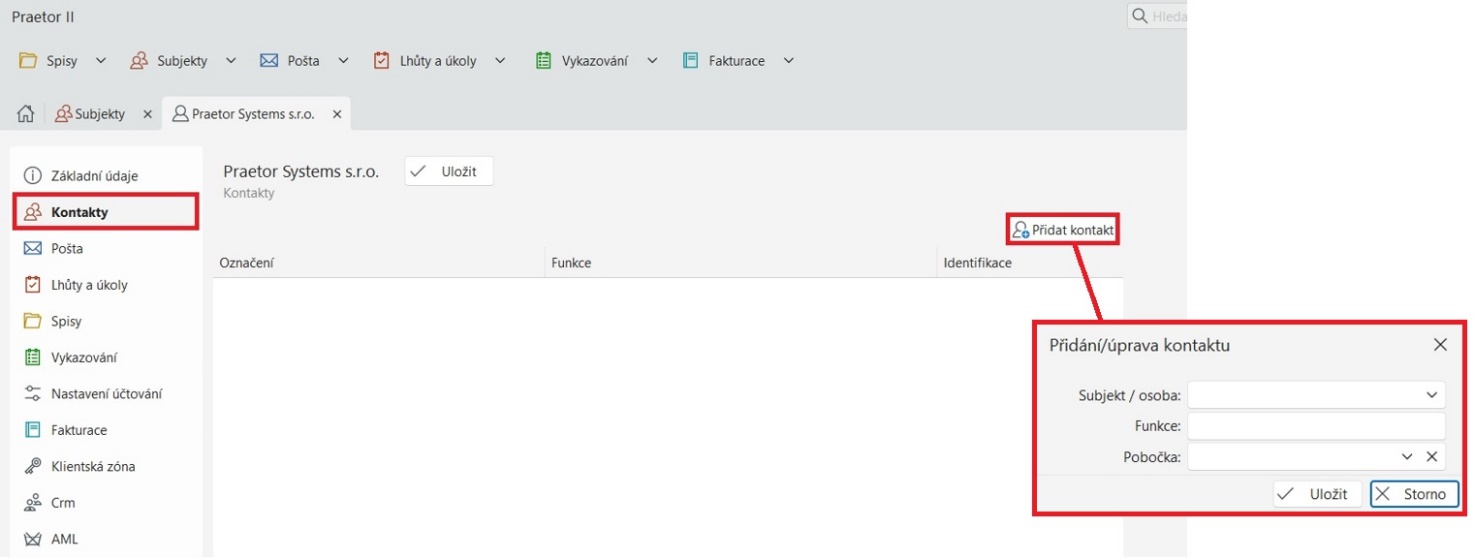
Kontakty
Zde si můžete přidat další subjekty, např. fyzické osoby zastupující firmu, další osoby, s nimiž je nutné být častěji v kontaktu a mít tak kontakty na ně stále při ruce.
Pošta
Najdete zde přehled pošty k danému subjektu. Pro možnost vyhledávání tu naleznete vlastní vyhledavač.
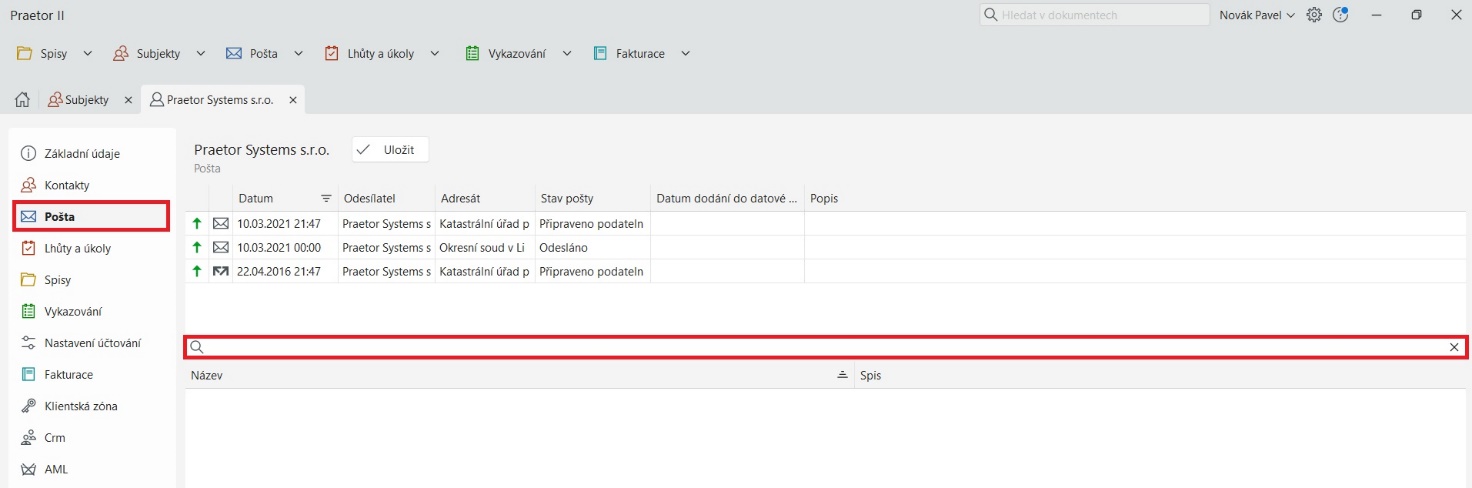
Pošta se dělí na listovní, e-mail nebo datovou zprávu (v případě Slovenské republiky se jedná o elektronickou zprávu).
Pošta se zakládá ručně, kromě datových schránek a elektronické zprávy. V těchto 2 případech se zprávy stahují automaticky po jejich doplnění v Nastavení.
V případě zájmu si můžete dokoupit placenou funkci, která Vám umožní automaticky stahovat Vaší e-mailovou komunikaci přímo do Praetora. Více informací naleznete v kapitole Synchronizace e-mailů.
Lhůty a úkoly
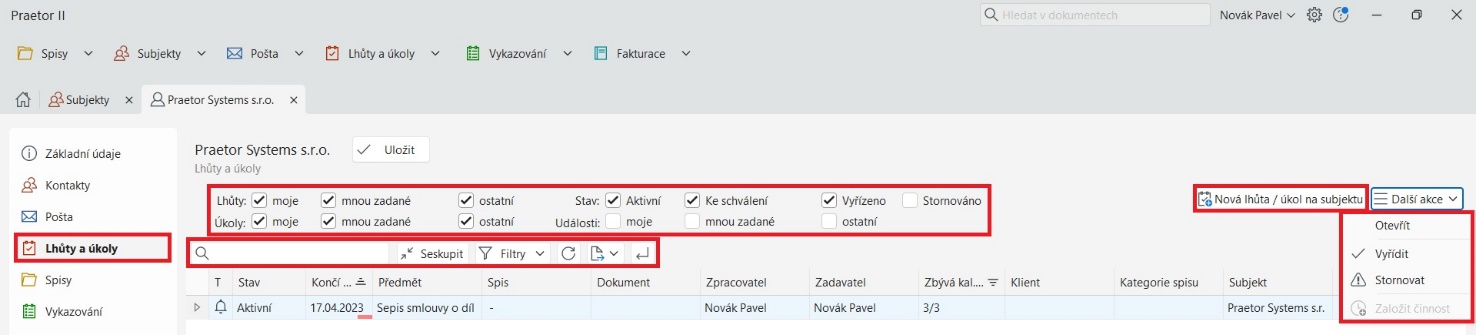
Přehled lhůt, úkolů a událostí k danému subjektu. Můžete zde lhůty editovat i vytvářet. V této sekci naleznete funkce Vyhledání, Filtr a Export do… Dále zde naleznete specifický filtr samostatně pro lhůty a úkoly.
Spisy
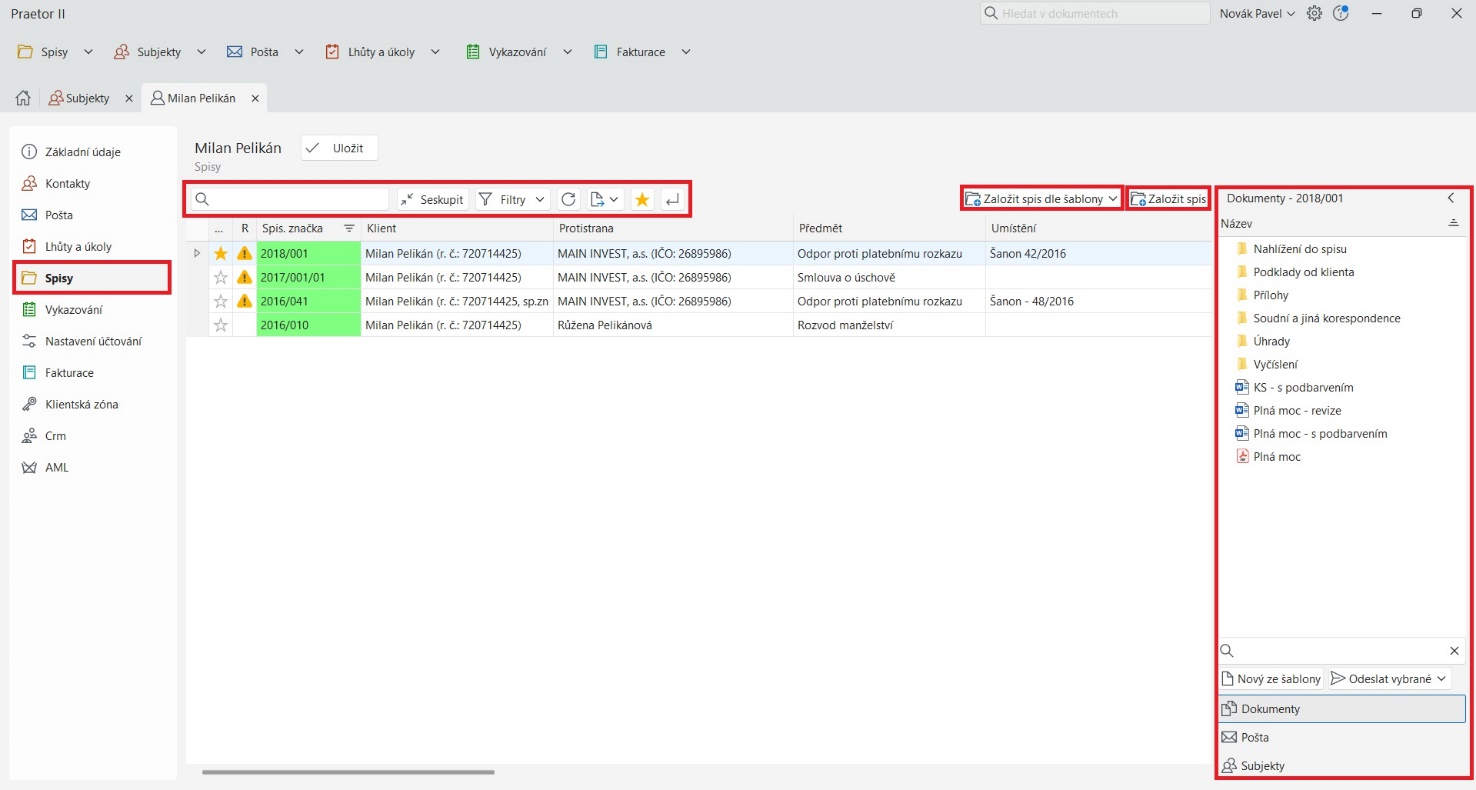
Zde vidíte přehled všech spisů vztahujících se k danému subjektu. Samozřejmostí je možnost přístupu do spisů přímo skrze tento přehled, k dispozici máte i pravý panel rychlého přístupu.
Vykazování
Přehled vykázaných činností k danému subjektu v roli plátce. Dále zde můžete používat funkce jako Vyhledávání, Filtr, Export do… a další. Tato sekce má svůj specifický filtr rozdělený dle zpracovatele, stavu, období a typu položky. Můžete zde také k zobrazenému spisu zadávat nové Činnosti, Výdaje a Úkony/odměny. Dále zde naleznete možnost Sestavit vyúčtování, Reporty a Sumarizace.
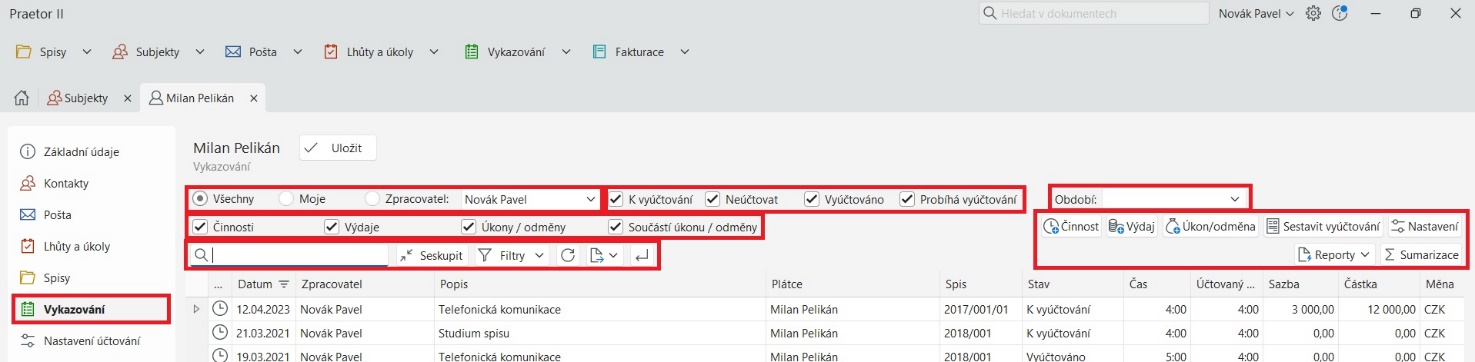
Více informací k vykazování naleznete v kapitole Jak na vykazování.
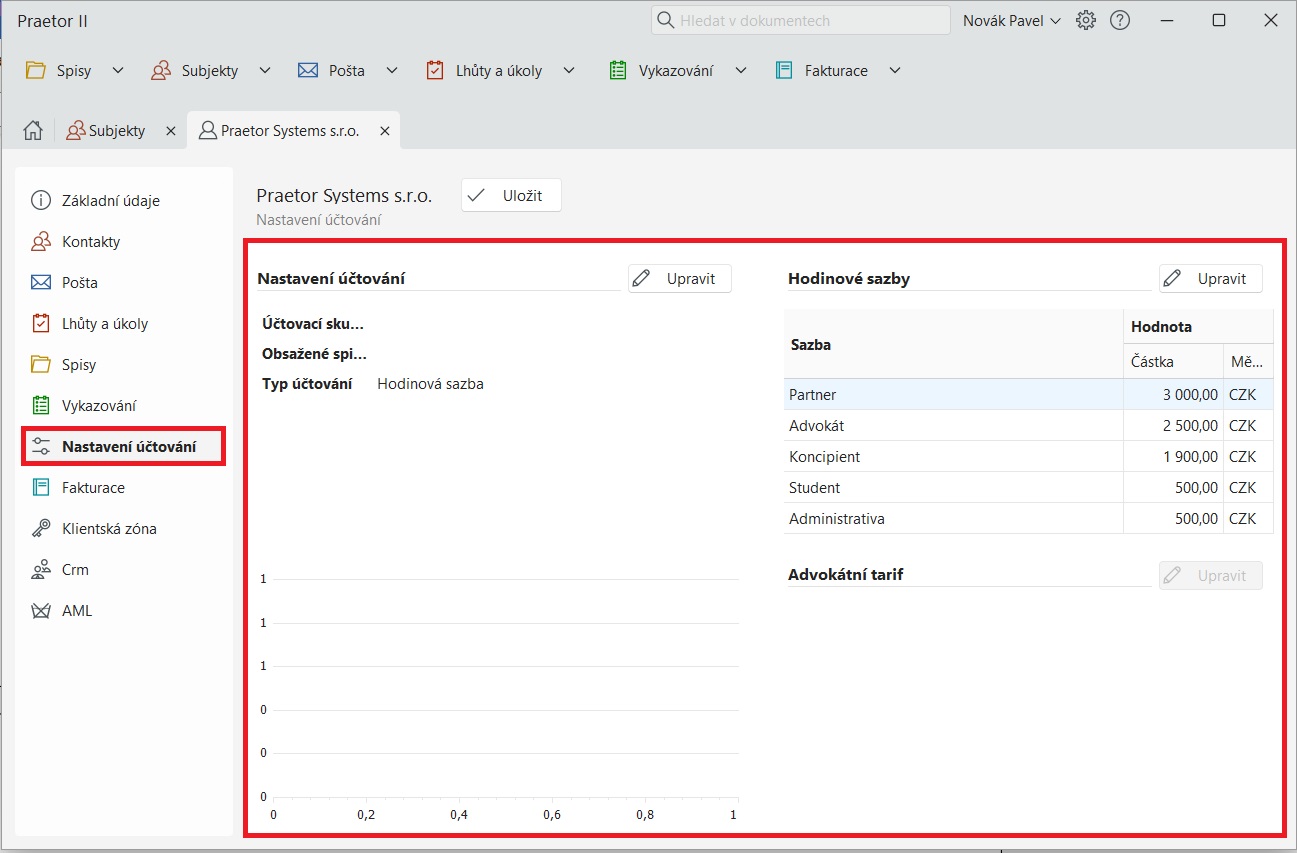
Nastavení účtování
Zde můžete upravit nastavení způsobu účtování u konkrétního subjektu. Toto nastavení je poté nadřazeno základnímu nastavení. Více informací k této funkci naleznete v kapitole Nastavení účtování.
Fakturace
Naleznete zde fakturační dokumenty navázané na konkrétní subjekt plátce. Případně můžete sestavit vyúčtování pro konkrétní subjekt. Dále zde můžete používat funkce jako Vyhledávání, Filtr, Export do… a další. Tato sekce má svůj specifický filtr rozdělený dle stavu, stavu úhrady a typu. Můžete zde také k zobrazenému subjektu sestavit sumarizaci, reporty, vyúčtování nebo vytvořit zálohu.
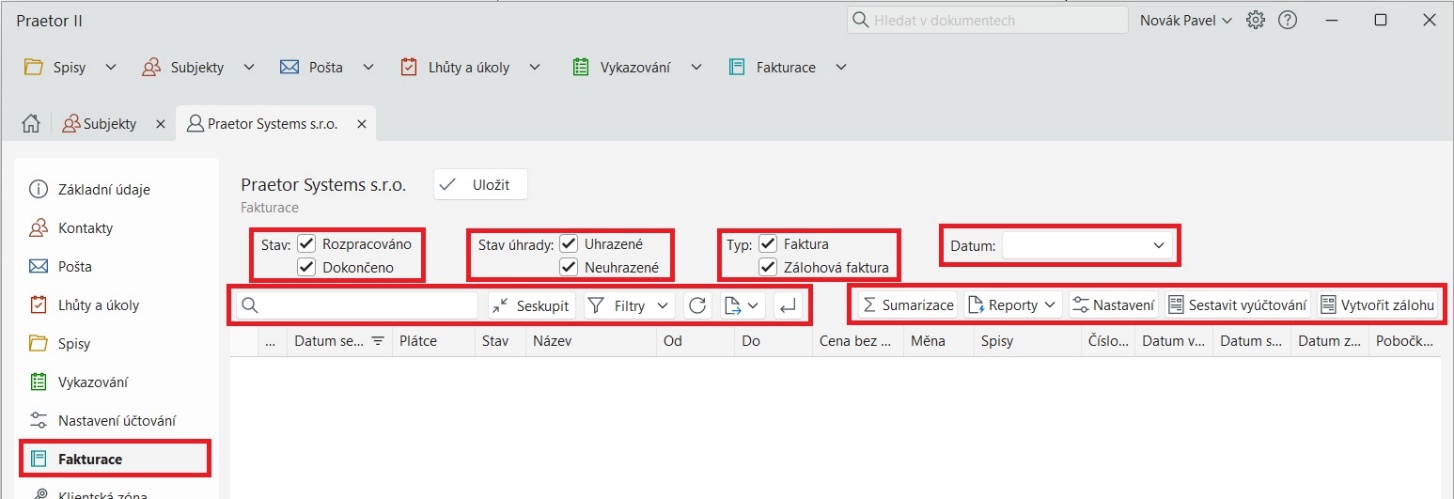
Více informací k této funkci naleznete v kapitole Jak na fakturaci.
Založení nového subjektu
Nový subjekt založíte buď přes rozbalovací menu u tlačítka Subjekty v hlavní horní liště nebo přímo v přehledu subjektů pomocí tlačítka Založit subjekt vpravo nahoře.

Otevře se vám okno Nový Subjekt. Vyplňte dostupné údaje k subjektu a uložte. Výběr možností v kolonkách Štítky a Kategorie si můžete v rámci společnosti sami editovat, aby maximálně vyhovovaly vašim potřebám. Jak na to, se dozvíte v kapitole Kontextové okno Nastavení.
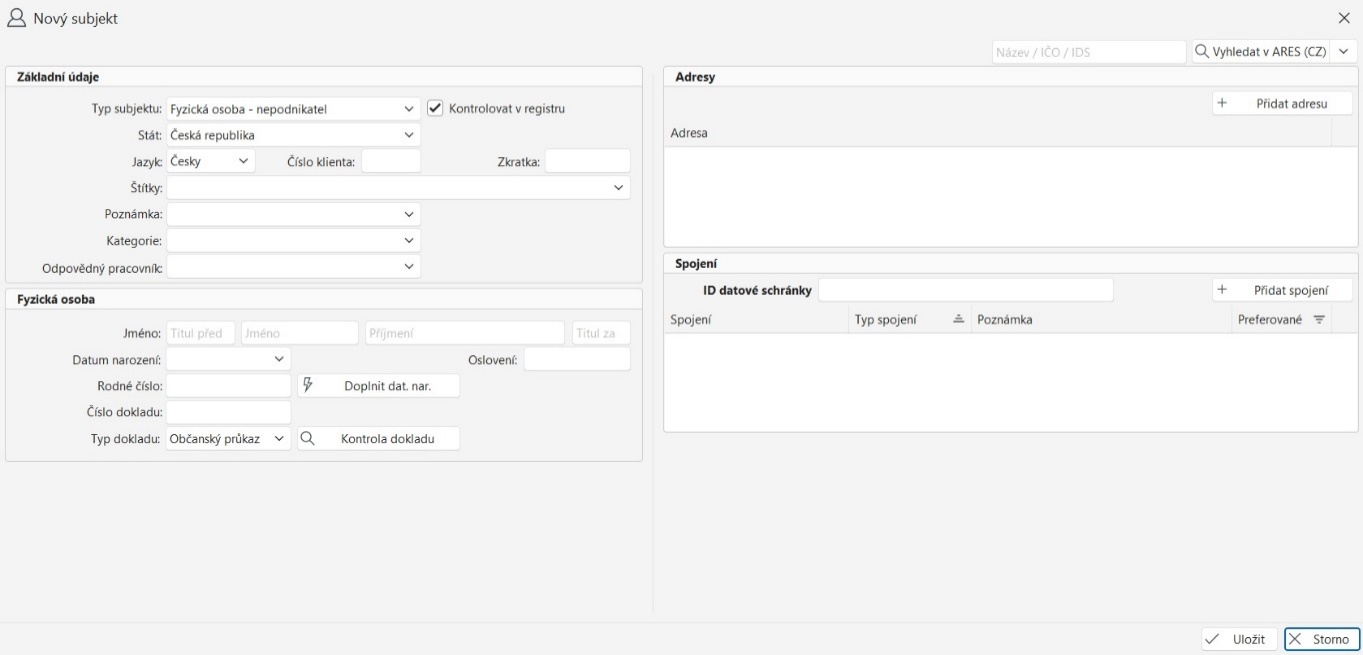
TIP: U právnických osob doporučujeme vyhledat subjekt dle IČ nebo názvu – Praetor vám automaticky stáhne data z ARESu nebo Obchodního registru (SK).
Přidání adresy a dalších kontaktů
Pomocí tlačítek Přidat adresu a Přidat spojení snadno přidáte již během vytváření subjektu nebo kdykoliv později další kontaktní údaje.
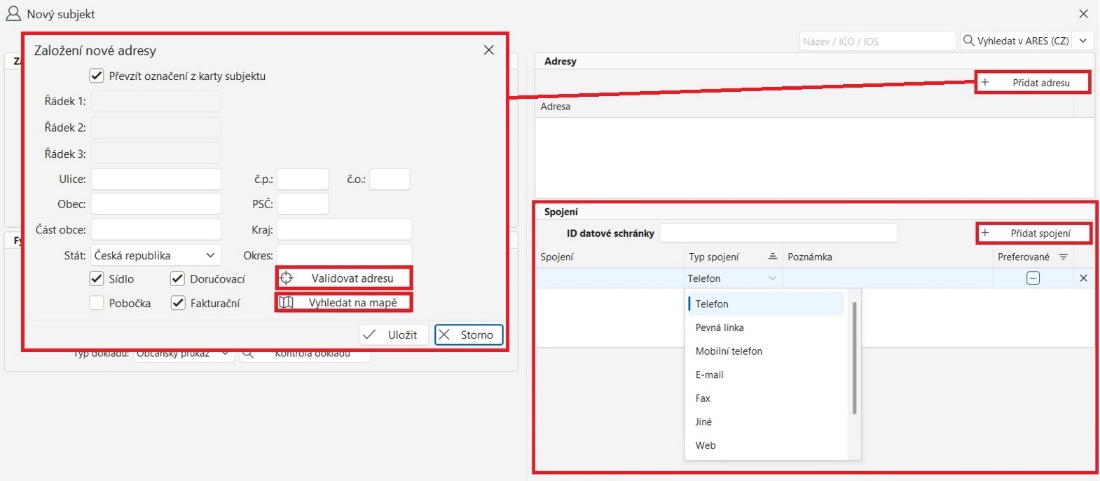
TIP: Pokud přidáváte adresu, je možné vyplnit manuálně nebo využít napojení na registr adres a do kolonky Ulice vepsat pouze ulici, číslo a město, po validaci se adresa zobrazí kompletní ve správných kolonkách.
Sloučení subjektů
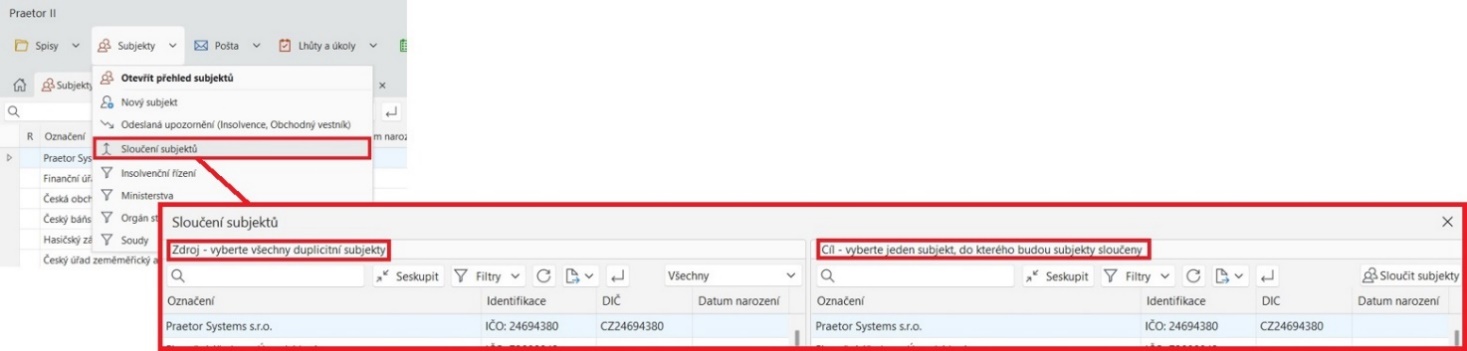
Vznikne-li v Praetoru duplicita, lze subjekty snadno sloučit. Přes rozbalovací menu u tlačítka Subjekty v hlavní horní liště vyberte volbu Sloučení subjektů. V následující tabulce vyhledáte a označíte subjekt/y ke sloučení v levém sloupci a cílový subjekt (v případě rozporu zůstanou zachována jeho data) v pravém.
Smazání subjektu
Subjekt z bezpečnostních důvodů z Praetoru smazat NELZE. Pokud subjekt potřebujete odstranit, doporučujeme z něj vymazat veškeré údaje a přejmenovat jej například „prázdný subjekt“ a takto jej nechat. Popř. jej využít později pro další subjekt. Pokud se vám subjektů nashromáždí více, je možné je takto vyprázdnit a sloučit do jednoho, viz odstavec Sloučení subjektů.
Pošta
Poštu otevřete kliknutím na ikonu pošty v hlavním panelu. V této záložce naleznete veškerou komunikaci napříč spisy a subjekty.
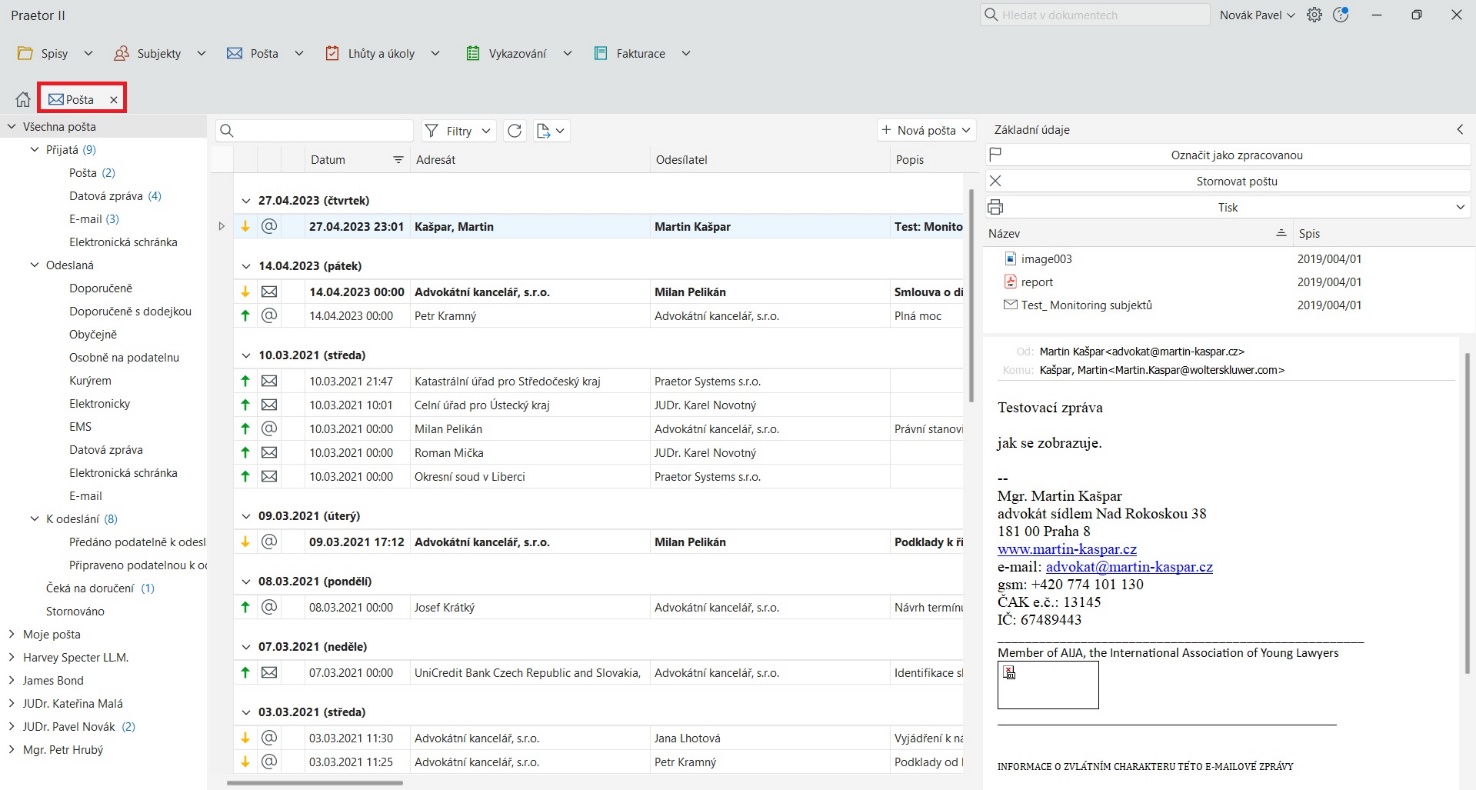
Pošta se dělí na listovní, e-mail nebo datovou zprávu (v případě Slovenské republiky se jedná o elektronickou zprávu).
Pošta se zakládá ručně, kromě datových a elektronických zpráv . V těchto 2 případech se zprávy stahují automaticky po jejich doplnění v Nastavení.
V případě zájmu si můžete dokoupit placenou funkci, která Vám umožní automaticky stahovat Vaší e-mailovou komunikaci přímo do Praetoru. Více informací naleznete v kapitole Synchronizace e-mailů.
DOPLNIT VARIANTY RUČNÍHO NAHRÁNÍ E-MAILŮ
Stav pošty
Níže jsou tipy, jak se stavem pošty pracovat.
Nová
Veškerá příchozí pošta má po zadání do systému/stažení datových zpráv stav „Nová“
Po obdržení nové pošty zodpovědná (oprávněná) osoba poštu roztřídí a přiřadí k ní Zpracovatele, který je zodpovědný za její vyřízení, tím se stav pošty změní do stavu „Ke zpracování“.
Ke zpracování
Po přiřazení Zpracovatele se stav pošty změní ze stavu „Nová“ do stavu „Ke zpracování“
Pošta, která má přiřazené Zpracovatele, ale dosud nebyla zpracována.
Zpracováno
Po zpracování pošty změní Zpracovatel stav na „Zpracováno“.
Stavy u jednotlivých typů pošty můžete nastavovat i hromadně z kontextového menu pravého tlačítka myši nebo panelu vpravo.
Předáno podatelně ke zpracování
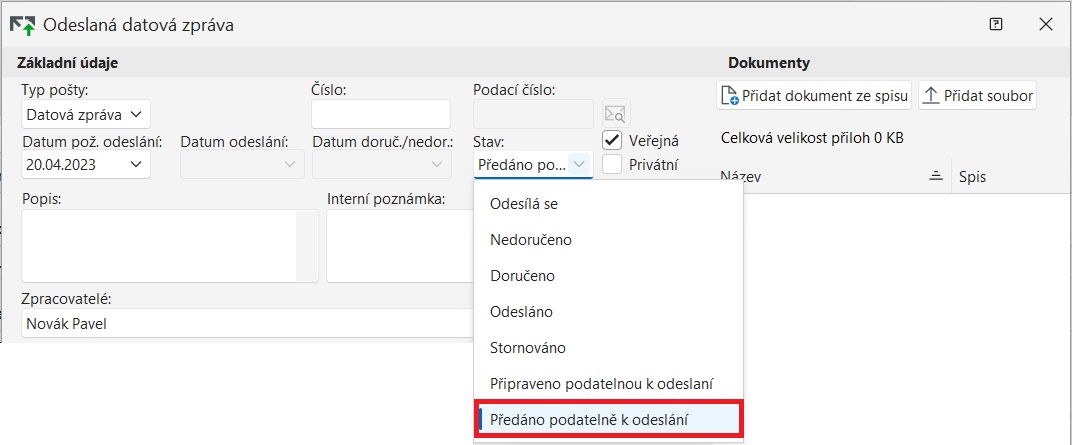
Pokud pošta ve Vaší kanceláři chodí přes podatelnu, vyberete předáno podatelně k odeslání a poštu následně odešle pověřená osoba.
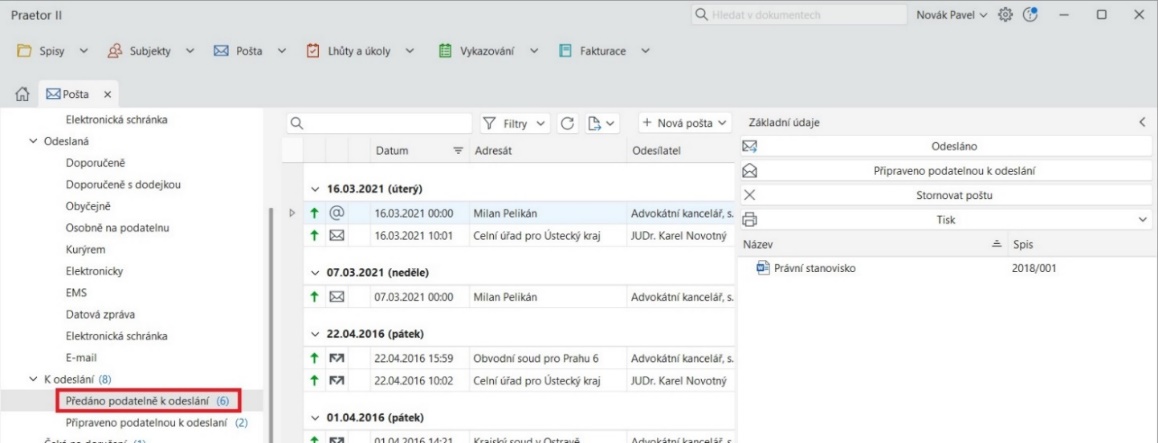
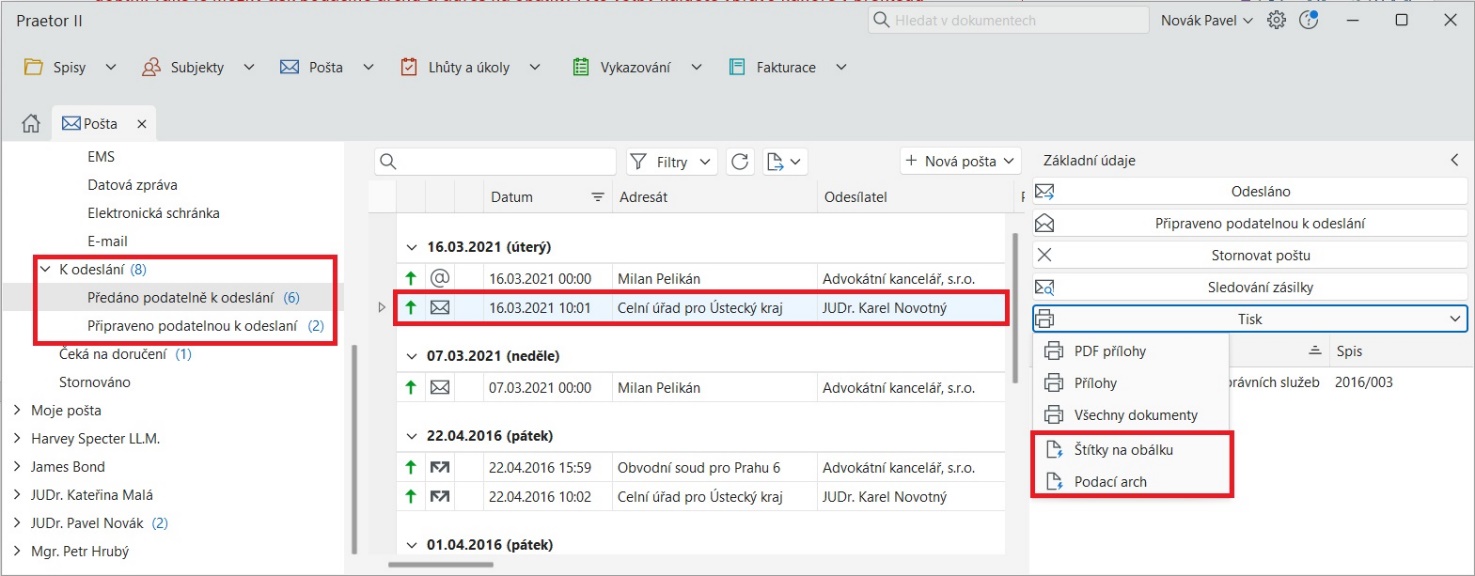
Ta si snadno může vyfiltrovat pouze poštu určenou ke zpracování v levém navigačním panelu:
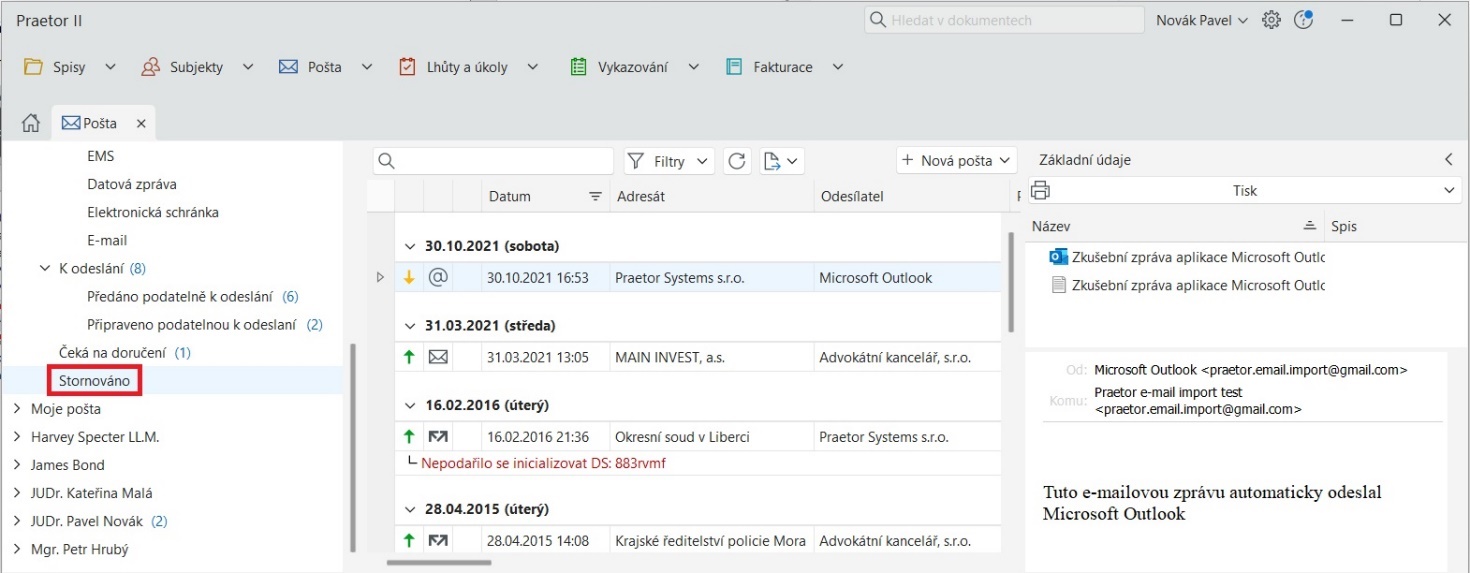
Stornováno
Stornovaná pošta z Praetora nezmizí, dá se dohledat a opět její stav změnit.
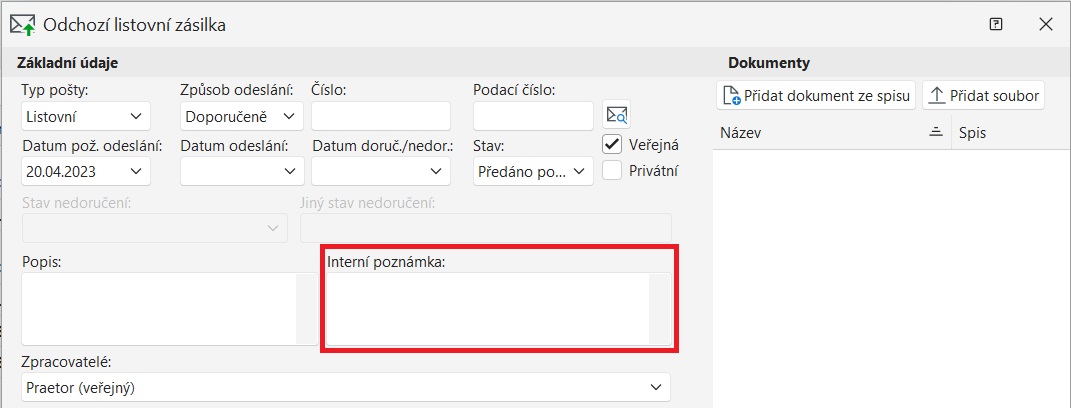
Interní poznámka
Na každém typu pošty je možné zadat interní poznámku, která se klientovi nikde nezobrazí.
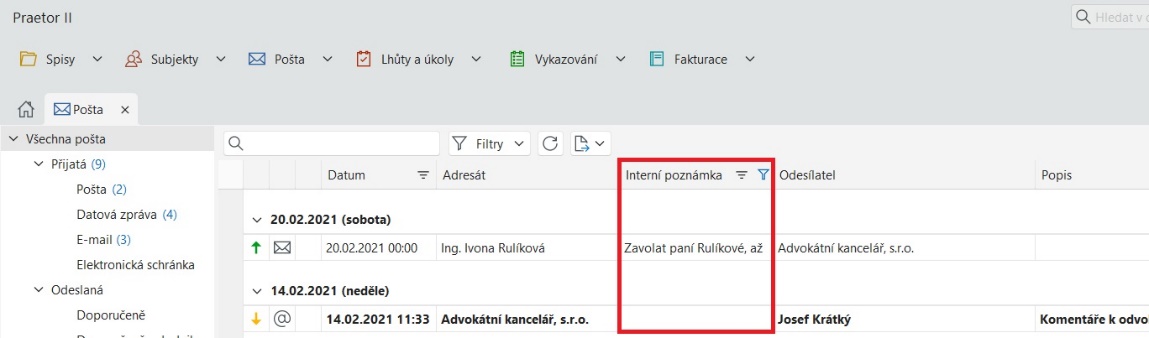
Obsah pole je možné následně zobrazit mezi sloupci v přehledu pošty.
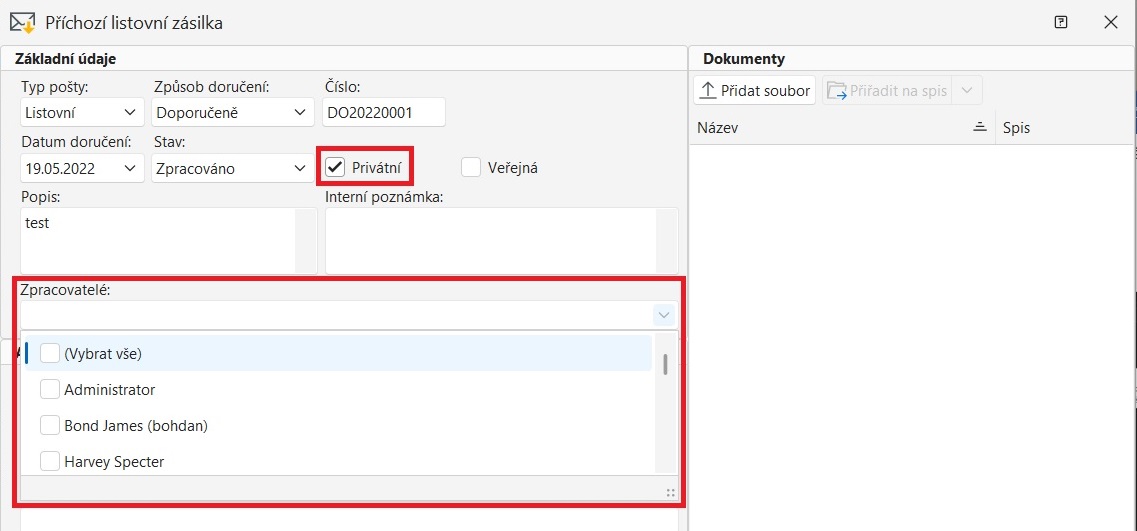
Nastavení oprávnění
U všech typů pošty lze nastavit oprávnění viditelnosti jednotlivých zpráv (listovní, datové, e-mail a elektronické) pro konkrétního uživatele. Stačí pouze zaškrtnou políčko Privátní a vybrat zpracovatele pro daný typ pošty. Tento krok způsobí, že danou zprávu uvidí pouze vybraní zpracovatelé.
Založení nové pošty
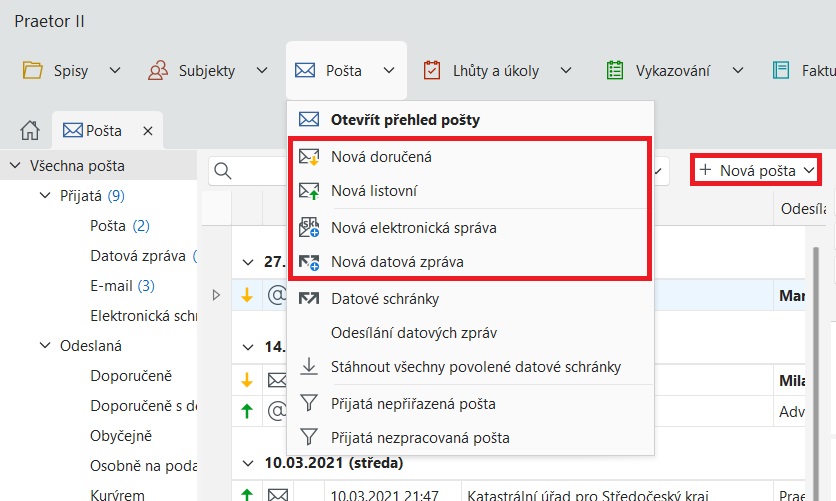
Zde můžete evidovat svou příchozí i odchozí poštu a přiřazovat ji ke spisům. Podobně jako u spisů a subjektů, i zde založíte novou poštu přes šipku u Pošty v hlavním horním menu nebo pomocí tlačítek vpravo nahoře v přehledu pošty.
Jednoduše z evidovaných subjektů vybíráte adresáta či odesílatele. Mají-li zaevidovanou adresu, rovnou se doplní. Také je možný tisk podacího archu či adres na obálky. Tyto volby najdete vpravo nahoře v přehledu pošty nebo v kontextovém menu pravého tlačítka myši. Označíte si položky, ke kterým arch nebo štítky potřebujete a použijete tlačítko Tisk. Stav pošty nesmí být Odesláno.
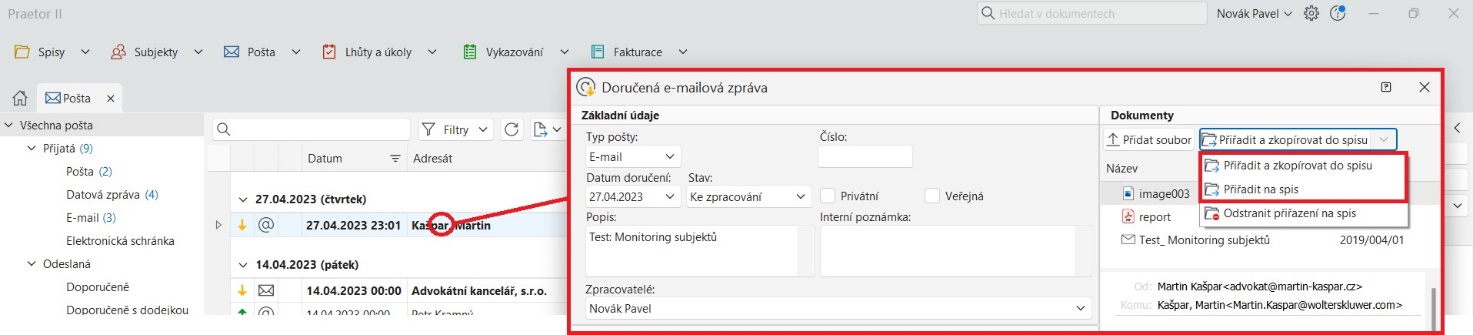
Přiřazení dokumentu a pošty na spis
Klikněte na dokument v poště pravým tlačítkem. Volba přiřadit na spis přidá poštu do přehledu pošty na spise. Volba přiřadit a zkopírovat do spisu přidá na spis poštu a zároveň dokument k dokumentům na spise.
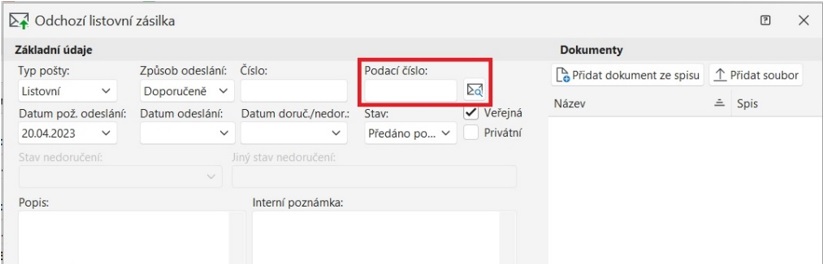
Sledování zásilky
Po doplnění podacího čísla lze sledovat stav doporučené zásilky.
Datové zprávy v Praetoru
V souladu se změnami na straně správy datových schránek jsme navýšili maximální kapacitu příloh na 100 MB. Zareagovali jsme také na rozšíření podporovaných formátů, zejména multimediálních, např. mp4 a mnoha dalších. Úpravy jsou v souladu se změnami na straně správy datových schránek.
Nastavení datových zpráv
Nastavení nové datové schránky do Praetora je velice jednoduché. Stačí přejít do Nastavení – Datové schránky a zde Přidat datovou schránku.
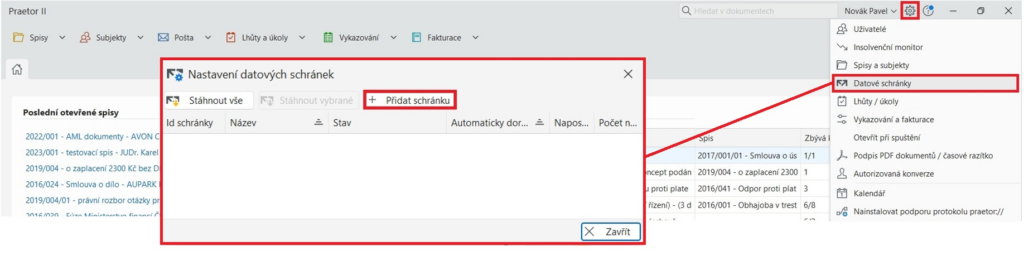
V okně nastavení je poté nutné vybrat vlastníka datové schránky (tedy Subjekt z Praetora, kterému datová schránka patří) a doplnit ID a heslo, které je stejné jako pro přihlášení přes mojedatovaschranka.cz. Vlastní datové schránky z bezpečnostních důvodů nesmí mít nastaveno více datových schránek.
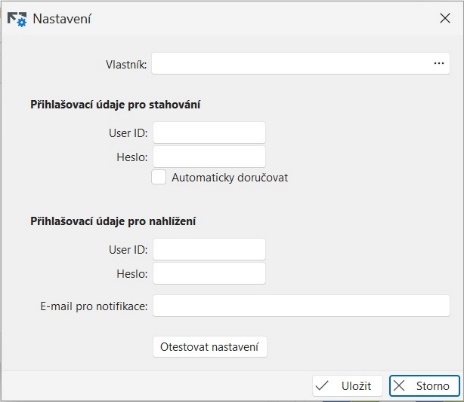
TIP: Zde také můžete nastavit údaje pouze pro nahlížení do datových schránek. To znamená, že jste schopni pouze nahlédnout na seznam datových zpráv, které čekají ke stažení. Tímto způsobem nedojde k oficiálnímu doručení datových zpráv.
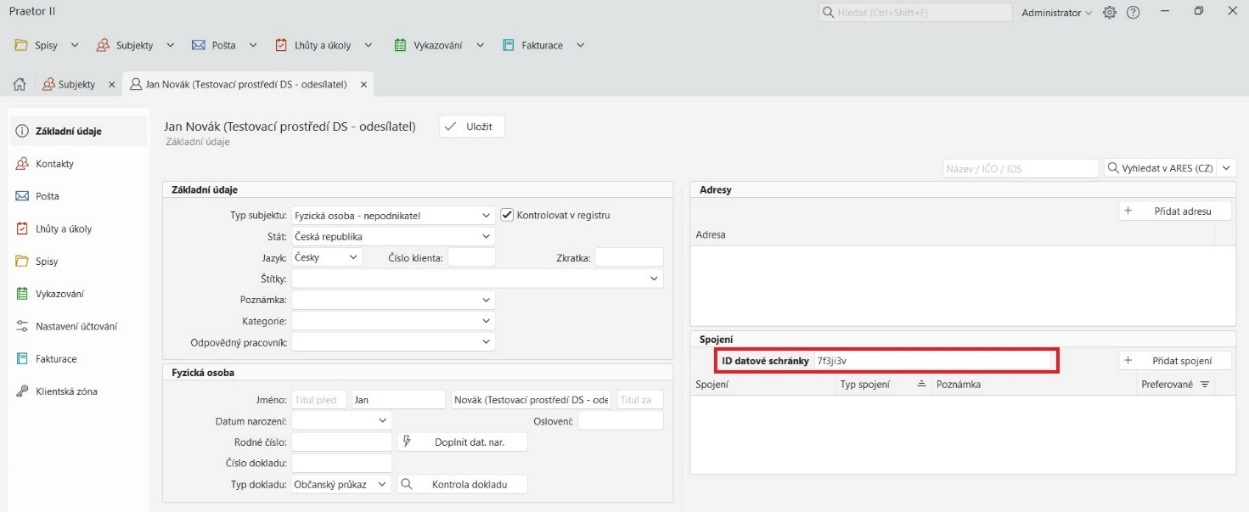
Na subjektu vlastníka je poté nutné mít uvedené ID datové schránky.
Odesílání datových zpráv
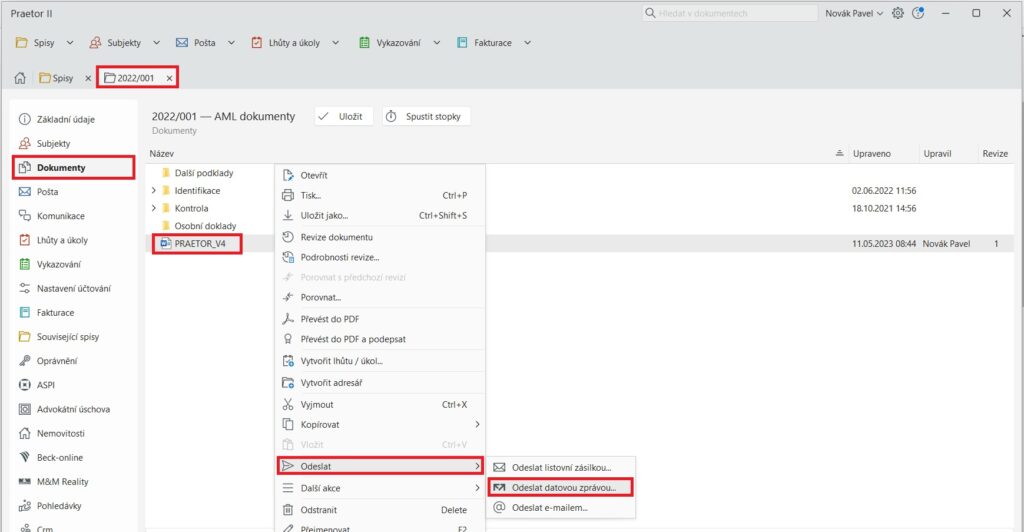
Založit a odeslat datovou zprávu můžete z několika míst Praetoru.
Pravým tlačítkem myši na dokument, volba Odeslat:
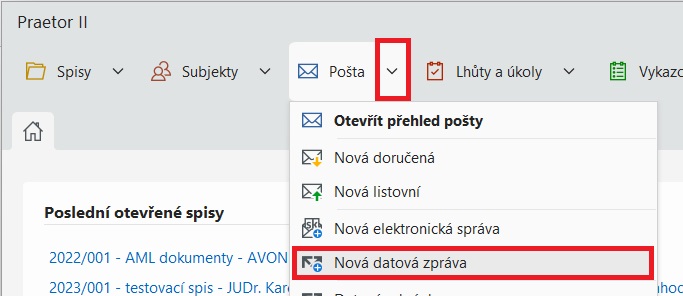
V nabídce vedle Pošta v hlavní horní liště:
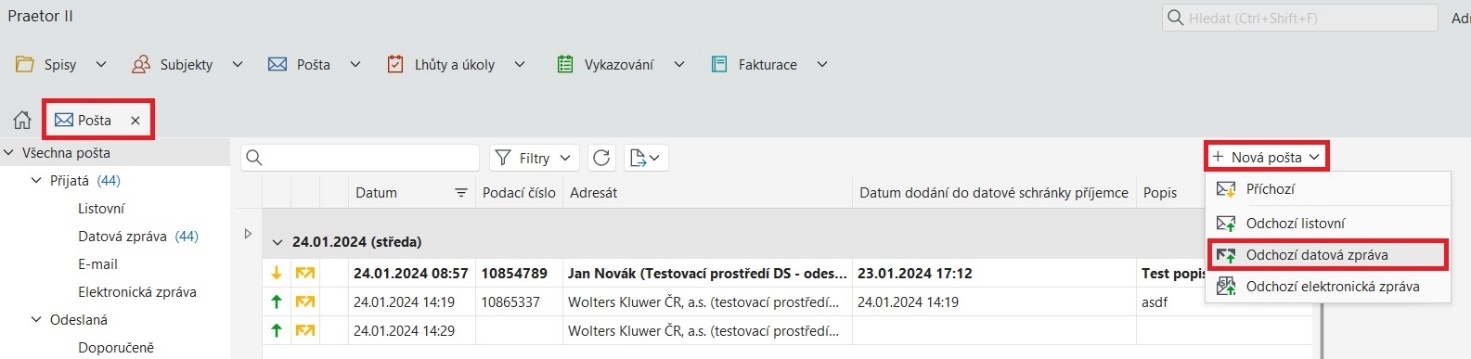
V otevřeném přehledu Pošty tlačítko Nová pošta vpravo nahoře:
Doručení datových zpráv
Systém Praetor odeslání nehlídá, a proto veškerou poštu, která se odešle přes datové schránky, by měl odesílající uživatel odkontrolovat. Doporučujeme zobrazit si a sledovat v přehledu pošty sloupce Podací číslo a Datum dodání do datové schránky příjemce.
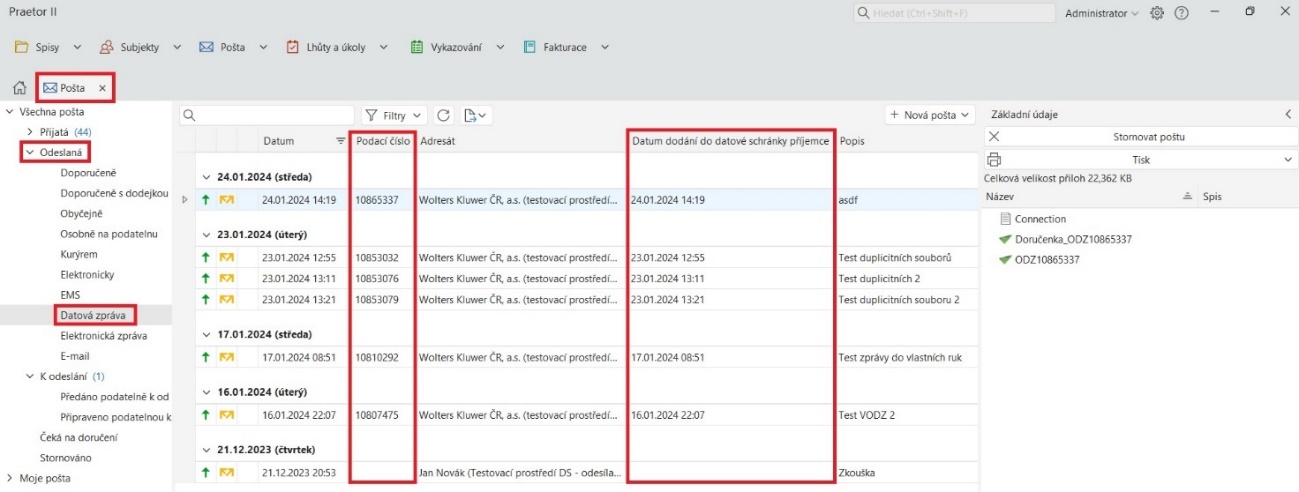
Sloupec Podací číslo – pokud zde podací číslo je, Praetor se spojil s datovou schránkou a bylo přiděleno Českou poštou podací číslo. Tato informace ale stále neříká, zda se zprávu podařilo úspěšně odeslat. Může dojít k pozdější chybě, virové hrozbě a dalším možným stavům. Tyto stavy již nenastanou v Praetoru, ale v datových schránkách.
Sloupec Datum dodání do datové schránky příjemce – tento sloupec načítá informace zpětně z doručenky.
Nastavení oprávnění k datovým zprávám
Každý uživatel, který má mít povolení k práci s datovými schránkami potřebuje mít zaškrtnuté oprávnění Přijímat/Odesílat DS.
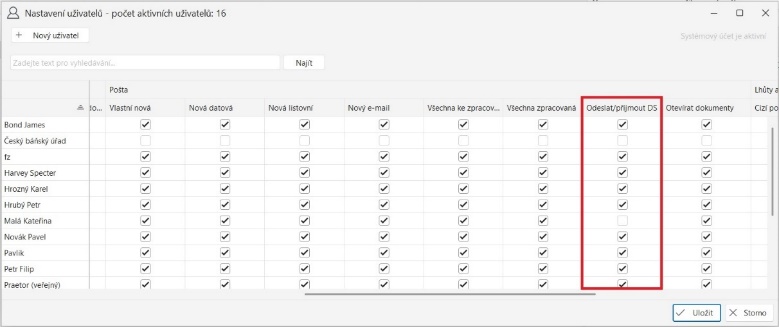
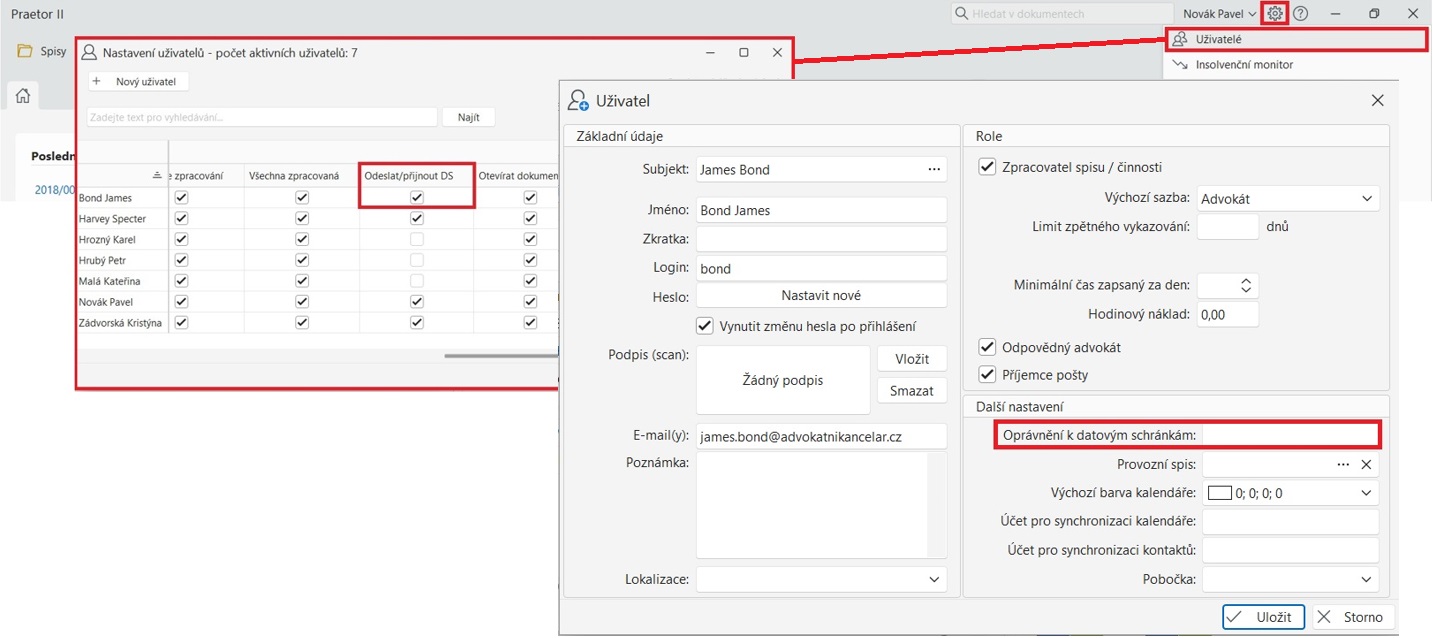
V případě, že uživatel má mít přístup pouze ke konkrétní datové schránce, je nutné toto oprávnění vypnout a v nastavení daného uživatele doplnit ID datové schránky. Lze mít v nastavení i více datových schránek. V tomto případě je nutné jednotlivé ID oddělit čárkou.
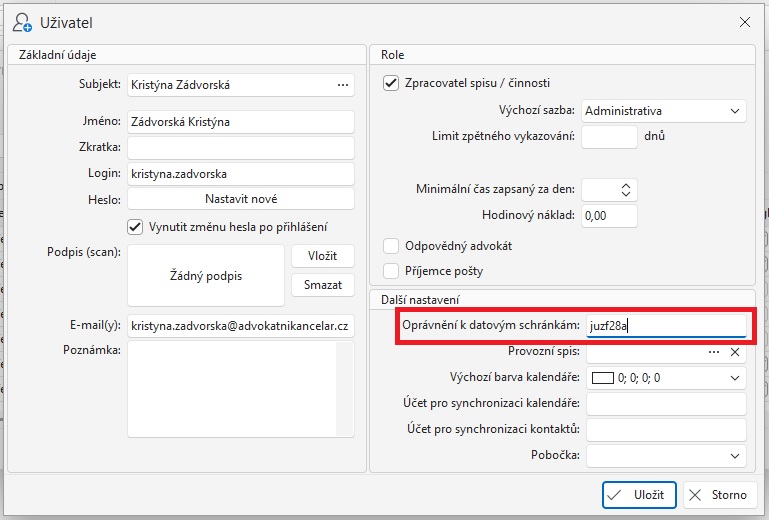
Pozor, možnost odesílat a stahovat datové zprávy a možnost vidět již stažené zprávy jsou dvě oddělené oblasti. Nástroj, který by omezil nebo naopak povolil přístup ke staženým zprávám vybraných datových schránek, aktuálně Praetor nemá.
Kontrola expirace hesla
Praetor vás nyní upozorní, pokud dojde k expiraci hesla do datové schránky. Upozornění uvidíte v Nastavení – Datové schránky, kde si otevřete danou datovou schránku a zde otestujete její nastavení. V těchto případech je nutné jít na mojedatovaschranka.cz a platnost hesla prodloužit, nastavení přeuložit zde i následně v Praetoru.
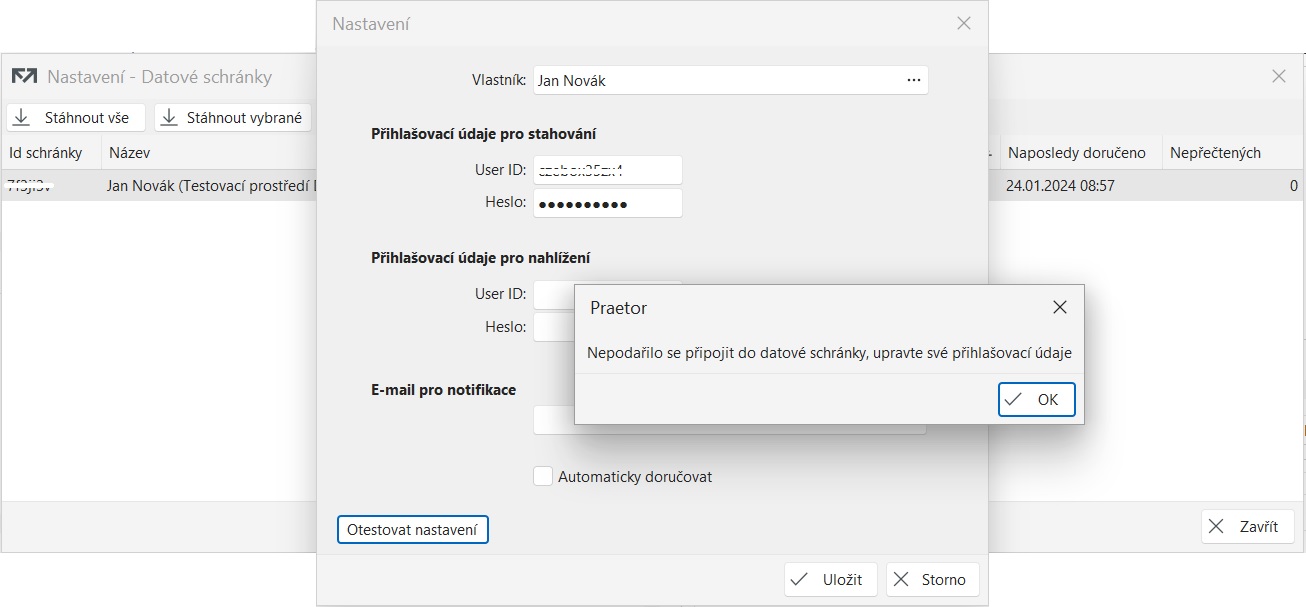
Rozšíření bezpečnosti
Do systému se nejdříve stahuje pouze hlavička datových zpráv. Proto všechny datové zprávy uvidíte v přehledu přijatých datových zpráv. Po kontrole systému, že daná datová zpráva je vyhodnocena jako bezpečná, dojde ke stažení jejího obsahu. Tedy k nahrání příloh do Praetoru.
V případě potíží lze znovu vynutit stažení daných datových zpráv. Pokud se i přes toto znovustažení přílohy v datových zprávách neobjeví, kontaktujte, prosím naši podporu.
V doručence jednotlivých datových zpráv nalezne klient důvod, proč se daná příloha nestáhla.
Lhůty a úkoly, události
Lhůty a úkoly otevřete kliknutím na ikonu Lhůty a úkoly v hlavní horní liště. Přes rozbalovací nabídku u ikony můžete otevřít v Praetoru kalendář, případně rovnou založit novou lhůtu nebo úkol.
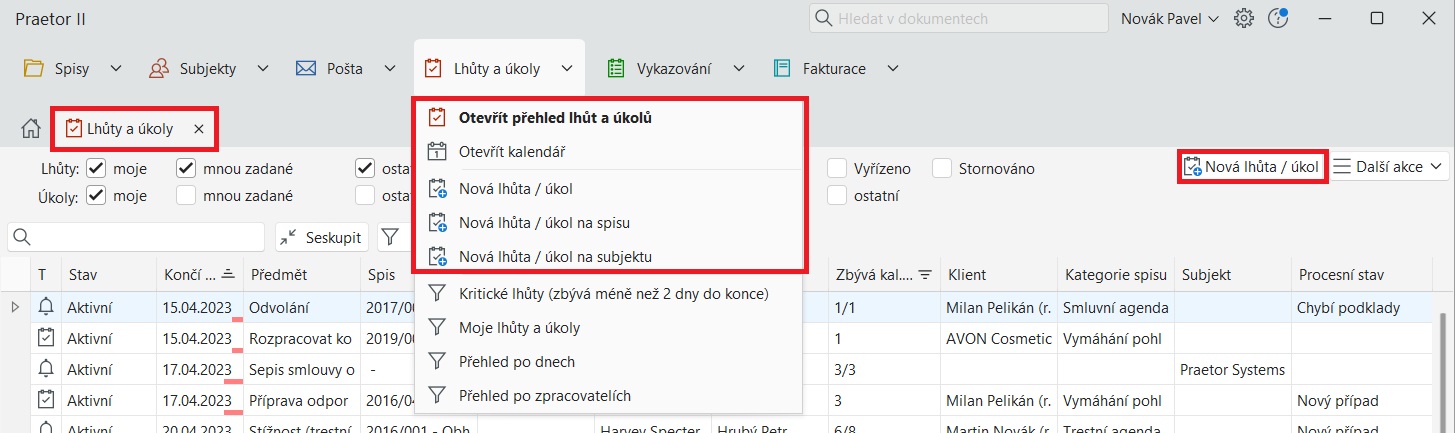
Přehled lhůt a úkolů
V přehledu, máte-li potřebná oprávnění, vidíte lhůty, úkoly a události. Filtry si můžete upravit tak, že můžete vidět např. pouze své, pouze nevyřízené, pouze lhůty atp.
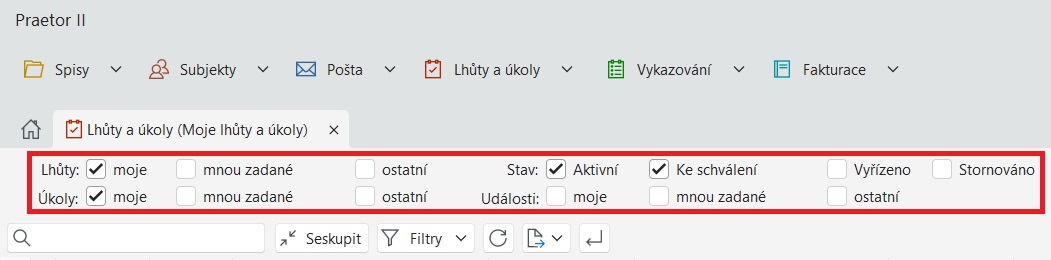
Červeně zvýrazněné jsou Lhůty a úkoly, kterým již končí nebo skončil termín splnění. Barva na spodní linii termínu Vám indikuje dobu do termínu splnění lhůty a úkolu.
Notifikace
Na zadané Lhůty a úkoly jsou navázaná upozornění dle klíče níže.
Denní přehled
Všem zpracovatelům, kteří mají alespoň jednu aktivní lhůtu nebo úkol, chodí denně přehled těchto aktivních lhůt a úkolů.
Nastavení je možné upravit, aby chodilo pouze x dní před vypršením některé lhůty nebo úkolu.
Notifikace při vytvoření / změně
Zpracovatel:
Vytvoření nové lhůty
Změna hlavního zpracovatele
Vrácení lhůty ze stavu stornováno
Vrácení lhůty k dopracování
Změna podstatné věci (popis, název, začátek/konec)
Další zpracovatelé:
Změna podstatné věci (popis, název, začátek/konec)
Zadavatel:
Vyřízení lhůty
Ke Schválení
Pro nastavení Vámi požadovaného způsobu notifikace je potřeba napsat na podporu podpora@praetor.app.
Nová lhůta nebo úkol
Dle vybraného typu zápisu – lhůta, úkol nebo událost vyplňte informace k činnosti.

U lhůty se vybírá lhůta, tedy za jak dlouho (např. 14 dní) se má splnit.
U úkolu se vybírá konkrétní datum, do kdy je třeba jej vyřídit.
U události se vyplňuje začátek a konec události.

Volba Privátní slouží pro označení ryze soukromých lhůt, úkolů a událostí. Nikdo, kdo nefiguruje v roli zadavatele či některého ze zpracovatelů, ji nevidí.
Volbu Podléhá schválení můžete využít, když chce být zadavatel před vyřízením informován. Následně při změně stavu na stav Ke schválení, zadavateli přijde notifikace.
Napojení na spis nebo dokument
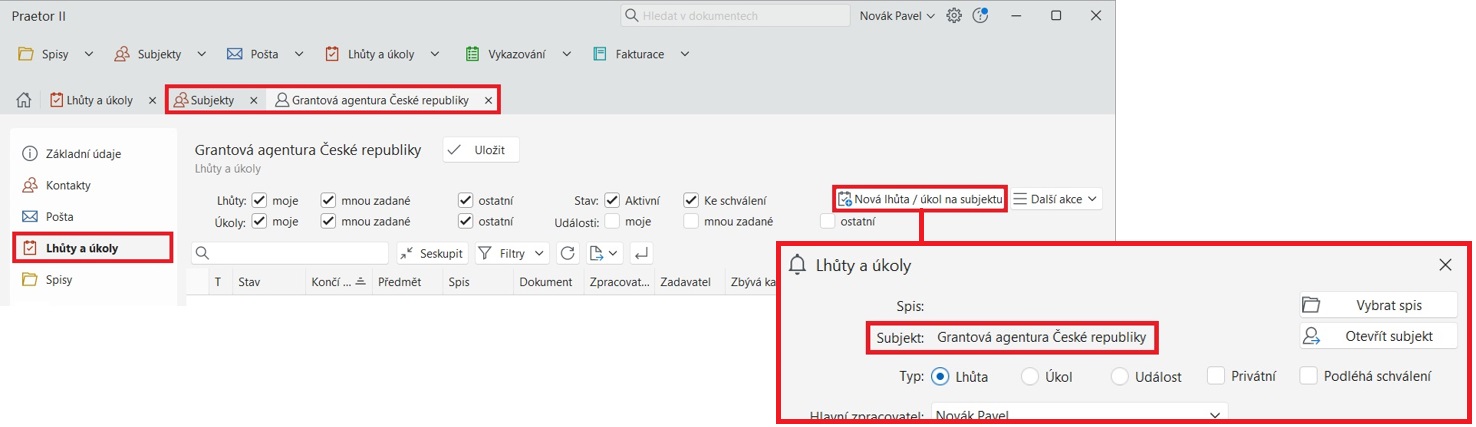
Lhůty a úkoly můžete navázat na spis, subjekt nebo dokument, ke kterému se poté můžete snadno prokliknout přes kontextové menu nebo z detailu lhůty či úkolu.
Návaznost na spis vytvoříte přímo z úrovně spisu nebo z detailu přes tlačítko Vybrat spis.

Chcete-li návaznost na subjektu, je třeba vytvořit lhůtu nebo úkol přímo přes daný subjekt.
Návaznost na dokument se může vytvořit přes pravé myšítko na konkrétním spise.
Lhůtu a úkol lze vytvořit i u pošty, která má v sobě dokument. V tom případě na daný dokument klikneme pravým myšítkem a vybereme možnost Vytvořit lhůtu / úkol.
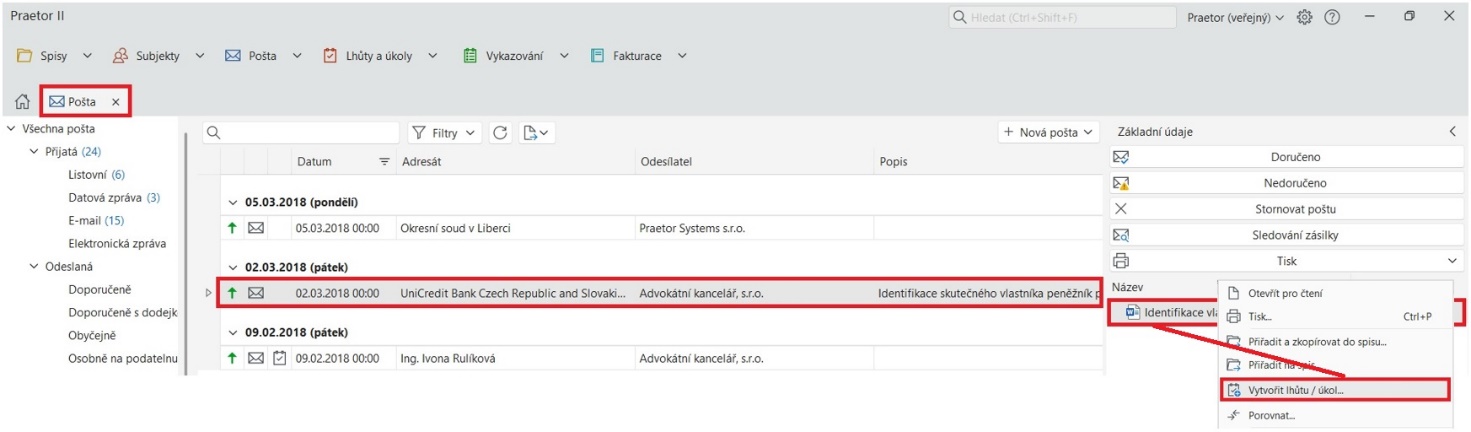
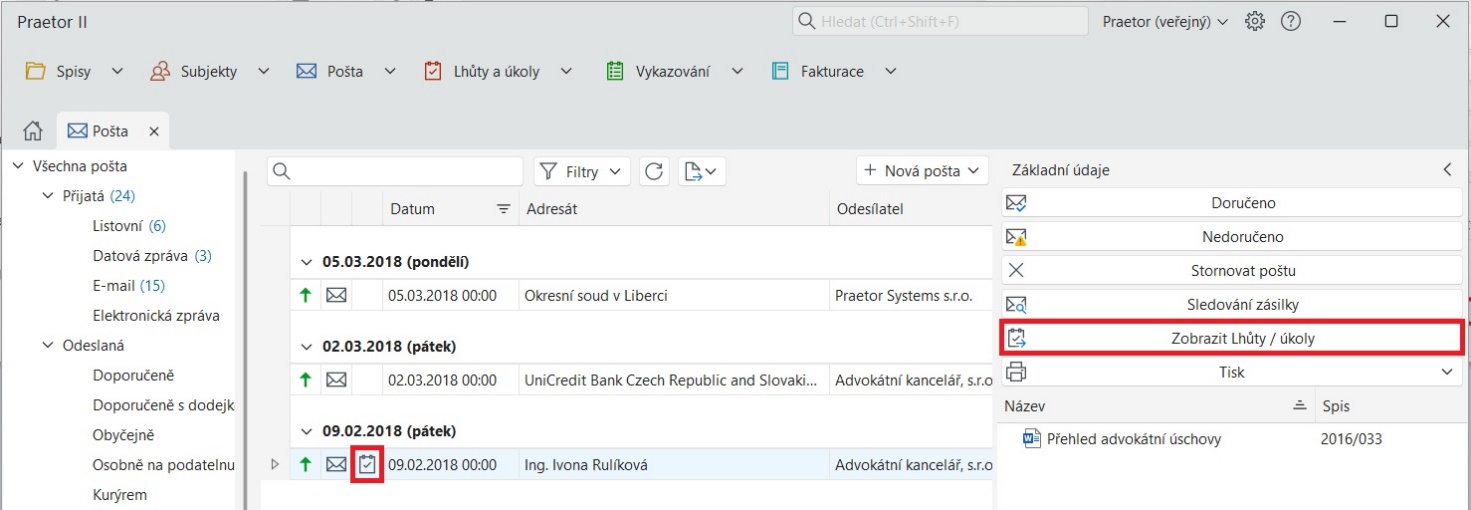
Pokud máte u daného dokumentu vytvořenou lhůtu / úkol, v přehledu pošty se objeví ikona úkolu a v nabídce základních údajů i tlačítko Zobrazit Lhůty / úkoly.
Vykazování
Ještě než se pustíte do vykazování, doporučujeme podívat se na kapitolu Nastavení účtování.
Vykazování v programu Praetor vždy probíhá s návazností na spis. Nelze vykázat pouze na subjekt klienta či plátce. Vykázat lze pouze na spis.
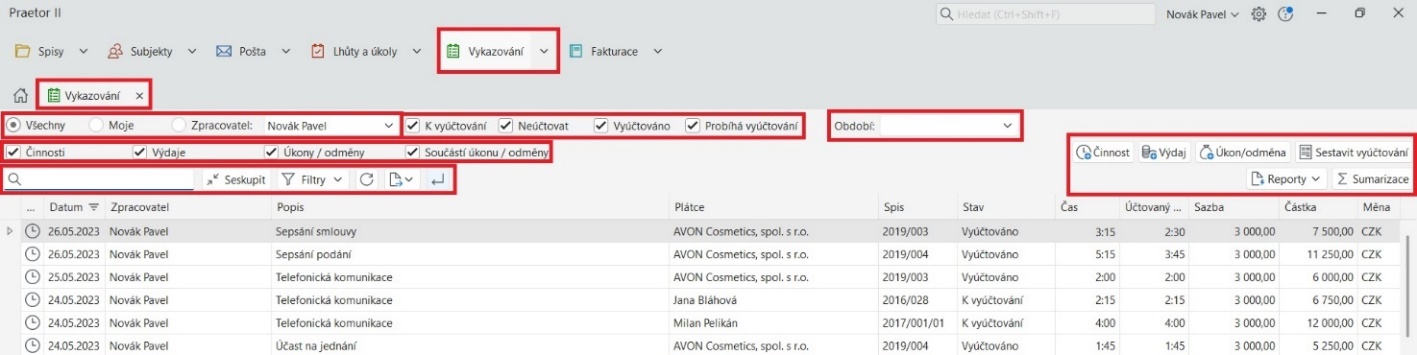
V hlavní nabídce Vykazování naleznete všechny položky vykazování – činnosti, výdaje i úkony/odměny. Můžete zde používat funkce jako Vyhledávání, Filtr, Export do… a další. Tato sekce má svůj specifický filtr rozdělený dle zpracovatele, typu a stavu. Můžete zde také k zobrazenému spisu sestavit sumarizaci, reporty, vyúčtování nebo rovnou založit novou činnost, výdaj nebo úkon/odměnu.
Sumarizace
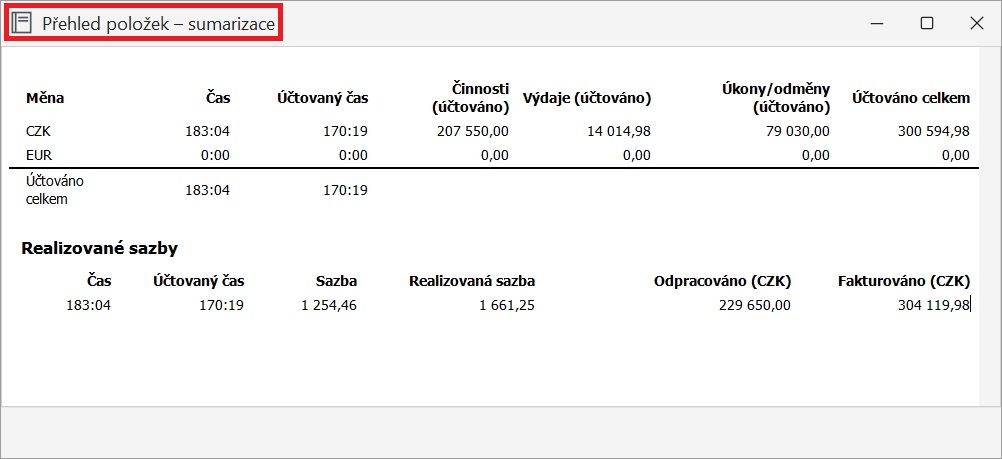
Zde naleznete souhrnný přehled všech vyfiltrovaných položek v záložce viz obrázek níže.
Reporty
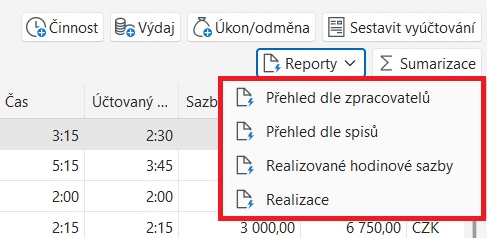
Tato funkce Vám pomůže vytvořit požadovaný report. V případě zájmu lze reporty přizpůsobit Vašim požadavkům.
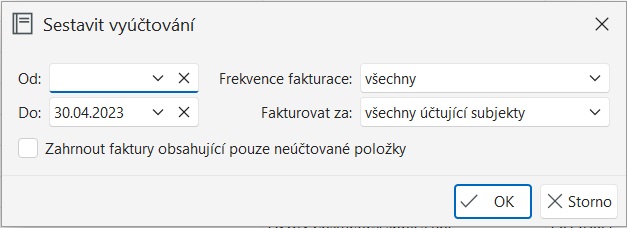
Sestavit vyúčtování
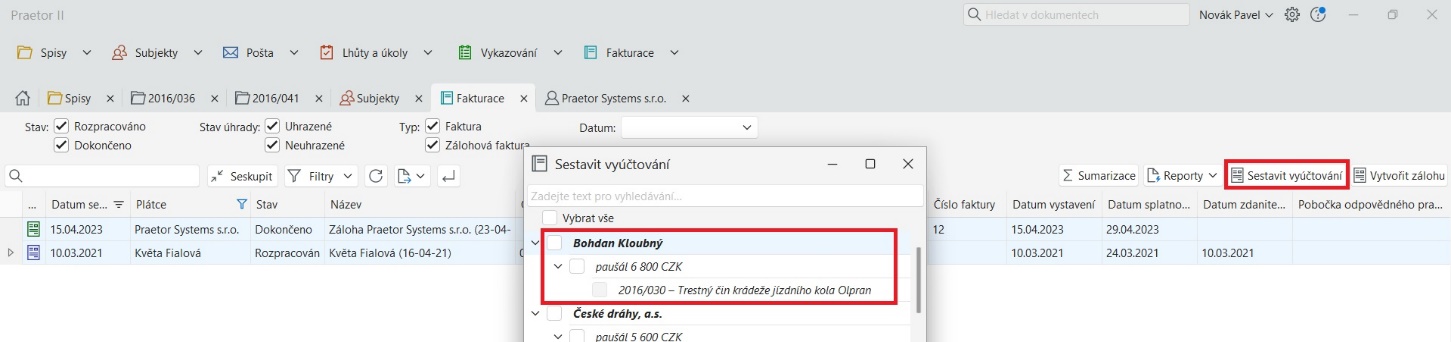
Pomocí této funkce sestavíte vyúčtování za konkrétní období a konkrétní účtující subjekty, které jsme do Praetoru zadali v Nastavení – Vykazování a fakturace – Účtující subjekty dle podkapitoly Vykazování a fakturace.
Vaše data ve Vykazování se poté přepisují do grafu činnosti v Mojí Agendě.
vykazování činnosti
Vykázat činnost lze v Praetoru z několika míst a vždy je to přes volbu Činnost nebo Založit činnost:
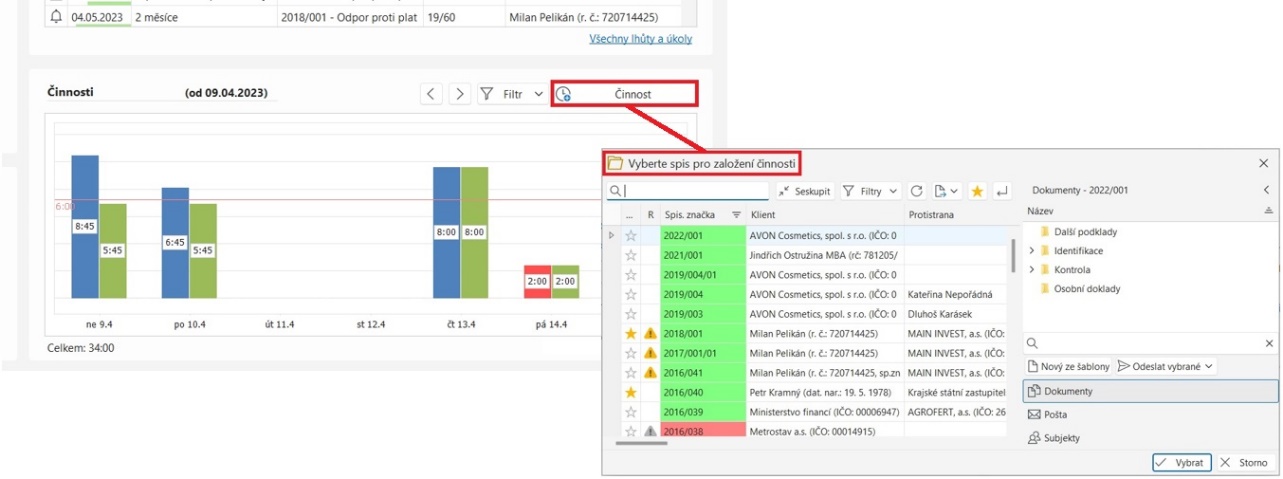
Moje agenda
V záložce Moje agenda v dolním pravém rohu u grafu vykazování činnosti můžete vykázat novou činnost.
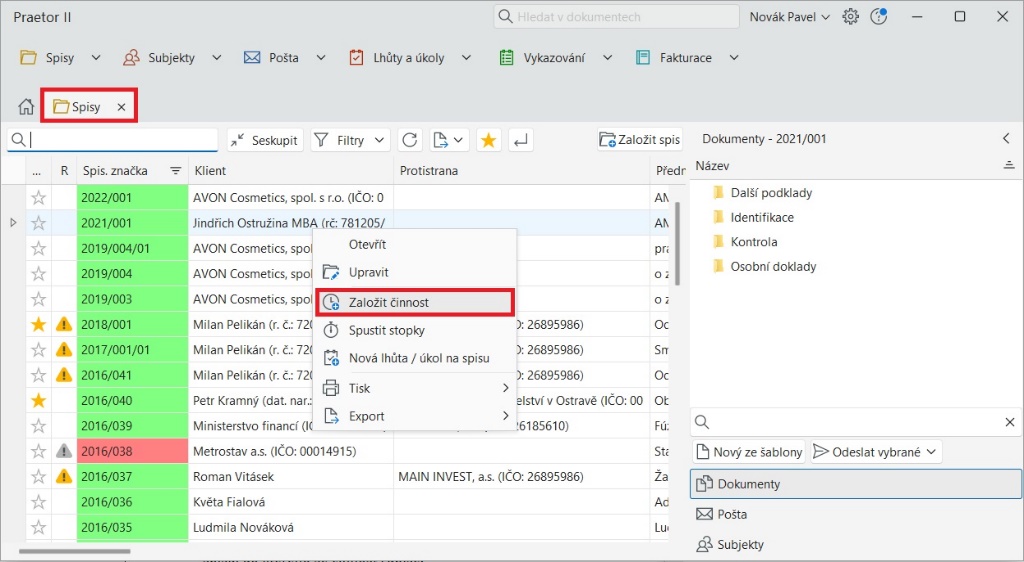
Přehled spisů – kontextové menu přes pravé tlačítko
Přes pravé tlačítko myši na konkrétním spise se otevře kontextové okno s nabídkou Založit činnost.
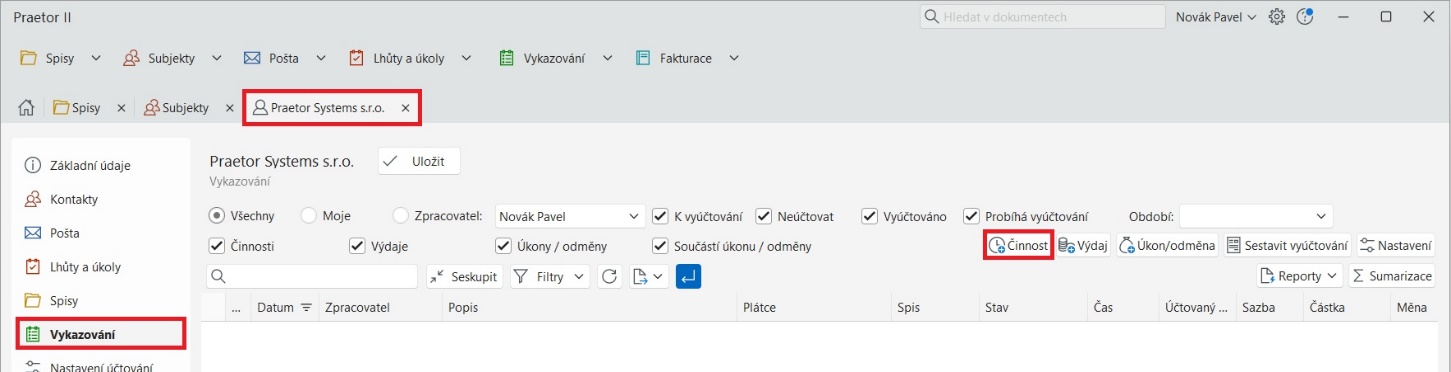
Subjekt – vykazování
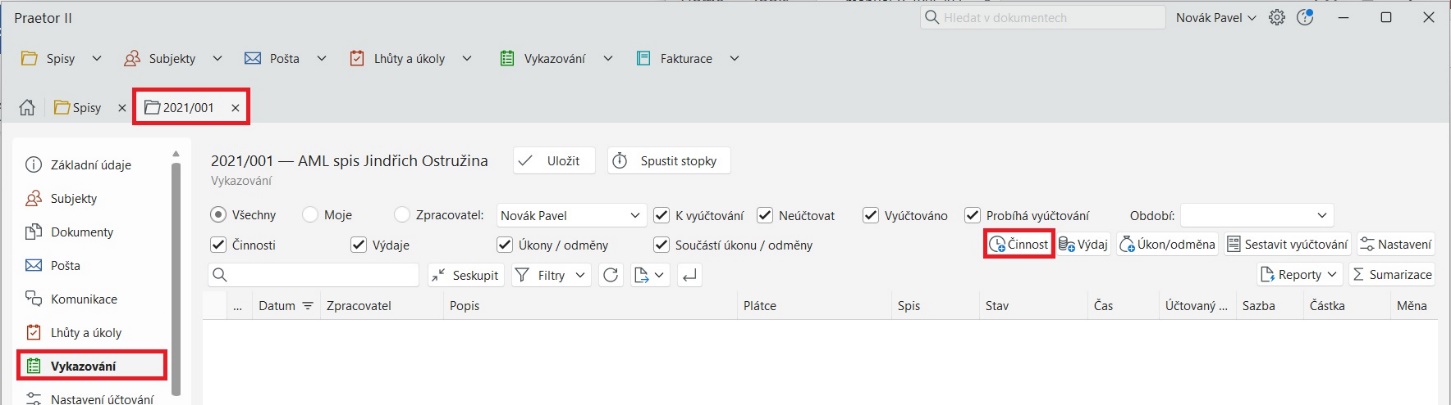
U otevřeného subjektu v záložce Vykazování lze také založit novou činnost přes tlačítko Činnost.
Spis – vykazování
U otevřeného spisu v záložce Vykazování lze také založit novou činnost přes tlačítko Činnost.
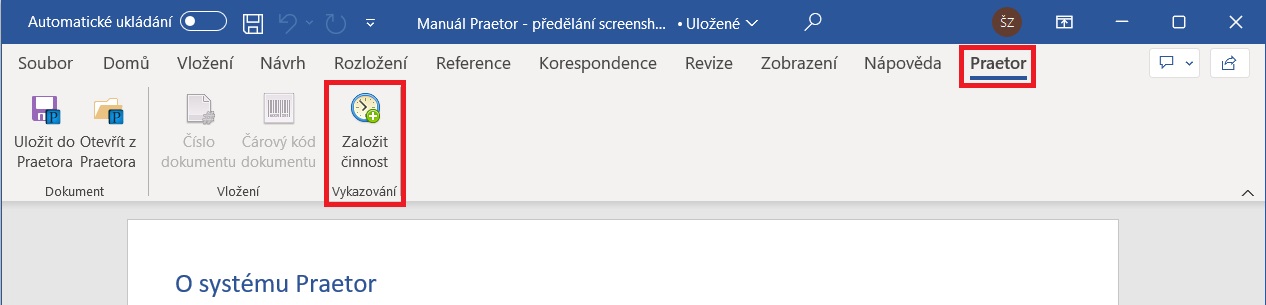
MS Office dokument – plugin Praetor
Pokud si přes Nastavení nainstalujete Doplňky MS Office, objeví se Vám v dokumentech záložka Praetor a zde je také možnost Založit činnost.
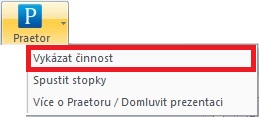
ASPI
Přímo v klientské části ASPI si můžete přes záložku Praetor vykázat činnost.
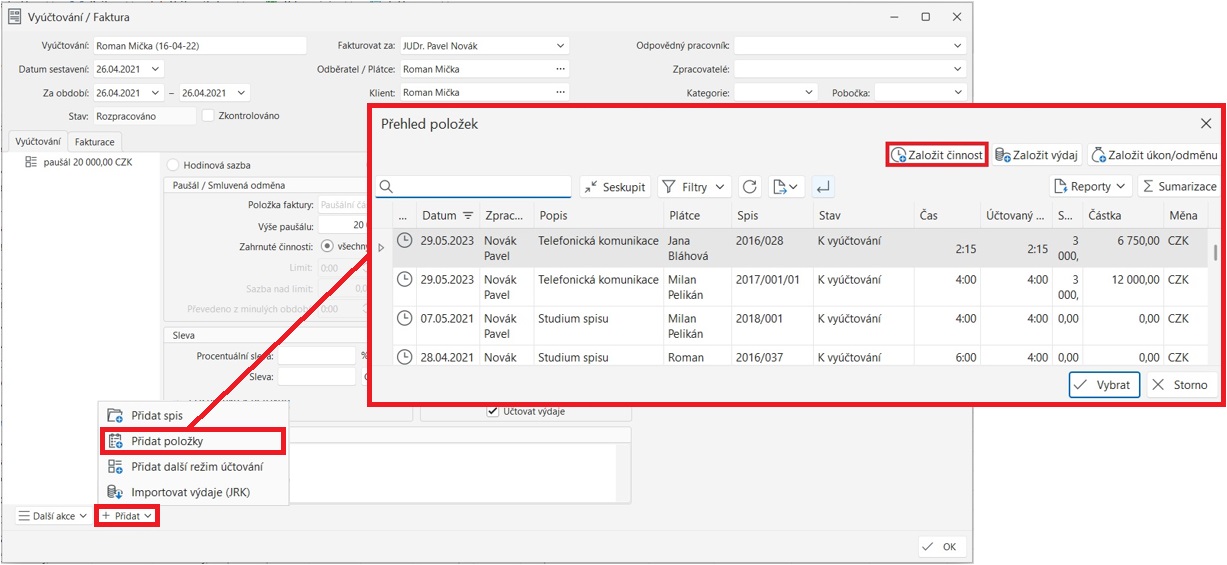
Faktura
Vykázat činnost lze i na faktuře přes tlačítko Přidat – Přidat položky a zde si založíte novou činnost.
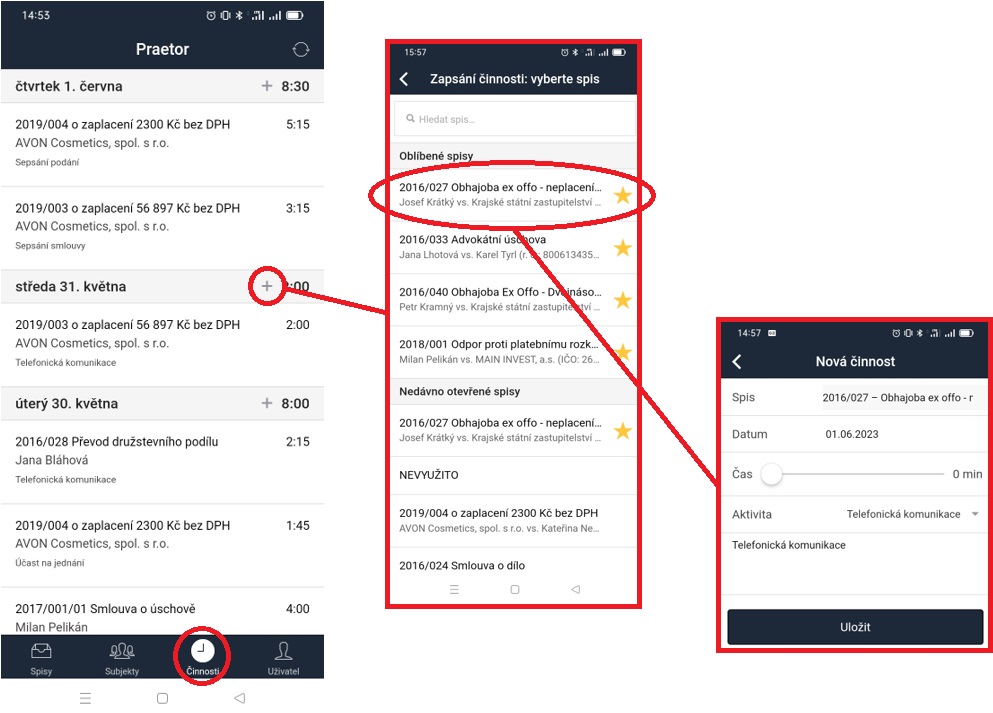
Mobilní aplikace
V mobilní aplikaci lze také vykázat činnost.
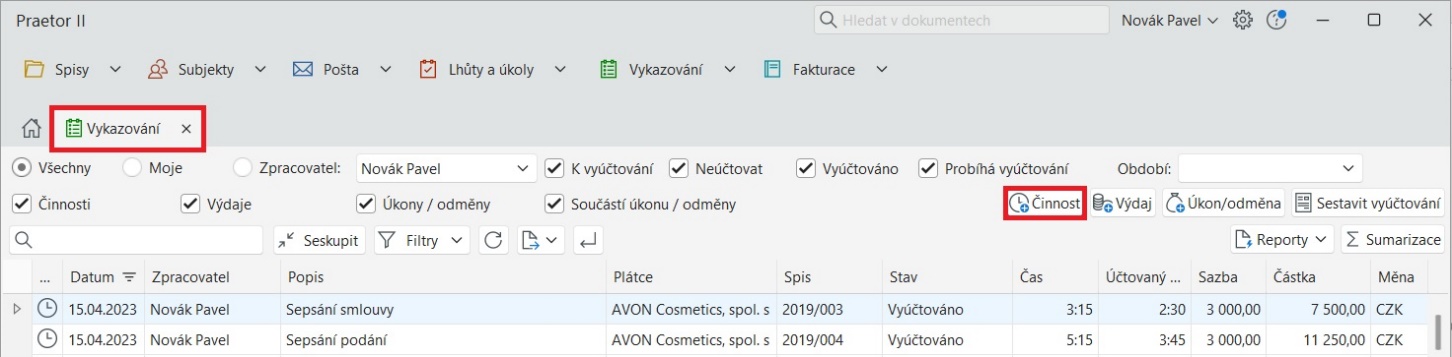
Přehled vykazování
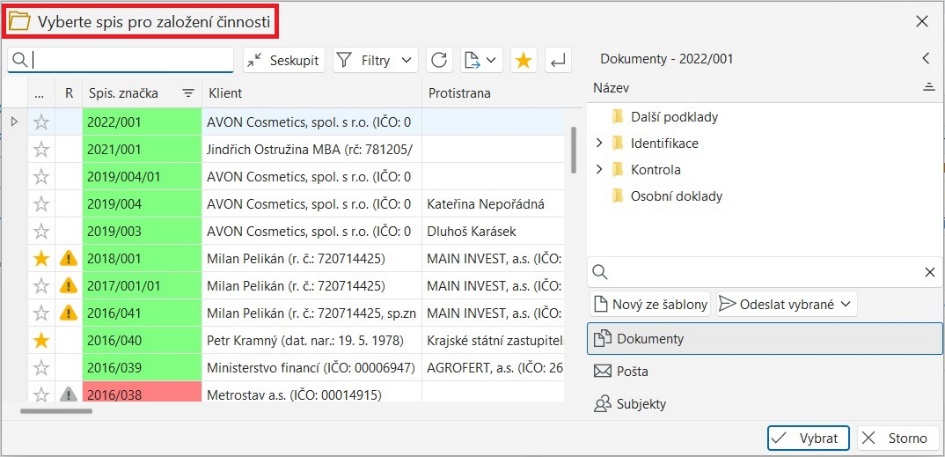
Pokud Praetor není schopný rozpoznat, do kterého spisu má činnost vykázat (např. vykazování z mojí agendy, z dokumentu, který není uložen v Praetoru, z přehledu Vykazování a ASPI), tak Vás vyzve k výběru spisu, do kterého se činnost zapíše.
Zapsání činnosti
Formulář při zápisu činnosti se může lišit dle oprávnění konkrétního uživatele. Obrázek níže obsahuje veškeré možnosti zápisu, které je pak možné pomocí oprávnění omezit.
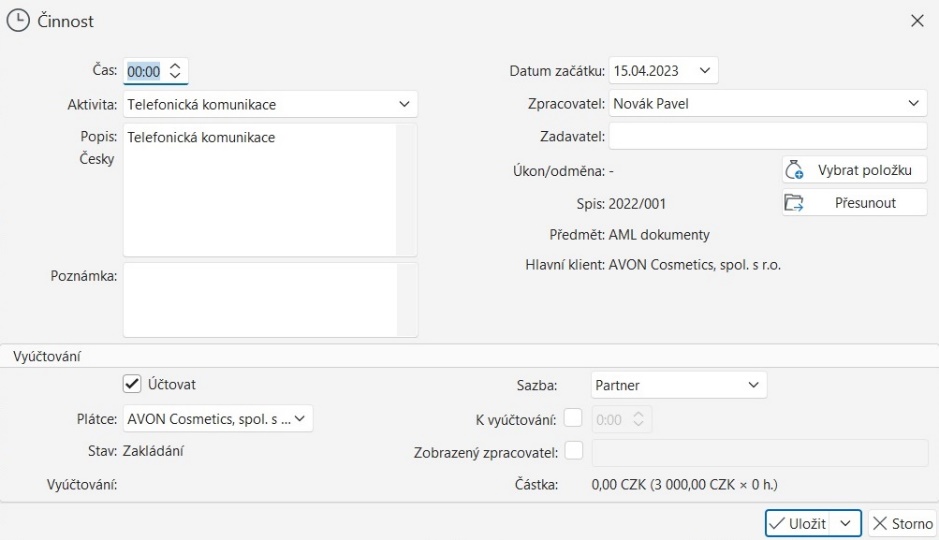
Čas: odpracovaný čas
Aktivita: seznam předdefinovaných aktivit, které byly v rámci činnosti prováděny
Popis: Popis prováděné činnosti, který vstupuje klientovi na přílohu faktury. Pod popiskem „Popis:“ vidíte, v jakém jazyce se vykazuje. Podle vybraného jazyka je prováděna kontrola pravopisu.
Datum začátku: datum provedení činnosti
Zpracovatel: zpracovatel činnosti je vždy přihlášený uživatel, ale je možné to změnit (např. když asistentky vykazují za právníka)
Zadavatel: v tomto poli je možné evidovat, kdo od klienta práci zadal (může se zobrazovat na příloze faktury). Seznam nejčastějších zadavatelů je možné mít uložený jako připravený seznam přes pravé tlačítko myši.
Box „Účtovat“: určuje, zda se bude činnost účtovat klientovi či nikoliv
Plátce: jako výchozí je v činnosti vždy subjekt hlavního plátce ze spisu, ale lze vybrat kohokoliv ze spisu
Sazba: výchozí sazba zadavatele, možno vybrat jinou z vydefinovaných sazeb
Box „K vyúčtování“: výchozí hodnota je vždy čas, který uživatel vykázal jako odpracovaný, ale po zaškrtnutí má uživatel možnost k vyúčtování klientovi čas změnit
Box „Zobrazený zpracovatel“: po zaškrtnutí tohoto pole se zaktivní textové pole, kam je možné zapsat jiného zobrazeného zpracovatele na přílohu faktury klientovi. Seznam nejčastějších zpracovatelů je možné mít uložený jako připravený seznam přes pravé tlačítko myši.
Zapsání výdaje
V přehledu vykazování, tlačítko založit výdaj.

Založit výdaj je možné také z úrovně konkrétního spisu nebo subjektu:
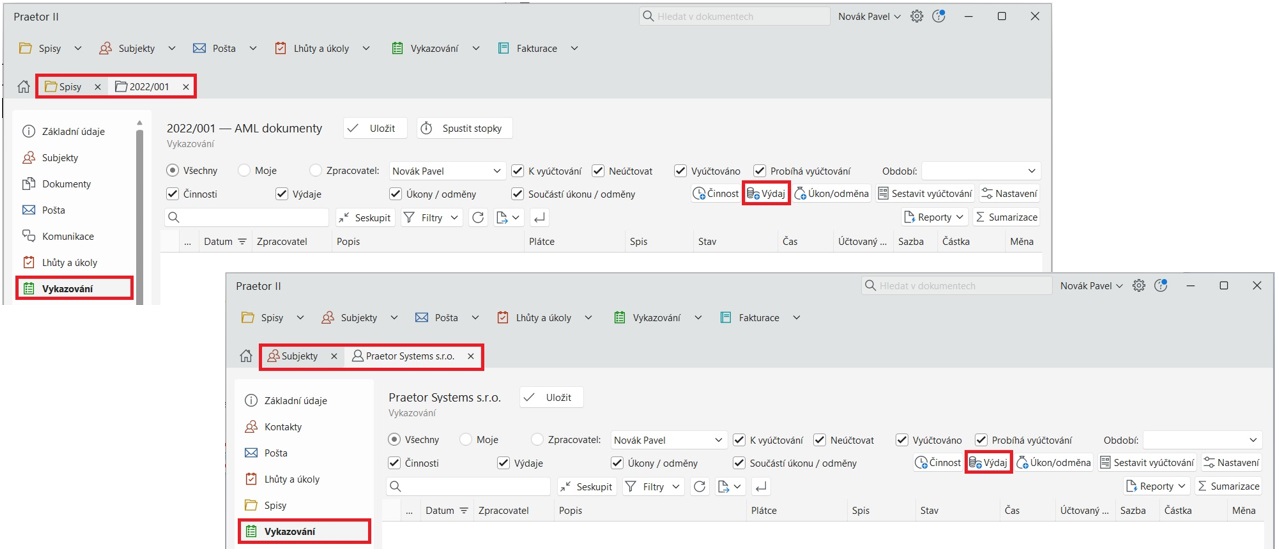
Všechny výdaje mají stejnou horní a spodní část, kde vybíráte:
Datum, ke kterému výdaj vznikl / byl účtován.
Zpracovatele (výchozí je uživatel, který výdaj zadává).
Máte ještě možnost změnit spis přes tlačítko Přesunout.
Plátce výdaje (na výběr máte ze subjektů na daném spisu) a zda chcete nebo nechcete položku účtovat.
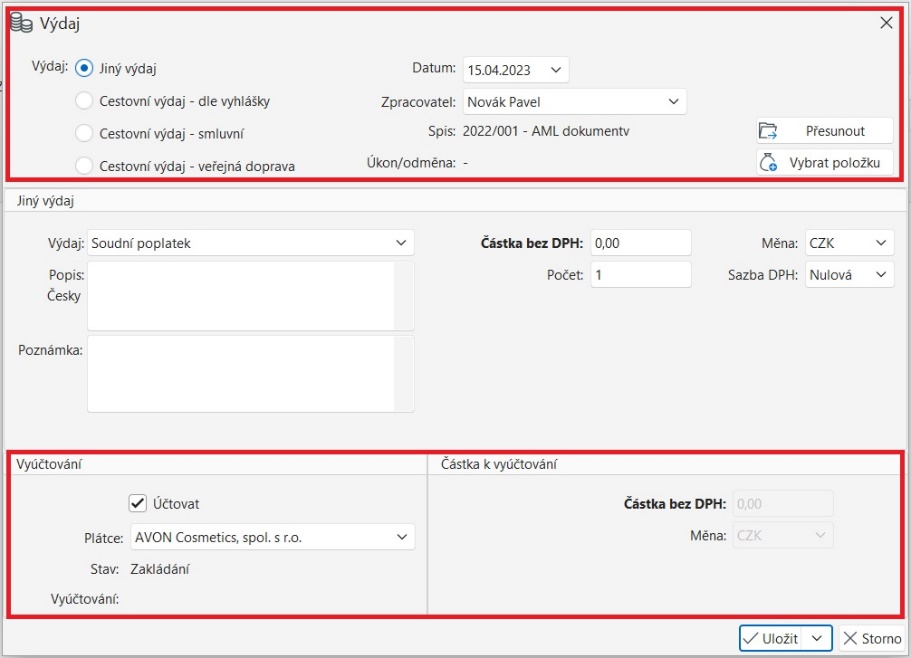
Ve střední části můžete doplnit popis (promítne se do faktury), poznámku (pro interní účely).
Dále se střední část liší podle typu výdaje, který vyberete:
Cestovní výdaj – dle vyhlášky
V nastavení Vykazování a fakturace je možné vydefinovat vozidla, jejich spotřebu a typ paliva z vašeho vozového parku. Poté už stačí vybrat konkrétní vozidlo z roletky, doplnit počet ujetých km a promeškaných půlhodin a hodnotu výdaje spočítá Praetor.

TIP: Délku trasy si snadno můžete dohledat přes Google maps proklikem přes tlačítko Vyhledat trasu.
Cestovní výdaj – smluvní, veřejná doprava
Liší se v tom, že namísto vozidla doplníte dojednanou cenu za 1 km. U veřejné dopravy vyberete dopravní prostředek a vepíšete cenu jízdenky bez DPH.
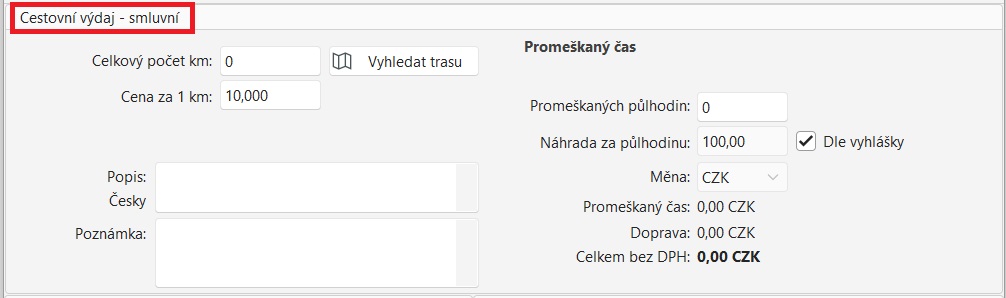
Kliknutím pravým tlačítkem myši do pole s cenou je možné odečíst správné DPH, pokud byla cena zadána s DPH
Cestovní výdaj – veřejná doprava
V této variantě vybíráte dopravní prostředek a náklad na dopravu bez DPH.
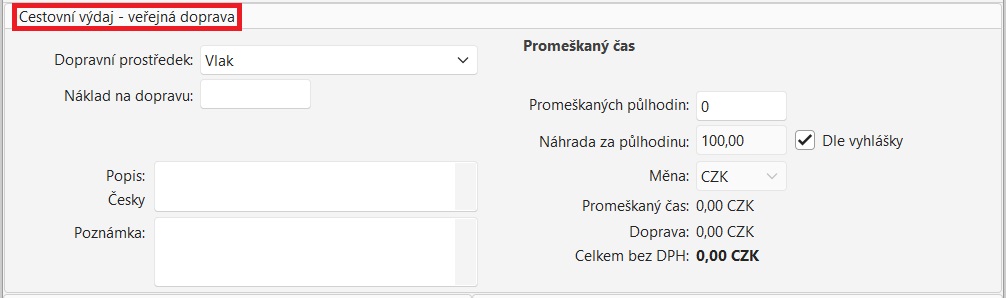
Napojení na rejstříky a jejich využití
Ares
Při založení nových subjektů či aktualizaci stávajících subjektů lze použít napojení na Ares a do subjektu si doplnit kompletní informace.

Informace lze doplnit na základě Názvu společnosti, IČ společnosti a IDS.
TIP: Údaje se automaticky neaktualizují. V případě zájmu můžeme zapnout funkci, která kontroluje subjekt plátce ve chvíli dokončení faktury a v případě rozdílu aktuálních dat oproti evidovaným vás upozorní.
Insolvenční monitor
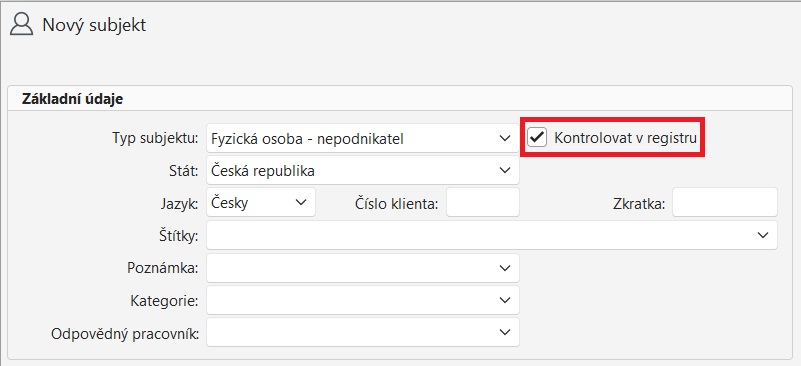
Každý subjekt, který zaevidujete v Praetoru a má vyplněné IČO, rodné číslo, nebo kombinaci jména, příjmení a data narození, sledujeme v insolvenčním rejstříku. U každého subjektu máte možnost kontrolu v registru deaktivovat.

V přehledu subjektů i spisů je pak viditelné ve sloupci R, zda má subjekt aktivní či ukončenou insolvenci.
 Ukončené insolvence
 Aktivní insolvence
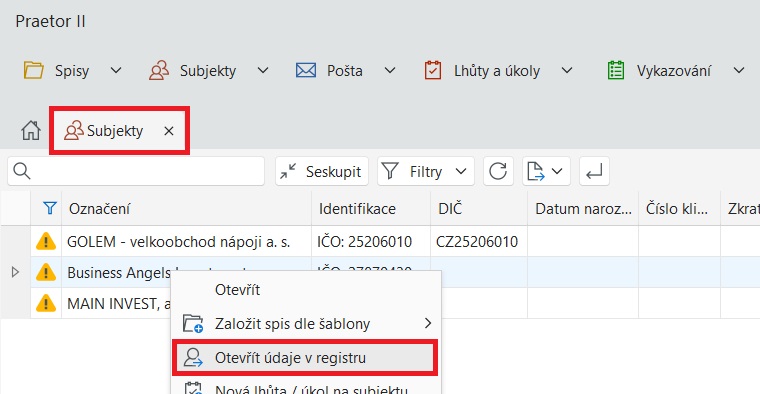
Pomocí pravého tlačítka na subjektu můžete otevřít údaje v registru a otevírat dokumenty z rejstříku přímo v Praetoru.
Evidence neplatných dokladů
Na kartě subjektu lze po zadání čísla dokladu ověřit, zda není doklad evidován v evidenci neplatných dokladů.

Validátor poštovních adres
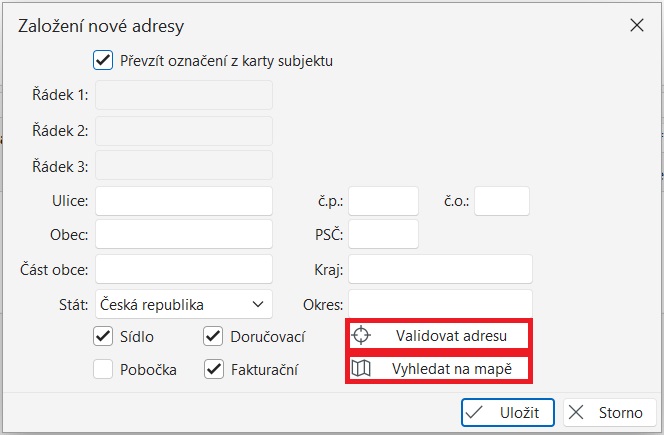
Při zakládání nové adresy můžete využít validátor adres, který adresu doplní do správných polí.
InfoSoud, InfoJednání
U rozhodujících orgánů na spisu můžete po zaevidování spisové značky soudu pomocí tlačítek InfoSoud a InfoJednání ihned přejít na web justice.cz.

Zasílání je typicky nastaveno tak, že notifikace chodí zpracovateli a odpovědnému advokátovi na spisu.
Důležité: Aby se mohl Praetor spárovat s InfoSoudem a Infojednáním, je nutné mít na spisu přiřazený subjekt rozhodujícího orgánu a u něj přiřazenou spisovou značku dané kauzy.
Pokročilá práce s Praetorem
Další funkce dostupné všem uživatelům
Instalace protokolu praetor a Doplňků pro MS Office
V Nastavení si nainstalujete podporu protokolu Praetor://, která složí ke kopírování odkazů na dokumenty a také můžete Praetor efektivně propojit s aplikacemi MS Office. Příkladem je vykazování činnosti ve Wordu v podkapitole MS Office dokument – plugin Praetor.
Vyhledávání v dokumentech
Vyhledávat můžete můžete přes hledací pole v pravé horní části obrazovky nebo přes kontextové menu u Spisů.
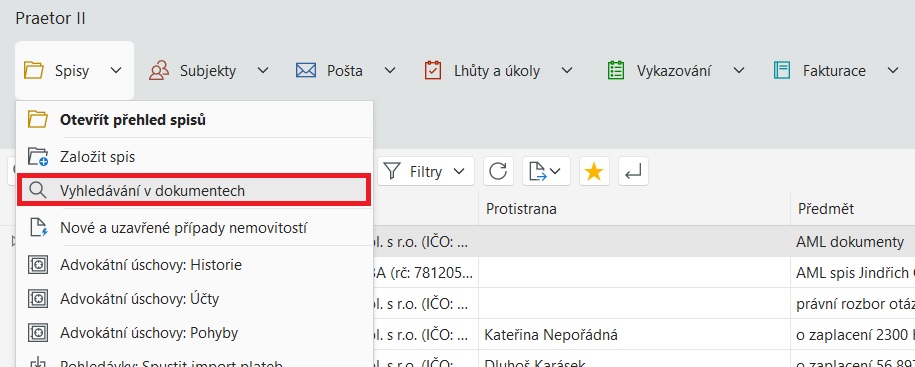
Poté se vám otevře záložka vyhledávání, kde máte možnost rozšířeného nastavení hledání.
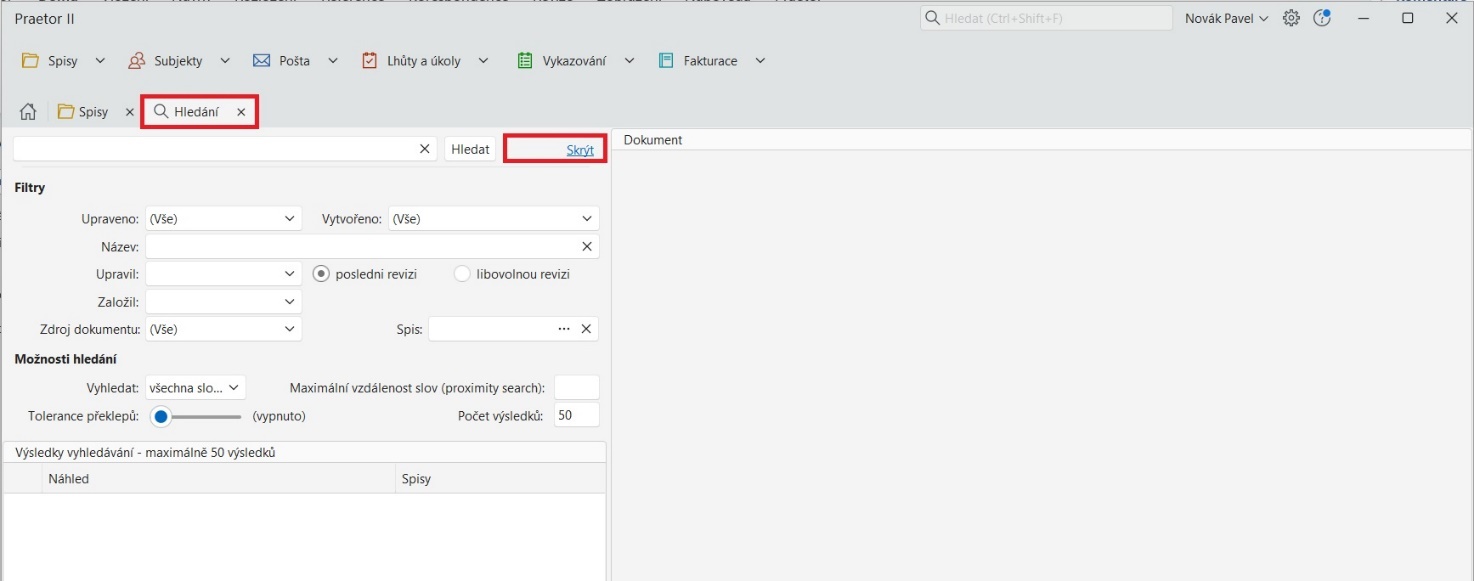
Pomocí nastavení filtru můžete vyhledat konkrétní frázi v dokumentech z celého Praetora napříč všemi spisy. Můžete ale hledat jen v konkrétním spisu, jen názvech dokumentů, jen dokumenty upravené ve zvoleném období apod.
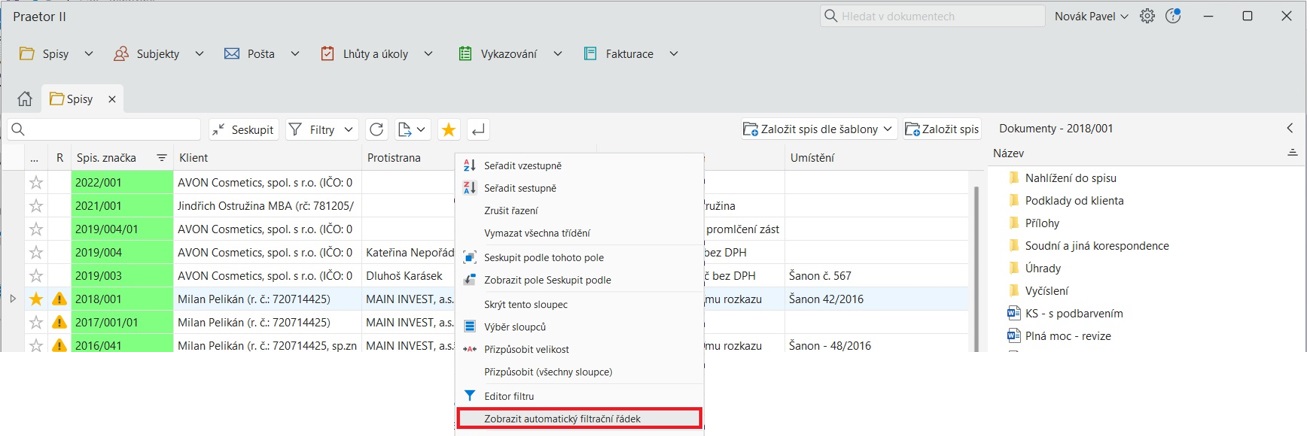
Automatický filtrační řádek
Přes kontextovou nabídku v jakémkoli přehledu se objeví možnost Zobrazit automatický filtrační řádek. Ten umožňuje hledání pouze v konkrétním sloupci.
Po nastavení Automatického filtračního řádku vidíte v dolní liště vámi vybraný filtr, který můžete editovat nebo úplně zrušit.
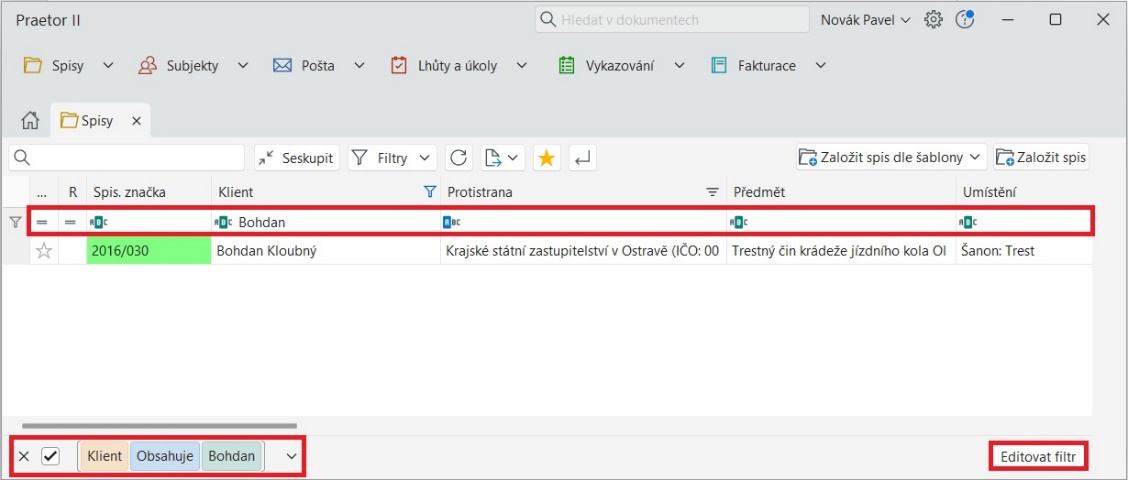
Tento váš filtr můžete také uložit jako nový filtr pro budoucí použití.
Editor filtru
Přes kontextovou nabídku v jakémkoli přehledu se vám zobrazí možnost Editor filtru. Toto je další možnost filtrace dat pomocí podmínek.
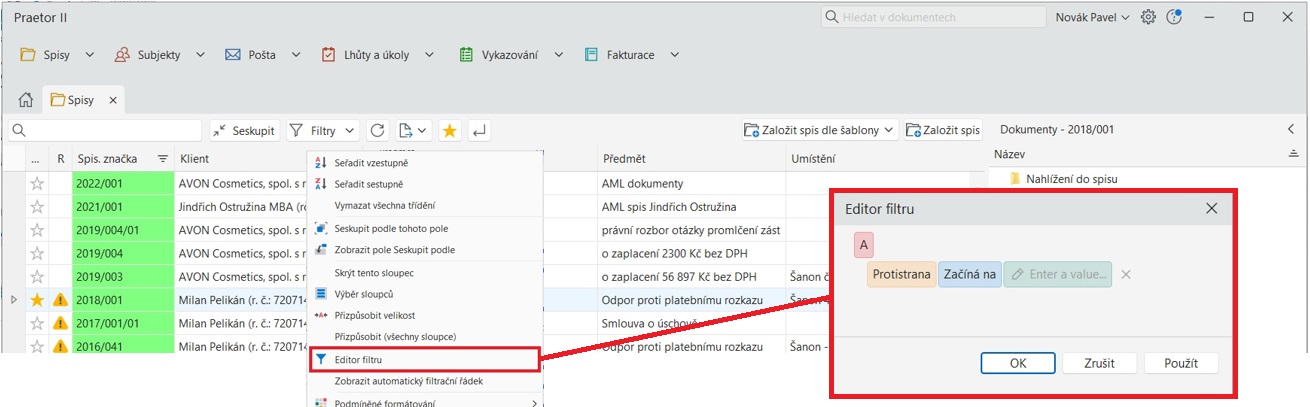
Po nastavení Editoru filtru vidíte v dolní liště vámi vybraný filtr, který můžete editovat nebo úplně zrušit.
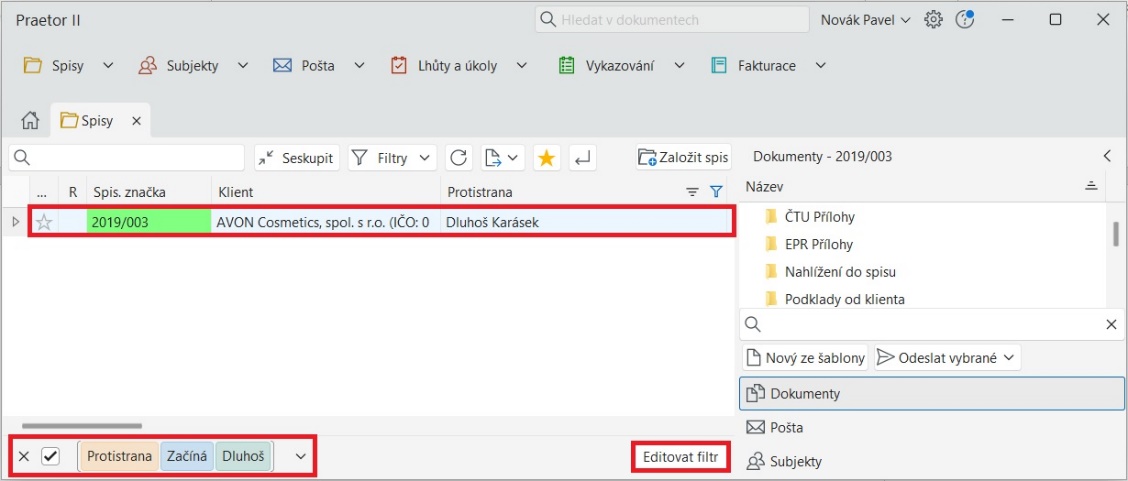
V Editoru filtru je možné pomocí logických operátorů (a/nebo) velmi podrobně nastavit, jaké položky se v daném přehledu mají zobrazovat.
Editor skupinového souhrnu
Tato funkce Vám usnadní práci s daty. Můžete si například snadno a rychle vyfiltrovat vykázané činnosti vašich zaměstnanců dle plátců. Najdete zde stejné podmínky jako u MS Excel jako je Maximum, Minimum, Suma atd.
Přes tlačítko Seskupit vyberete požadované sloupce a přes kontextové menu zvolíte podmínky.
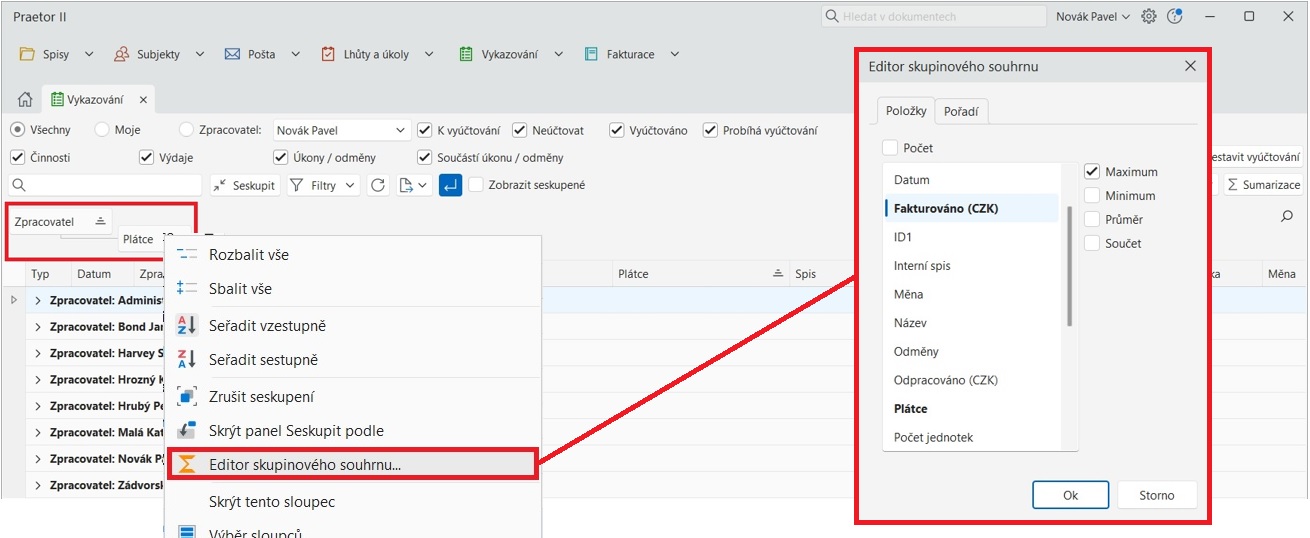
Vámi vygenerovaná data poté můžete exportovat a ukládat.
Podmíněné formátování
Jedná se o způsob označení potřebných výsledků pro lepší orientaci v datech u Spisů, Subjektů, Lhůt a úkolů, Pošty, Vykazování a Fakturace.
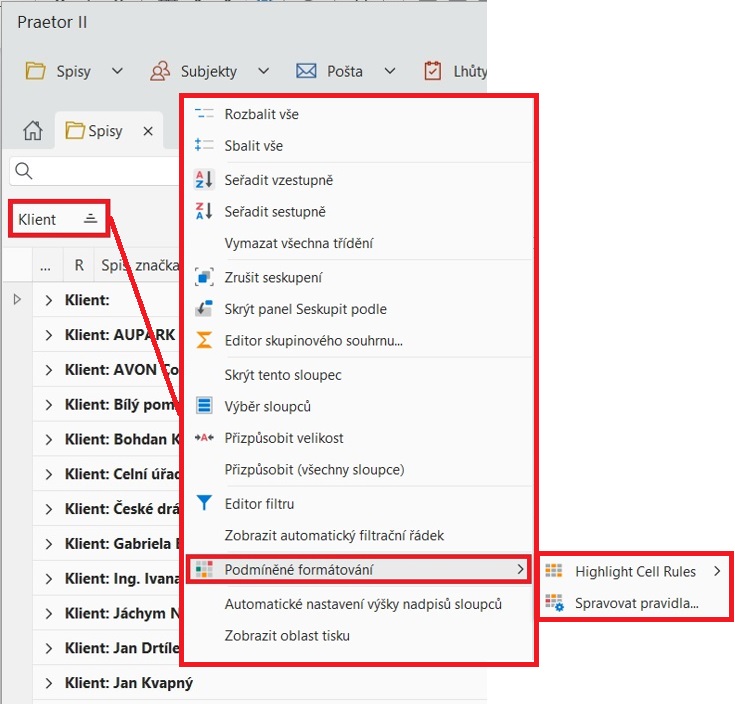
Pravým tlačítkem myši vyberete možnost Podmíněné formátování.
Odlišení pouze daného sloupce
Jako příklad jsme vybrali podmínku Větší než.
Ve fakturaci jsme seskupili data podle sloupce Částka, zadali podmínku větší než 5 000Kč a jako zvýraznění zelený text se zelenou barvou pozadí daného sloupce.

Odlišení celého řádku
Jako příklad jsme vybrali podmínku Větší než.
Ve fakturaci jsme seskupili data podle sloupce Částka, zadali podmínku větší než 5 000Kč a jako zvýraznění zelený text se zelenou barvou pozadí celého řádku.

Číslování dokumentů
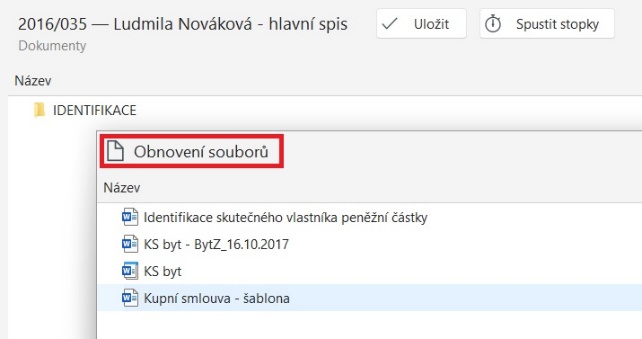
Každému dokumentu Praetor přiřazuje jedinečné číslo. Toto číslo si můžete zobrazit v přehledu dokumentů (Výběr sloupců v kapitole Nastavení zobrazení – Filtry).
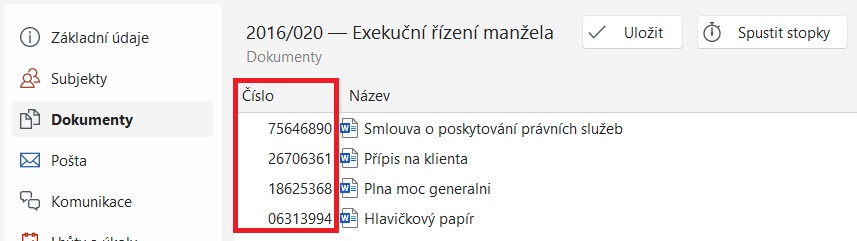
U dokumentů typu Word Praetor umí číslo dokumentu vložit do patičky dokumentu. Vložení probíhá různými způsoby na základě typu vložení:
- Je vytvořen nový dokument ze šablony přímo v Praetoru – číslo se doplní automaticky.
- Vložení nového dokumentu do Praetora – při prvním otevření nahraného dokumentu se Praetor zeptá, zda chcete vložit číslo.
- Očíslování již nahraného dokumentu bez čísla – otevřete dokument a číslo vložte ve Wordu přes doplněk Praetor v horní liště.
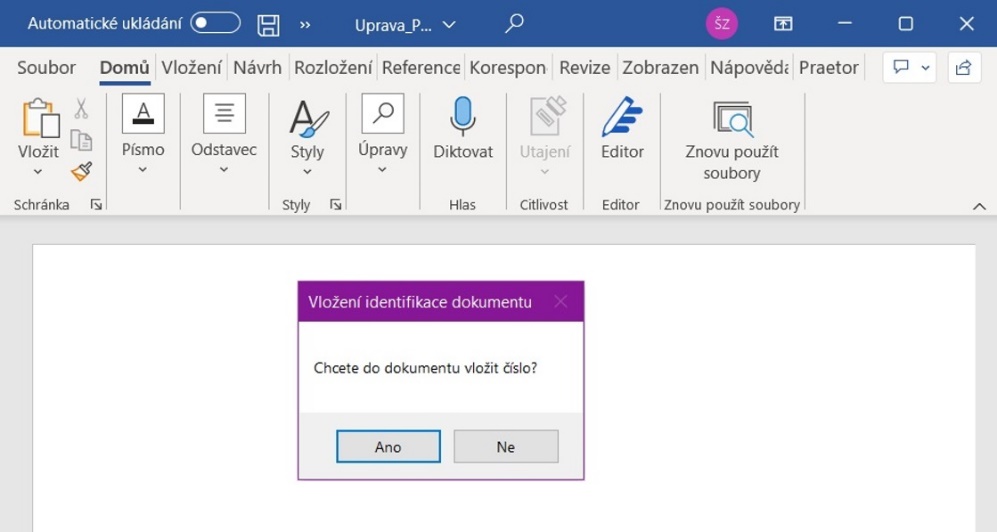
Při kopírování dokumentu v rámci Praetora se vygeneruje novému dokumentu nové číslo, jelikož nyní jde o dva různé dokumenty, které se mohou samostatně upravovat.
Šablony dokumentů
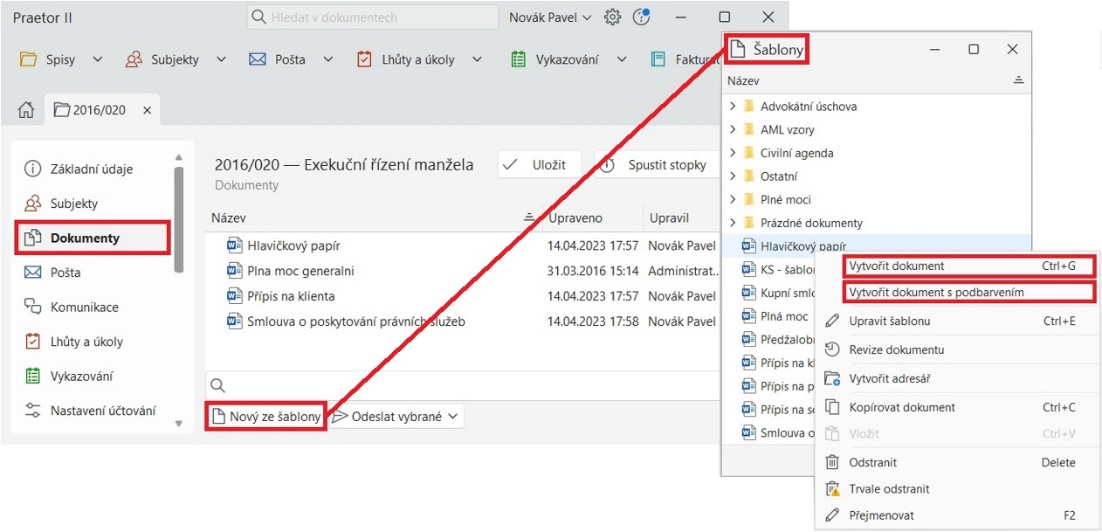
V každém spisu lze vytvořit dokument pomocí šablony. Volbu Nový ze šablony naleznete na každém spisu v dokumentech v levém dolním rohu obrazovky.
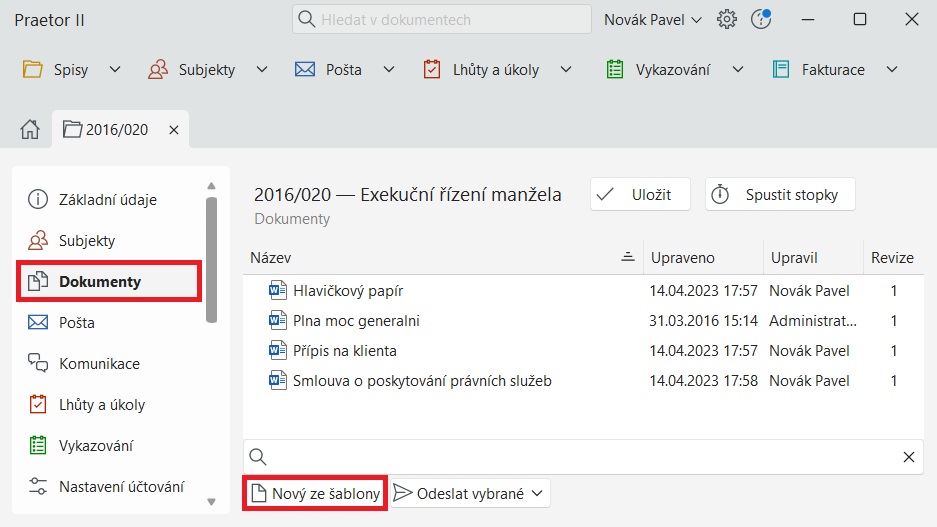
Otevře se vám nabídka s šablonami. Vzorové šablony obsahují speciální prvek, který umožnuje s nimi plnohodnotně pracovat. Pokud chcete vytvořit novou šablonu, je proto třeba zkopírovat a upravit dokument z této nabídky.
Editovat šablonu lze kliknutím pravým tlačítkem a volbou Upravit šablonu – to je možné jen pro soubory typu .DOCX.

Vygenerovat dokument z připravené šablony lze buď dvojklikem na šablonu nebo opět přes pravé tlačítko a volbu Vytvořit dokument (nebo Vytvořit dokument s podbarvením, kde pro snazší kontrolu uvidíte barevně zvýrazněné systémem doplněné údaje).
Tvorba šablon
Každý spis má pod sebou složku s dokumenty. Zde v dokumentech můžete vytvářet Nové ze šablony. Tyto šablony vám poté vygenerují data z daného spisu. Proto můžete mít vytvořených několik šablon pro nejčastější smluvní činnosti, které poté budete nahrávat do konkrétních spisů. Příkladem může být Plná moc, kde se nám do šablony doplní jméno subjektu a předmět spisu.
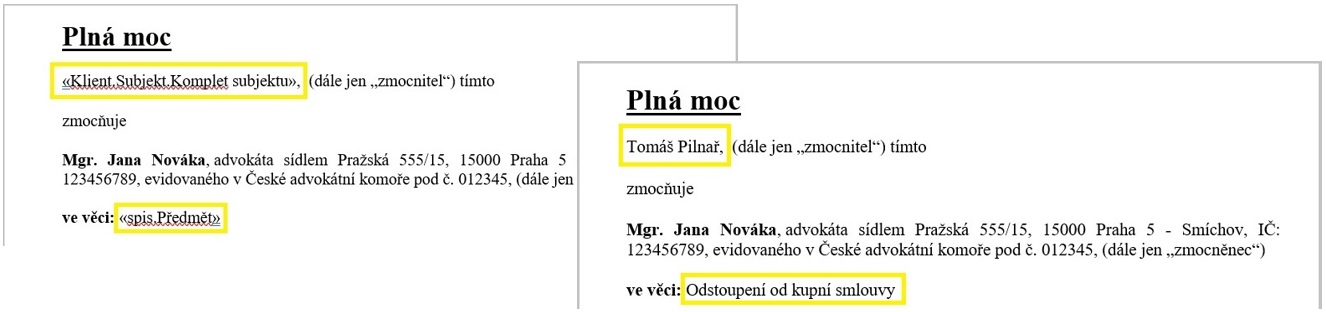
Níže naleznete postup přípravy vlastních šablon.
Vložení pole
Vložit do dokumentu datum umístění spisu:
- Vyberte data a vložte aktivní pole.
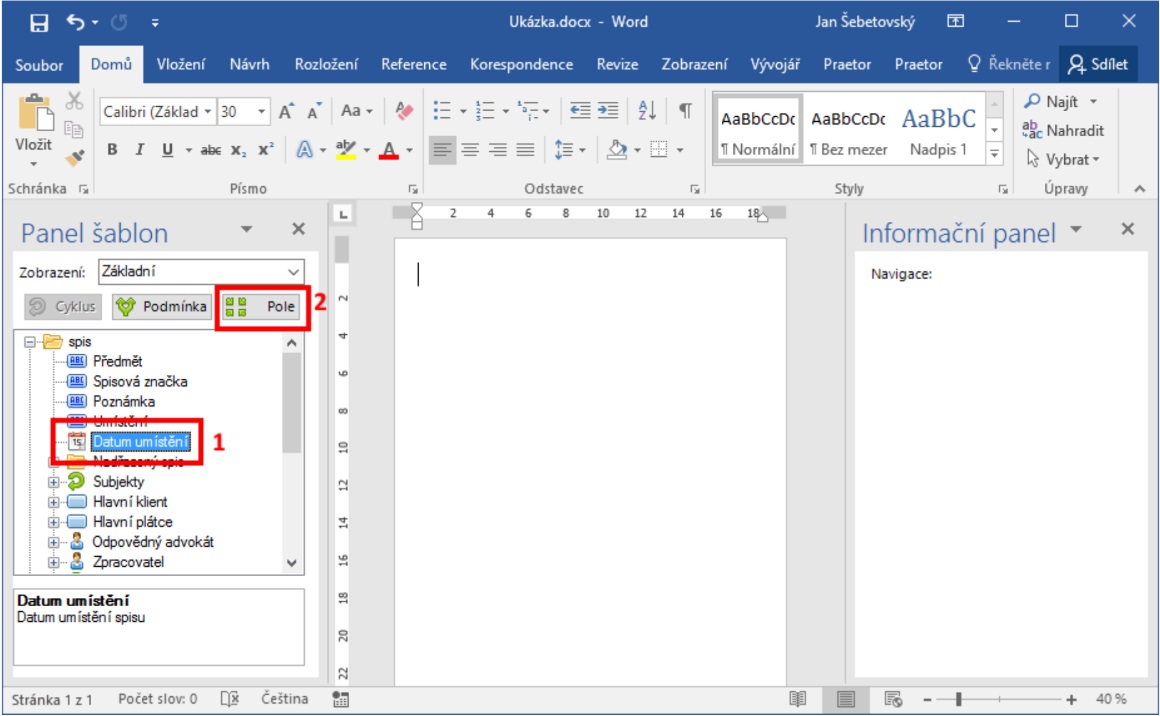
- Pole se objeví v dokumentu. Můžete vybrat formát.

- Výsledek

TIP:
- Pole vkládejte poklepáním.
- Vlevo dole najdete podrobnější popis vybraného pole a jeho příklad.
- Kromě formátu můžete také zvolit, jestli je pole povinné.
- K dalším polím získáte přístup přepnutím na pokročilé zobrazení v levém panelu.
- Čísla můžete vypsat slovy pomocí změny formátu.
Vložení podmínky
Vložit do dokumentu text „Podmíněný text“, pokud předmět spisu obsahuje text „smlouva“:
- Označte text, vyberte pole pro podmínku a klikněte na tlačítko Podmínka.
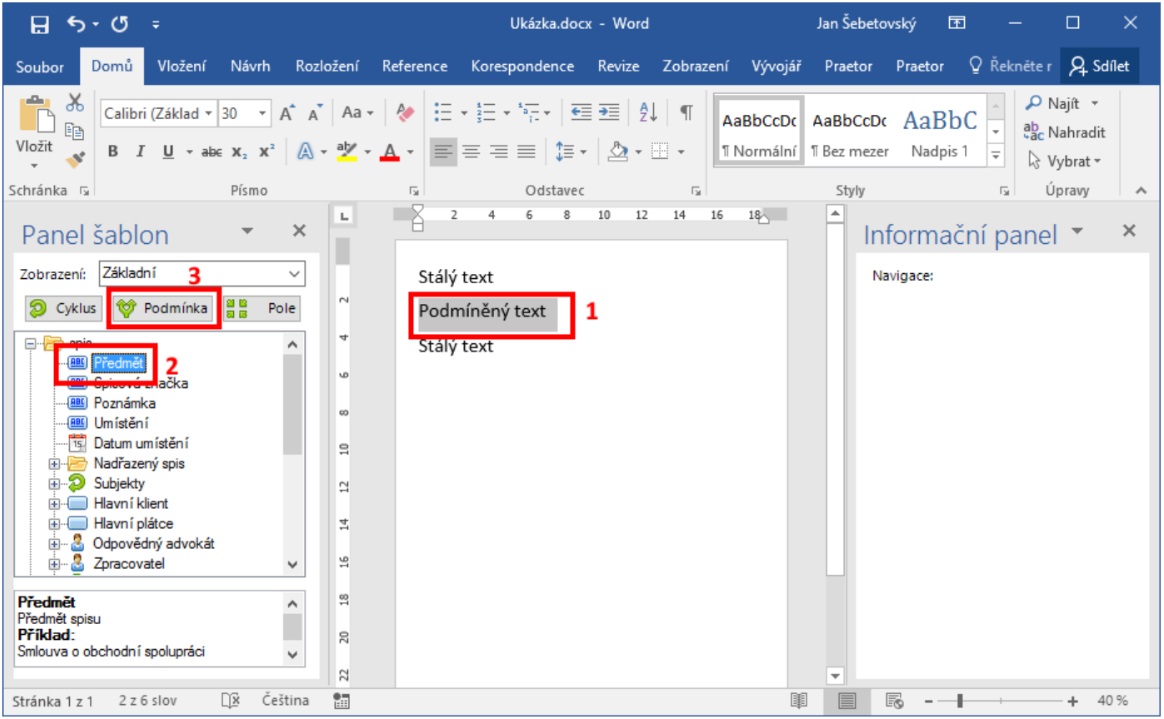
- Vyberte porovnávací operaci, vyplňte hodnotu k porovnání a potvrďte.

- Okolo vybraného textu se objeví blok podmínky.
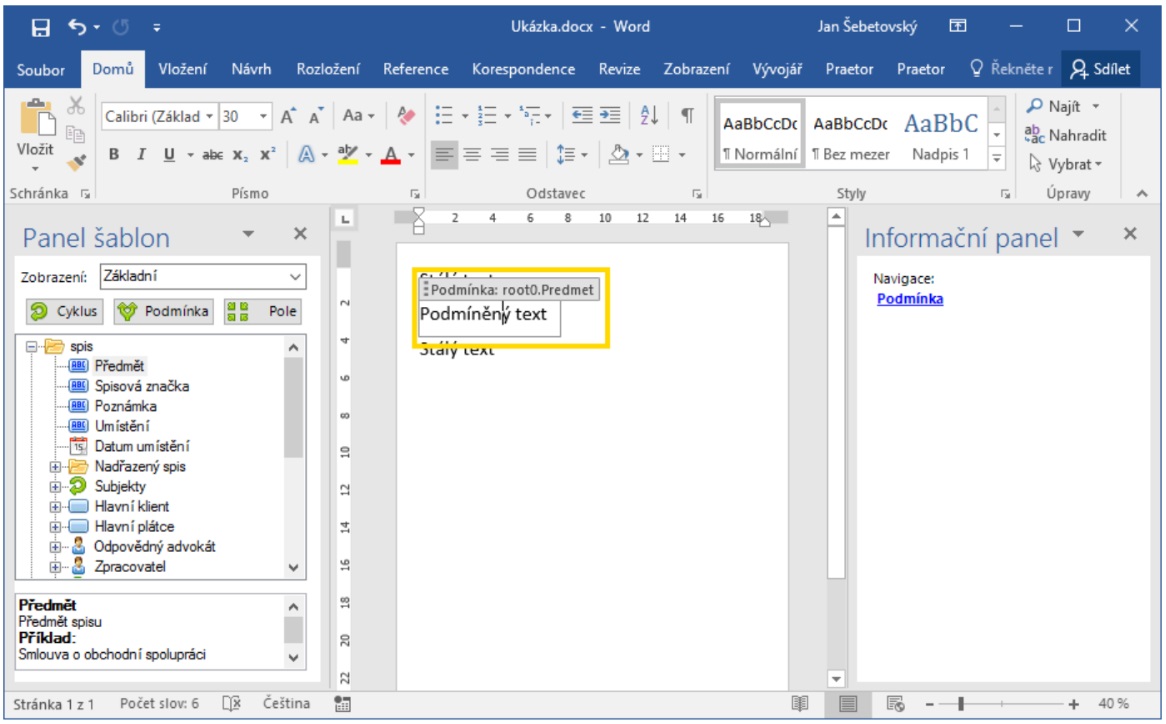
- Výsledek pro spis „Sousedské spory“
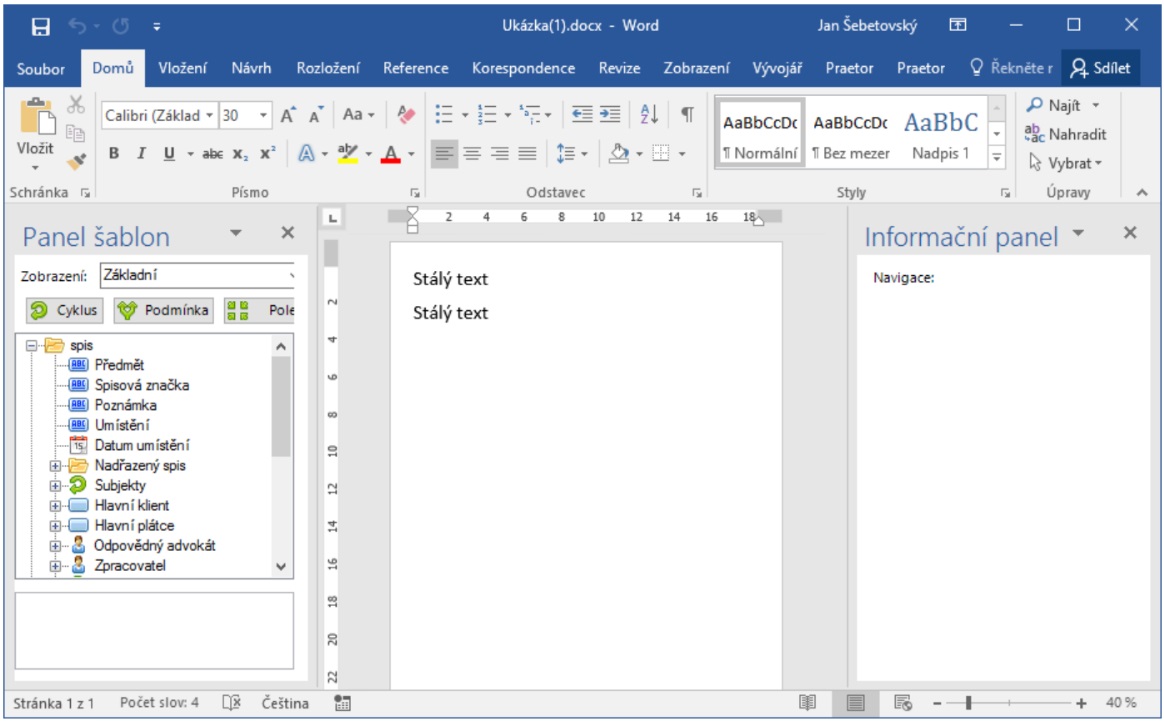
- Výsledek pro spis „Úvěrová smlouva“

TIP:
Parametry podmínky můžete změnit:
- Klikněte na text, který je podmíněn.
- Klikněte na ouško podmínky.
- V pravé části změňte parametry.
Podmíněný blok můžete nejprve vložit a potom do něj napsat obsah.
Podmínit můžete jak text uvnitř odstavce, tak celý odstavec nebo i více odstavců.
Jste-li na hranici podmíněného bloku, použijte klávesy ←, → pro vstup do bloku a výstup z něj.
Vložení cyklu
Vložit do dokumentu označení všech subjektů na spisu:
- Vyberte pole obsahující cyklus (zelená šipka) a klikněte na tlačítko Cyklus.
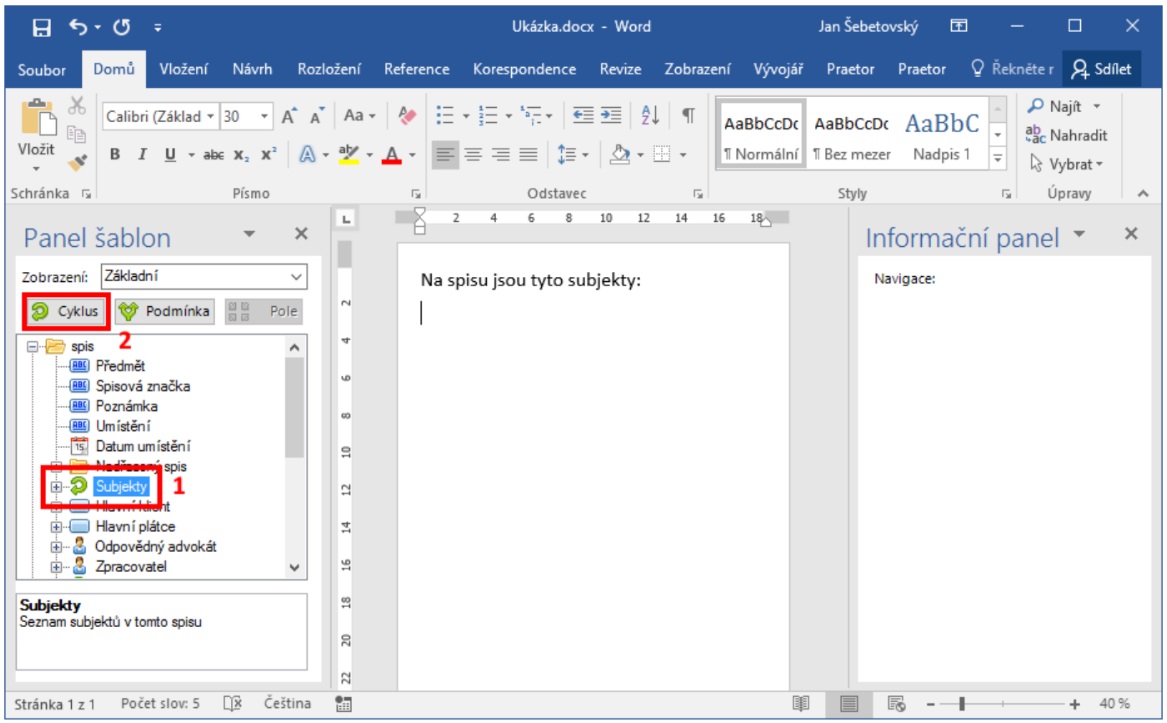
- Sjeďte na konec seznamu polí, kde přibylo nové pole objektu cyklu (SpisSubjekt). Rozbalte podrobnosti subjektu.
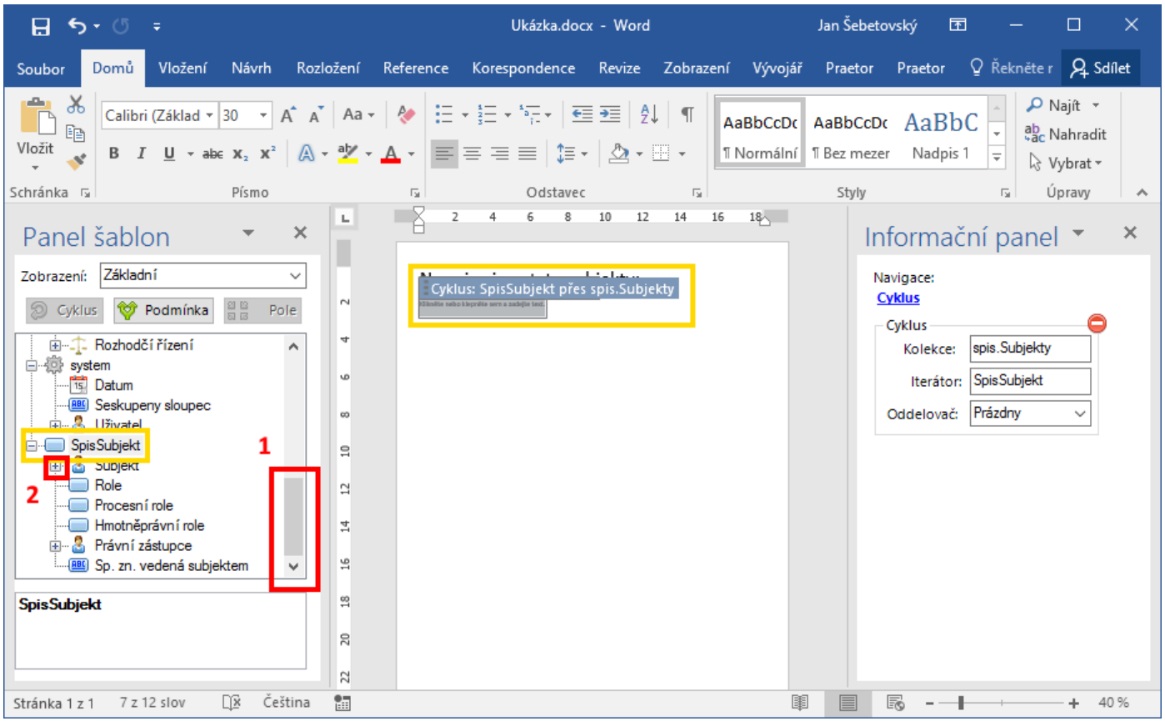
- Vložte pole Označení
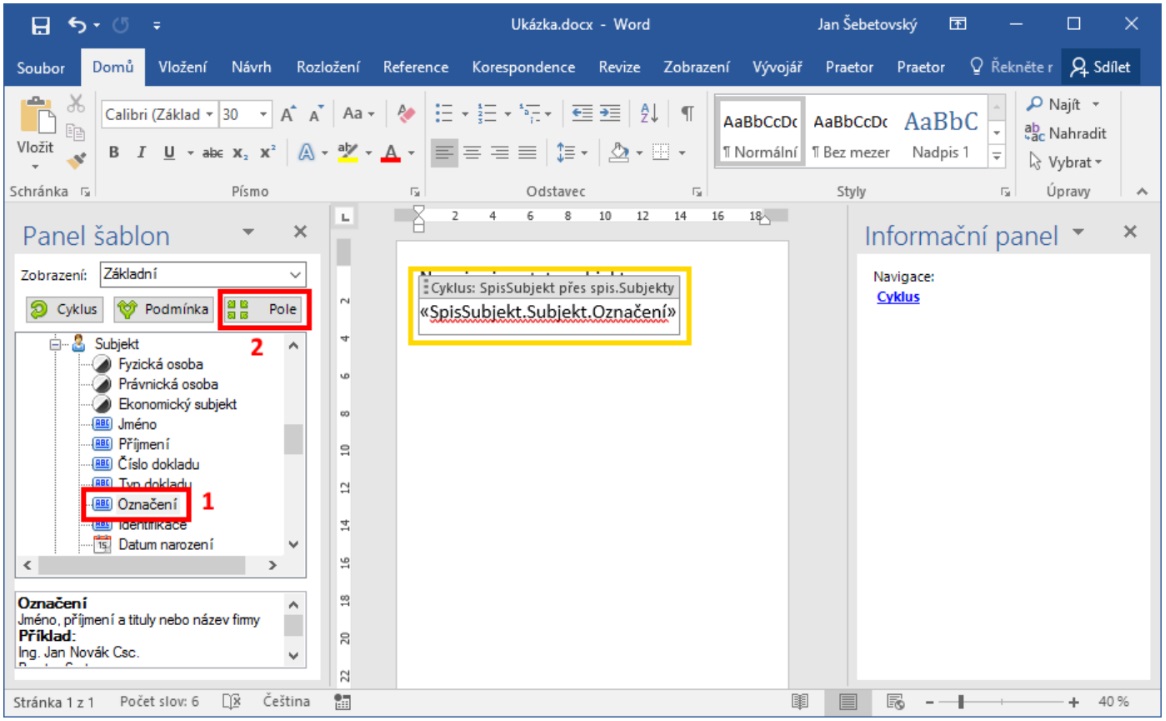
- Výsledek
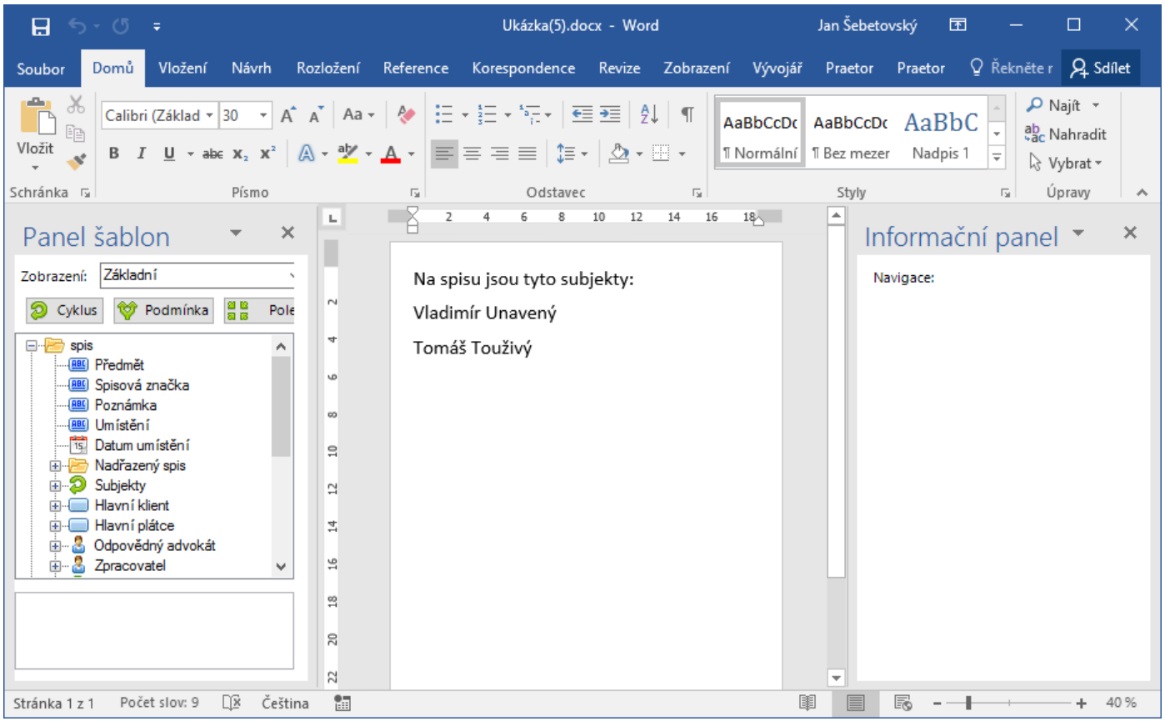
TIP:
Cyklus může obsahovat i pevný text.
Po vybrání bloku cyklu (klikněte do něj a potom na ouško) můžete v pravé části vybrat oddělovač položek cyklu.
Na začátku postupu si můžete Subjekty otevřít a vybrat pro cyklus jen určitou roli.
Odstranění podmínky nebo cyklu
Odstranit blok podmínky, který se nachází uvnitř cyklu, ale zachovat text uvnitř podmínky, takže text už nebude podmíněn:
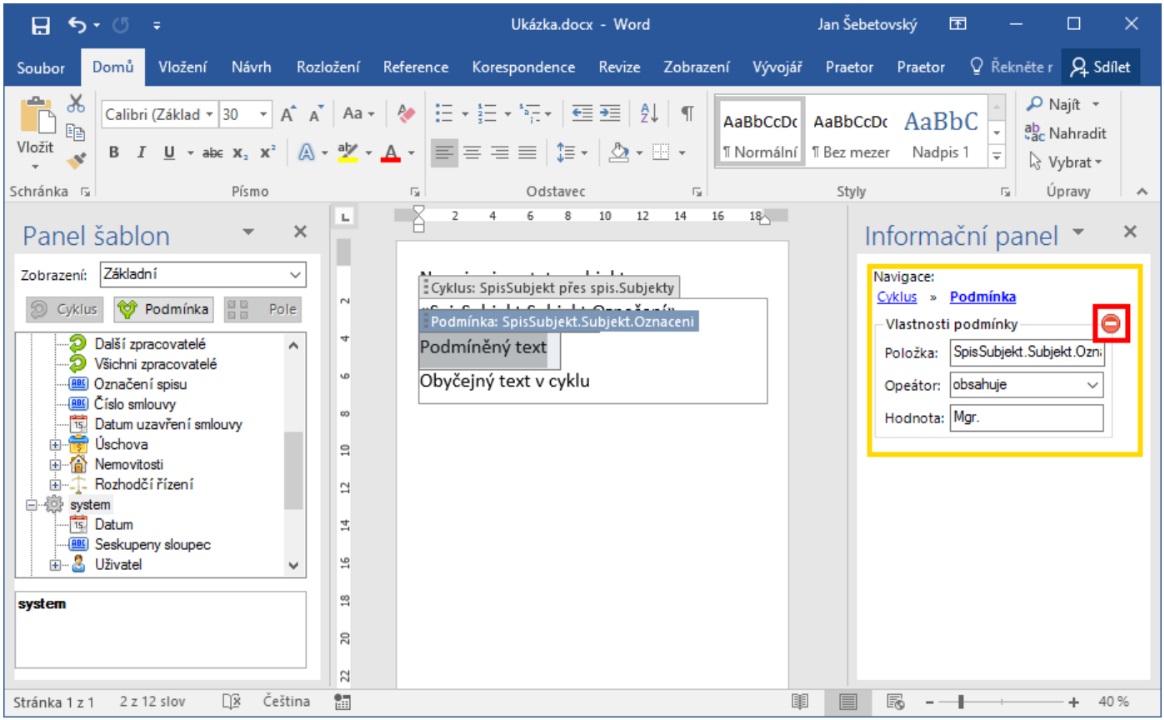
Varianta A
- Klikněte do textu uvnitř odstraňovaného bloku.
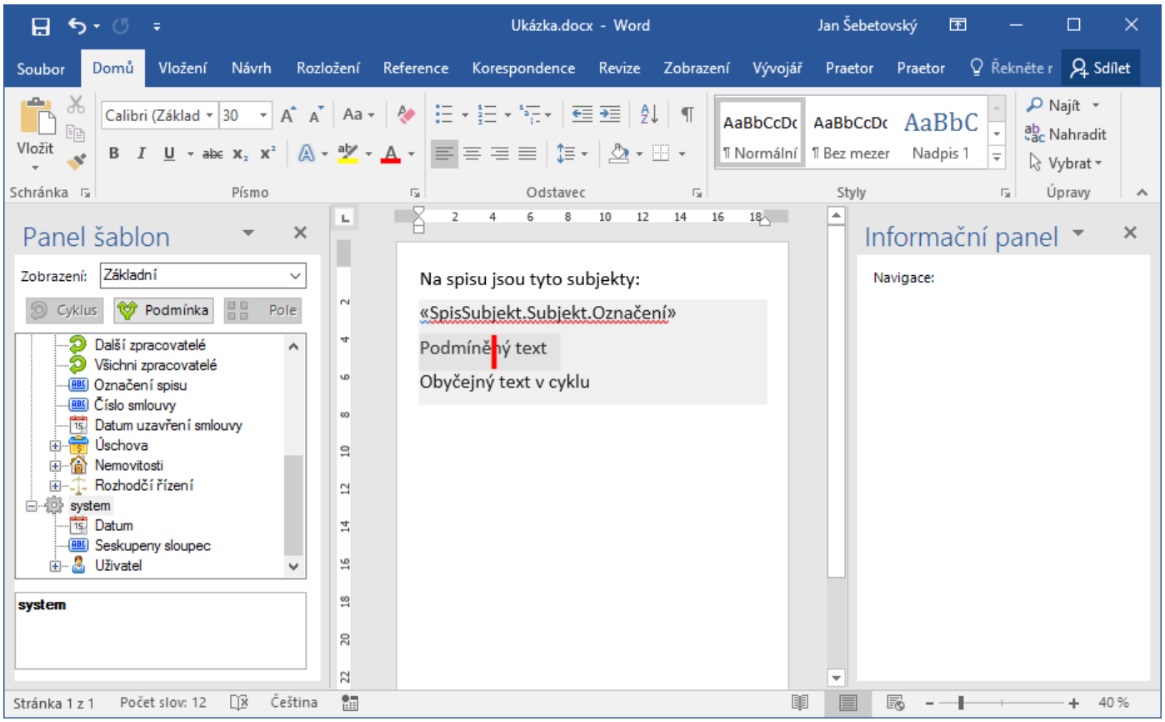
- Objeví se bloky. Vyberte dotyčný blok kliknutím na ouško.
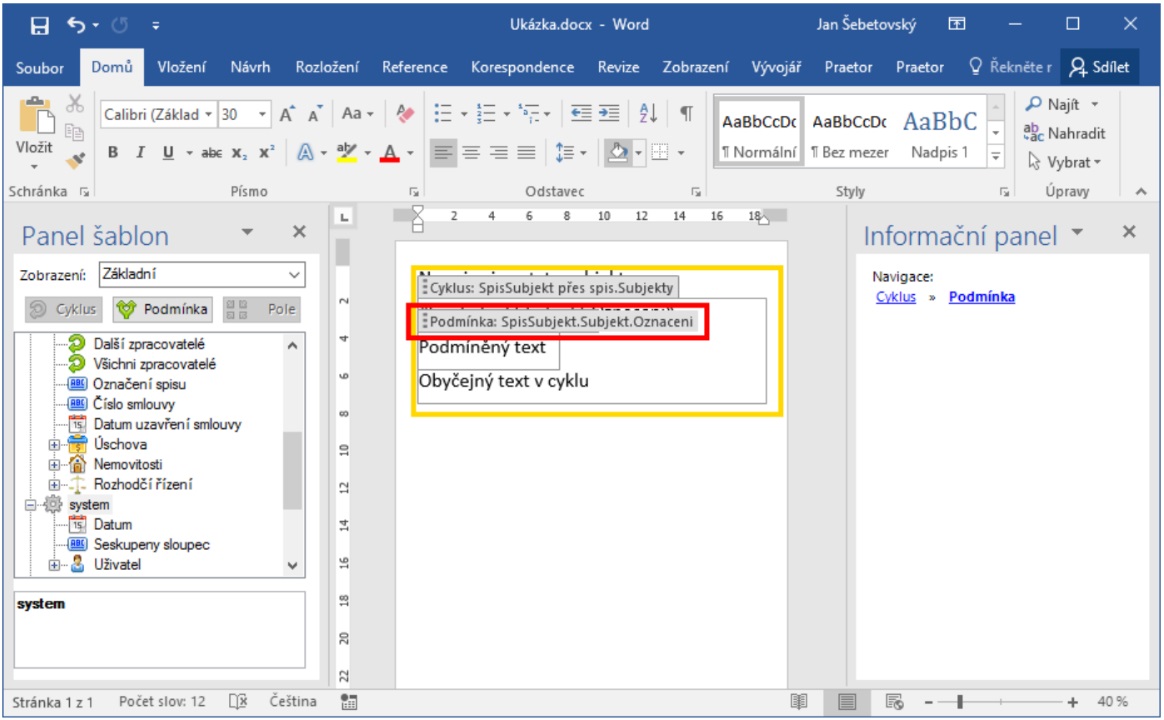
- Vpravo se zobrazí podrobnosti bloku. Odstraňte blok červenou ikonou.
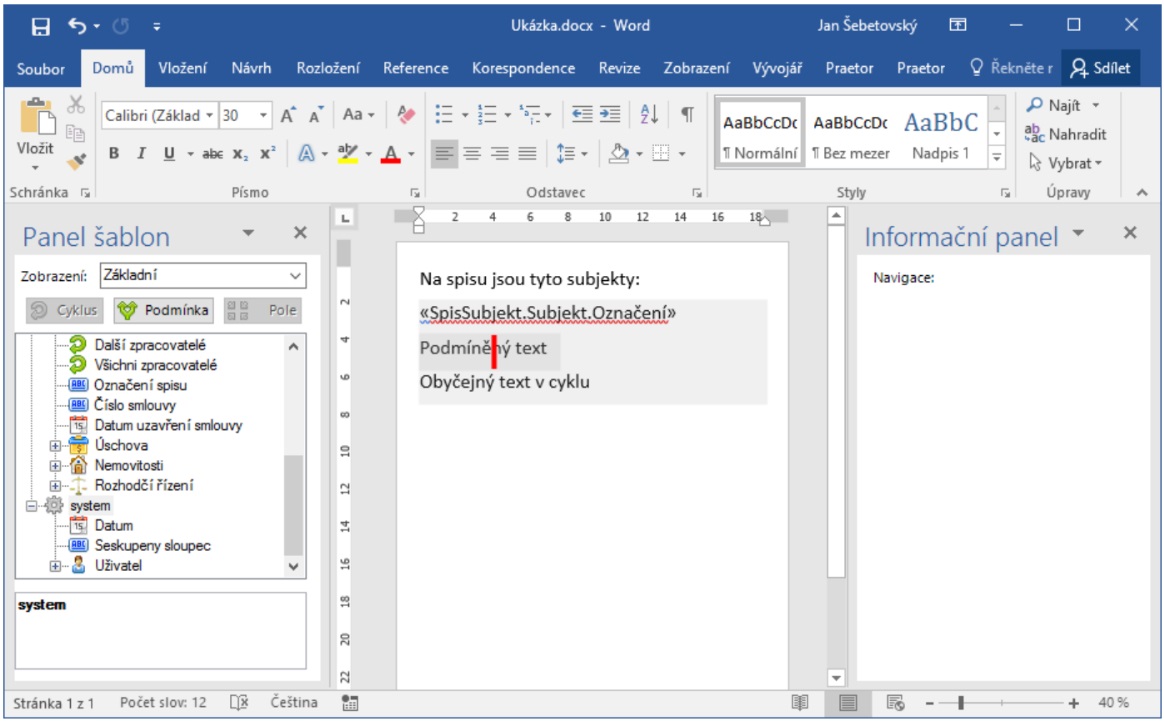
Varianta B
- Klikněte do textu uvnitř odstraňovaného bloku.
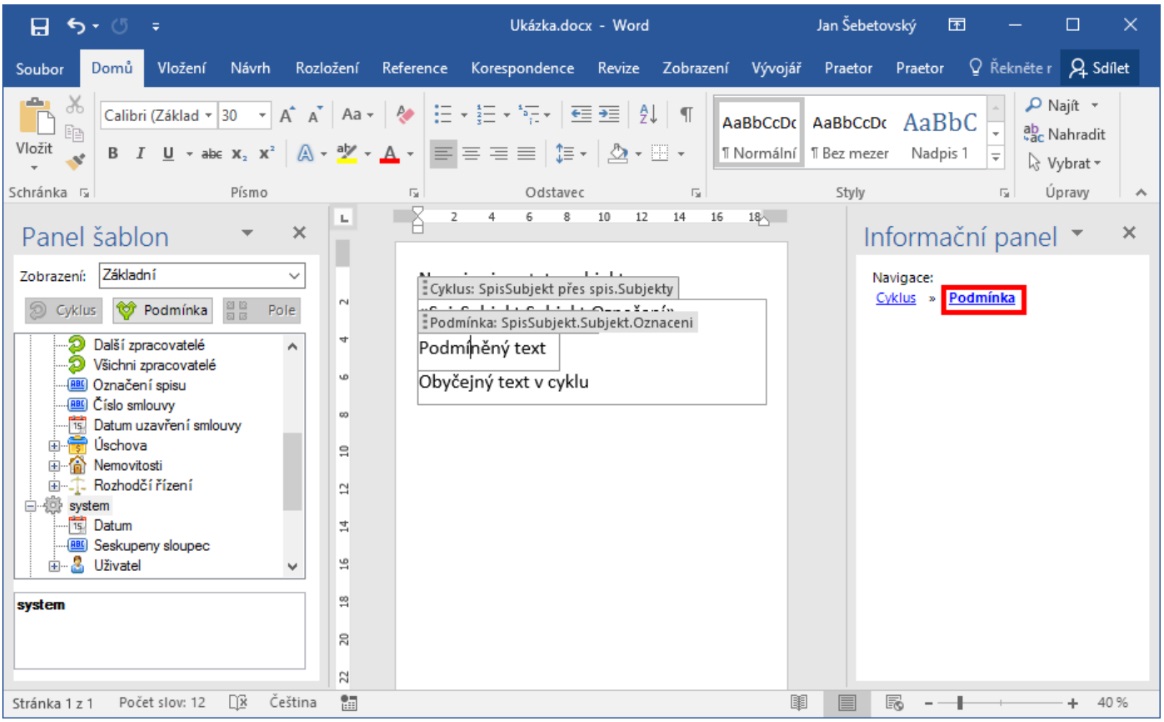
- Vyberte dotyčný blok v navigaci.
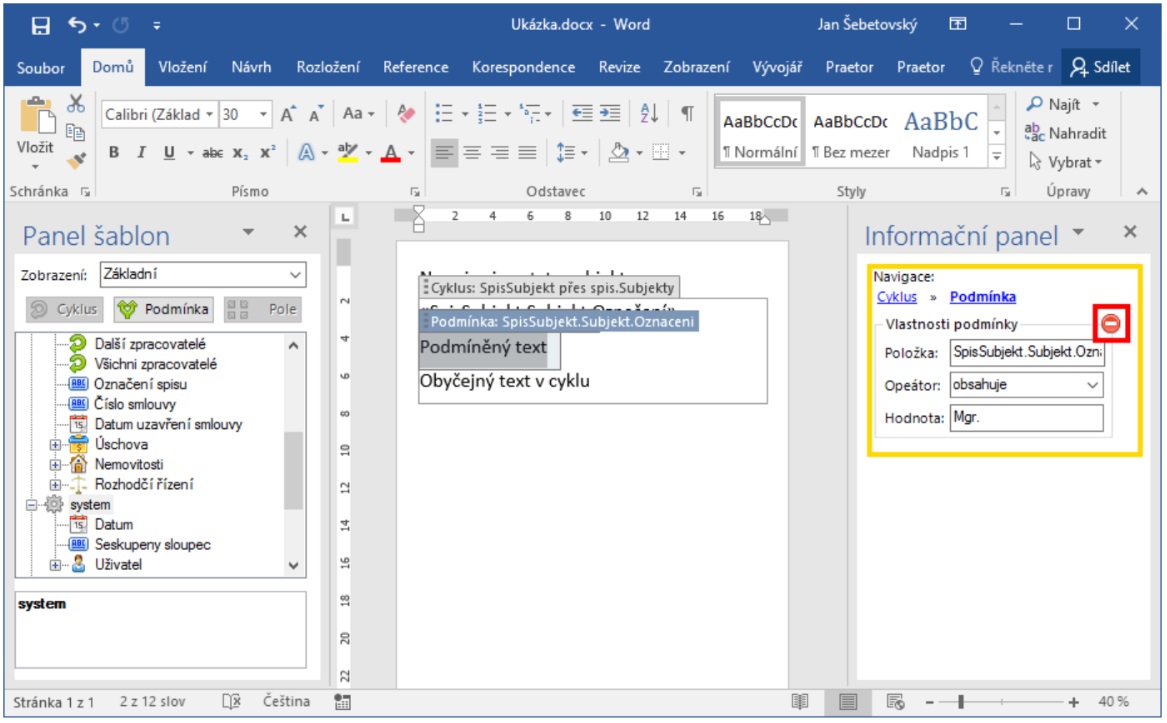
- Vpravo se zobrazí podrobnosti bloku. Odstraňte blok červenou ikonou.
Varianta C
- Klikněte do textu uvnitř odstraňovaného bloku pravým tlačítkem myši.
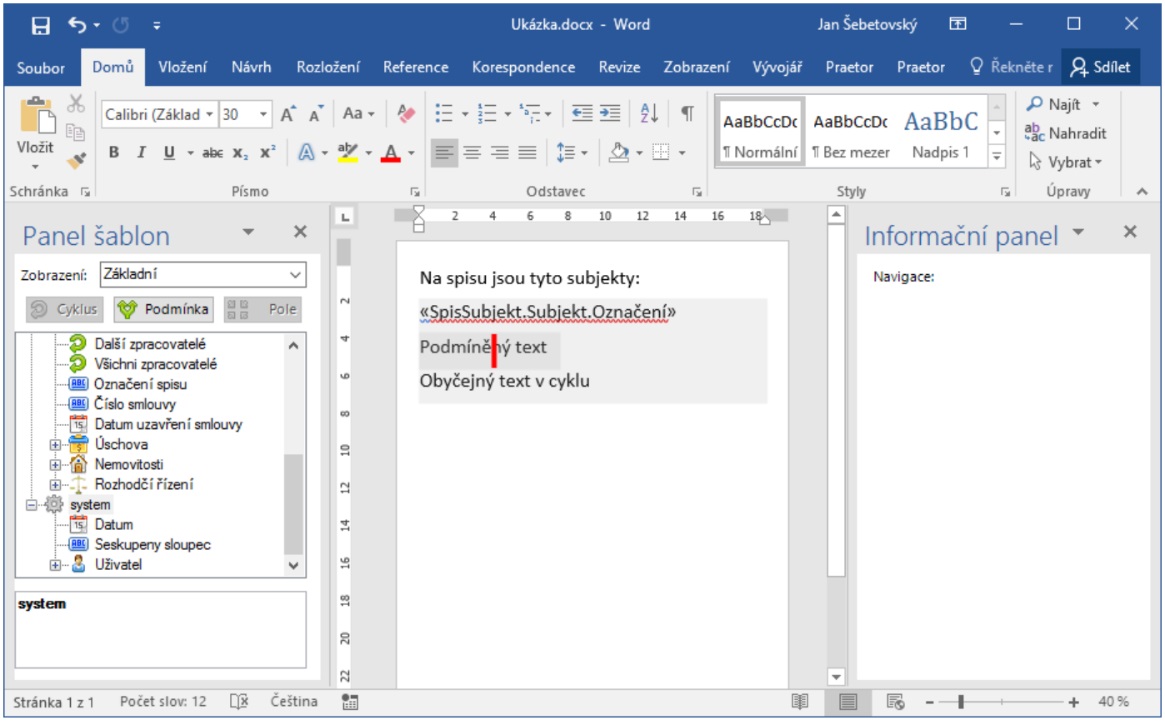
- Odeberte ovládací prvek obsahu (odebere se podmínka, protože je nejvnitřnějším blokem).

TIP:
Všemi způsoby jde odstranit i cyklus.
Při odstranění cyklu přestanou fungovat všechna vnitřní pole, která jsou navázána na proměnnou cyklu.
Chcete-li odstranit i text uvnitř bloku, můžete jej prostě označit a smazat běžným způsobem.
Fakturace
Ideálně ještě než začnete vykazovat své činnosti, výdaje a úkony, nastavte správně u svých klientů způsob účtování.
Nastavení způsobu účtování
U každého klienta, jak na úrovni spisu nebo subjektu, si můžete přednastavit, jakým způsobem se bude účtovat.
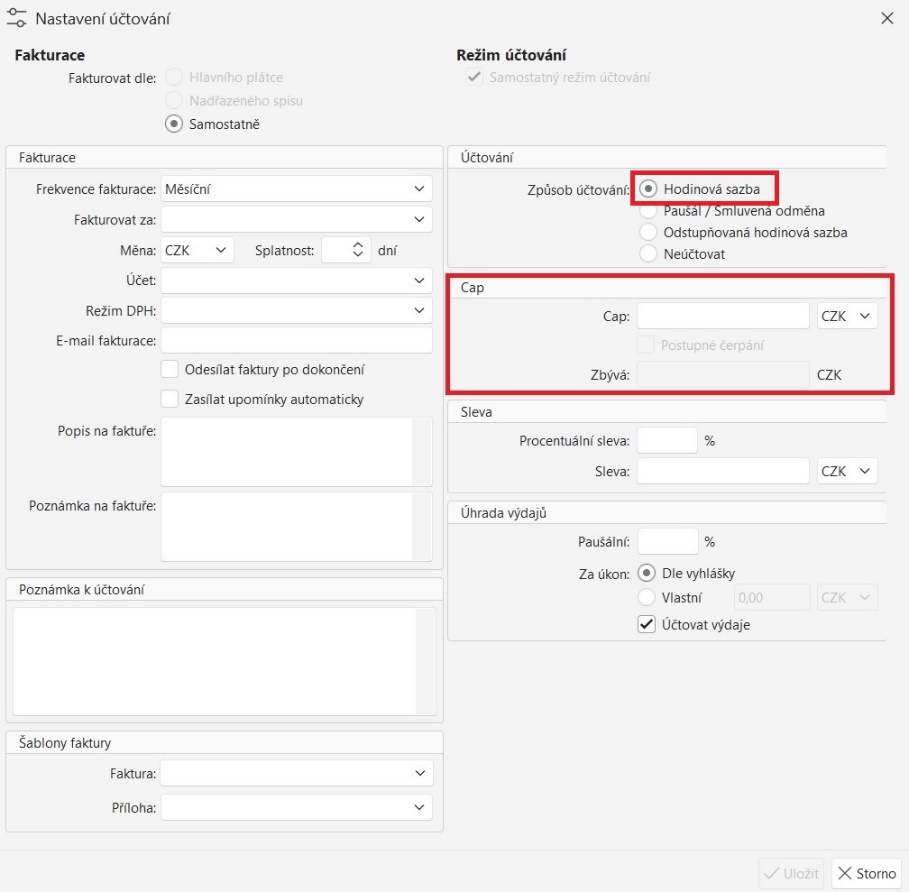
Tato funkce je rozdělena do 4 sekcí, viz obrázek níže.
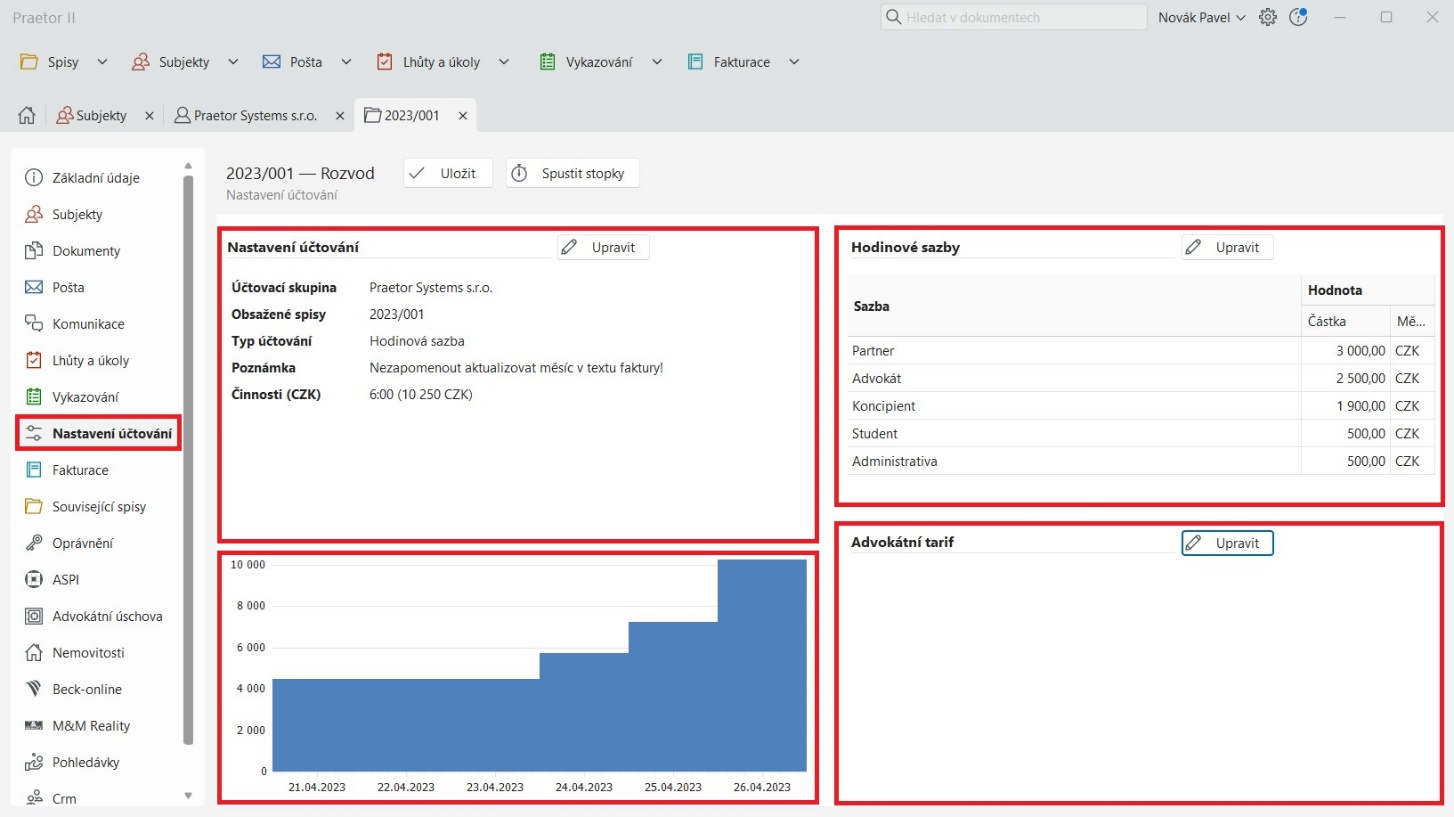
Graf
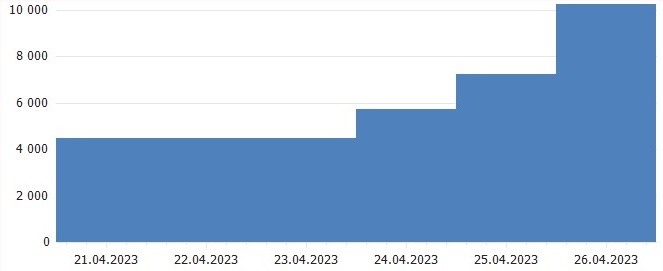
V levém dolním rohu naleznete graf, pomocí kterého vidíte vaše vykázané příjmy v průběhu času.
Advokátní tarif
V pravém dolním rohu naleznete Advokátní tarif, který si můžete nastavit pro každý konkrétní spis.
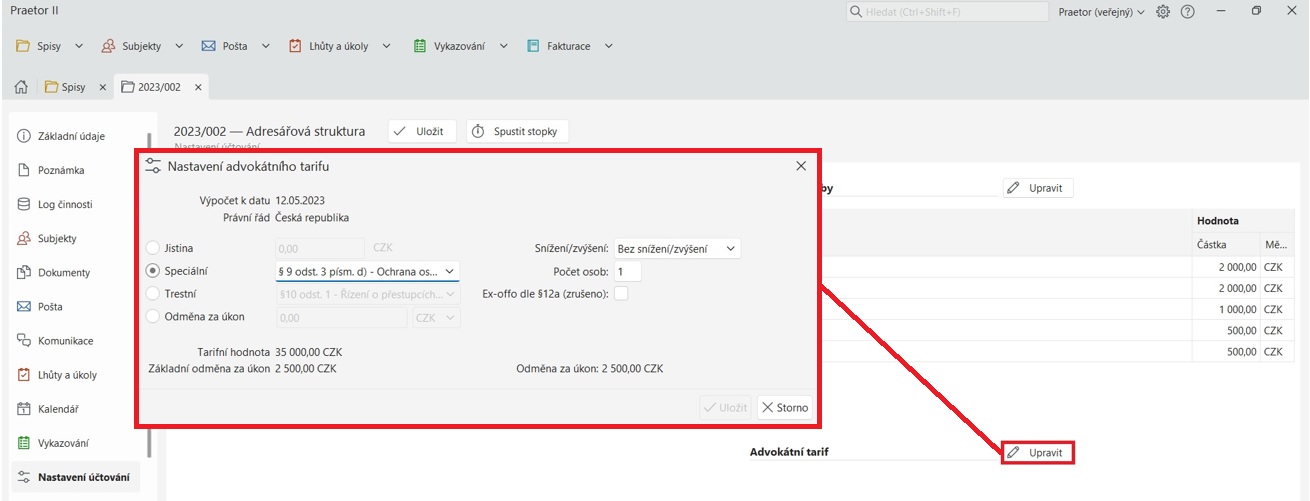
Advokátní tarif se poté počítá přesně podle právního řádu dle vašeho nastavení v základních údajích spisu, tedy Česká nebo Slovenská republika.
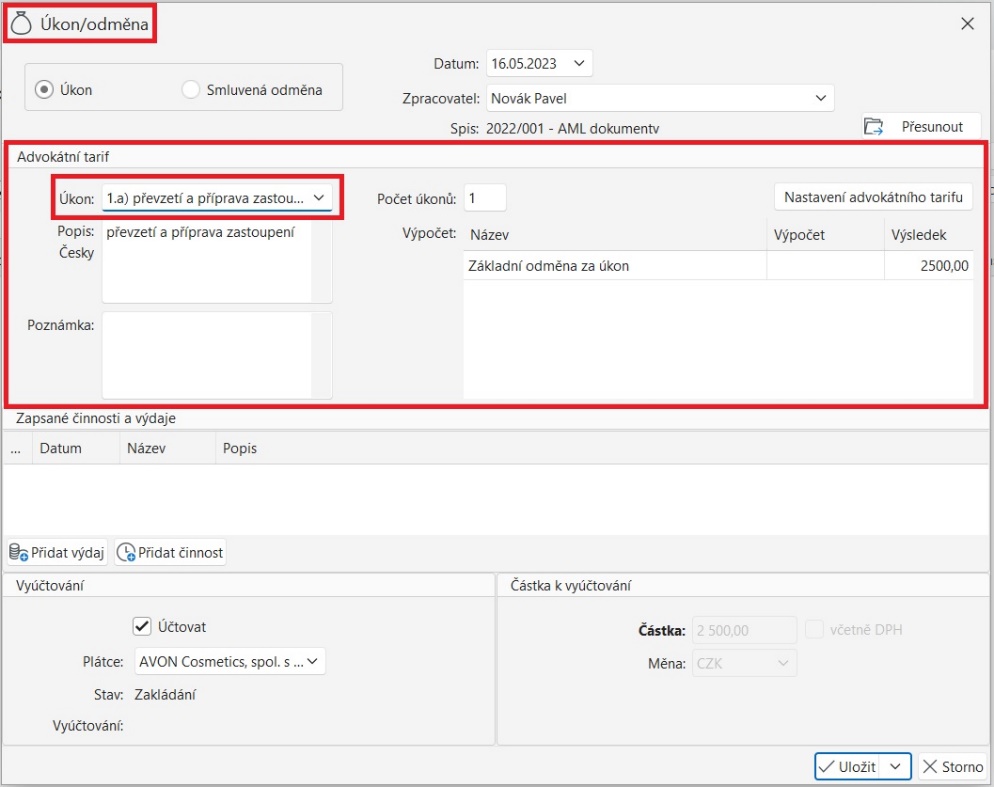
V případě, že chcete vykázat Úkon/Odměnu v nabídce se vám rovnou připíše vámi vybraný advokátní tarif. Stačí pouze doplnit úkon, případně počet úkonů a vše se řádně přepočítá.
Nastavení způsobu účtování
V této části nastavujete, jakým způsobem chcete subjekt účtovat.

První položka umožňuje nastavit, dle čeho se bude řídit fakturace daného spisu. Zda dle Hlavního plátce, Nadřazeného spisu nebo Samostatně.
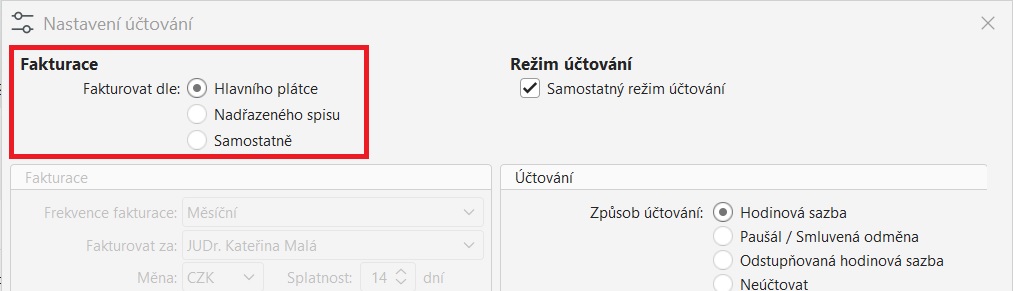
Hlavní plátce: údaje v části Fakturace se doplní podle nastavení, které máme u hlavního plátce
Nadřazený spis: údaje v části Fakturace se doplní podle nastavení, které máme nastavené u nadřazeného spisu
Samostatně: vyplníte si požadovanou fakturaci samostatně a tento spis pak bude mít svoji oddělenou fakturu
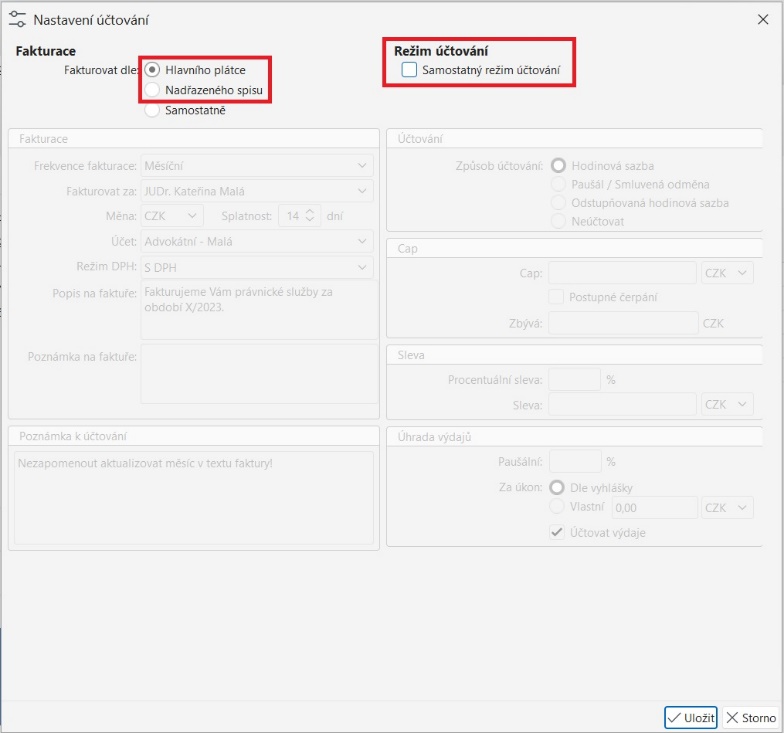
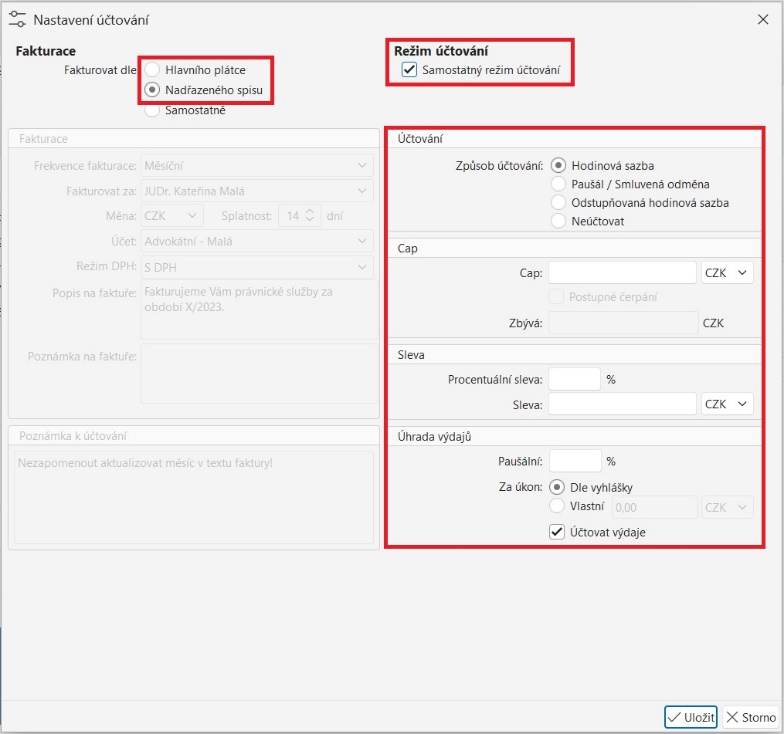
V případě, že vyberete možnost Hlavní plátce nebo Nadřazený spis, můžete u účtování vybrat Režim účtování.
Pokud políčko nezaškrtnete, účtování bude plně totožné s tím, co jste nastavili u hlavního plátce nebo nadřazeného spisu.
Pokud tlačítko zaškrtnete, máte možnost doplnit si údaje v části Účtování a podle vybrané kategorie vyplníte zbytek údajů.
Pokud si vyberete možnost Samostatně, musíte si nastavení účtování doplnit ručně.
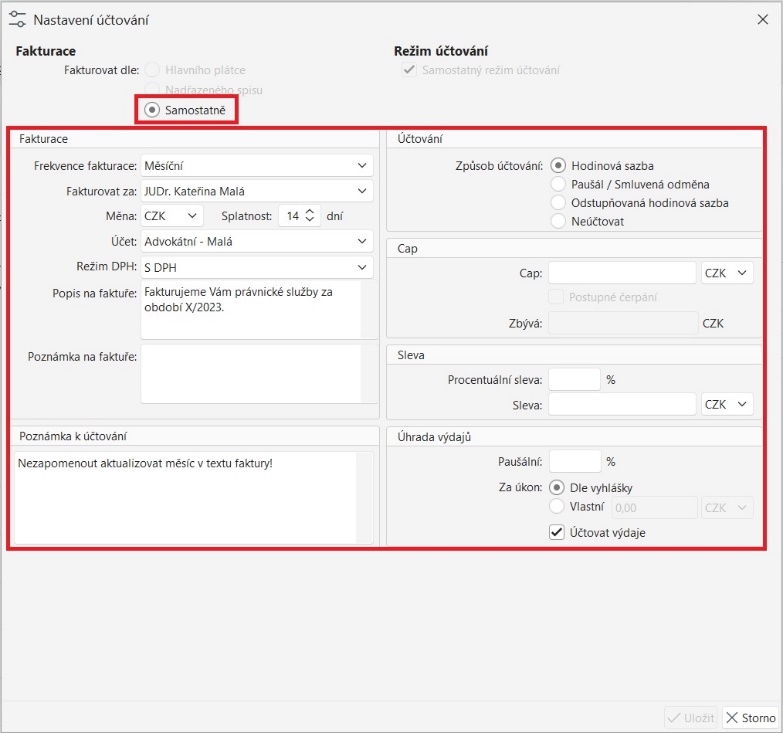
Fakturace
Frekvence fakturace – tento seznam je možné libovolně pojmenovat. Pokud vám nevyhovuje výchozí seznam, napište na podpora@praetor.app o změnu. Při sestavování vyúčtování si poté můžete vybrat pouze tu skupinu spisů, kterou chcete fakturovat.
Fakturovat za vám propíše na fakturu konkrétní účtující subjekt. Ty si nastavíte v Nastavení – Vykazování a fakturace – Účtující subjekty.
Účet určuje, jaké číslo účtu se vám na fakturu propíše. Čísla účtů si zakládáte v Nastavení – Vykazování a fakturace – Účty.
V případě prázdného políčka ve výběru možností se nastaví výchozí nastavená hodnota.
Poznámka k účtování
Jedná se o interní poznámku, která se na fakturu nepřepíše.
Účtování
Zde naleznete čtyři způsoby účtování. Podle vybraného způsobu se vám upraví data, která budete na fakturu zadávat:
Hodinová sazba: Možnost nastavit si nejvyšší možnou fakturovatelnou částku pro daný spis nebo subjekt, neboli CAP. V případě rozdělení částky do více faktur vyberte políčko Postupné čerpání, kde se Vám automaticky vygeneruje zbývající částka z vámi zadaného CAPu.
Paušál/Smluvená odměna: Zde si můžete nastavit hodnotu paušálu, který klientům účtujete a zda paušál zahrnuje všechny vykázané činnosti nebo jen činnosti do určitého limitu, případně žádné. Při nastaveném limitu můžete nastavit sazbu pro ty činnosti, které je překročí.
Odstupňovaná hodinová sazba: Nastavení oceňování prací dle odstupňované hodinové sazby s možností doplnění jiné hodinové sazby při překročení časového limitu.
Neúčtovat: Způsob vykázání činnosti u subjektu nebo spisu bez následného účtování.
Sleva
Možnost uplatnit slevu v procentech nebo konkrétní částkou.
Úhrada výdajů
Možnost navýšení faktury o procenta z vykázaných činností, nastavení režijního paušálu za úkon dle advokátního tarifu a možnost určit zda se do faktury zahrnou i vykázané výdaje.
Nastavení účtování paušálem
Lze nastavit na úrovni subjektu nebo spisu. V nastavení si můžete i určit, zda se do paušálu mají zahrnout vykázané činnosti nebo ne, případně jen jejich část:
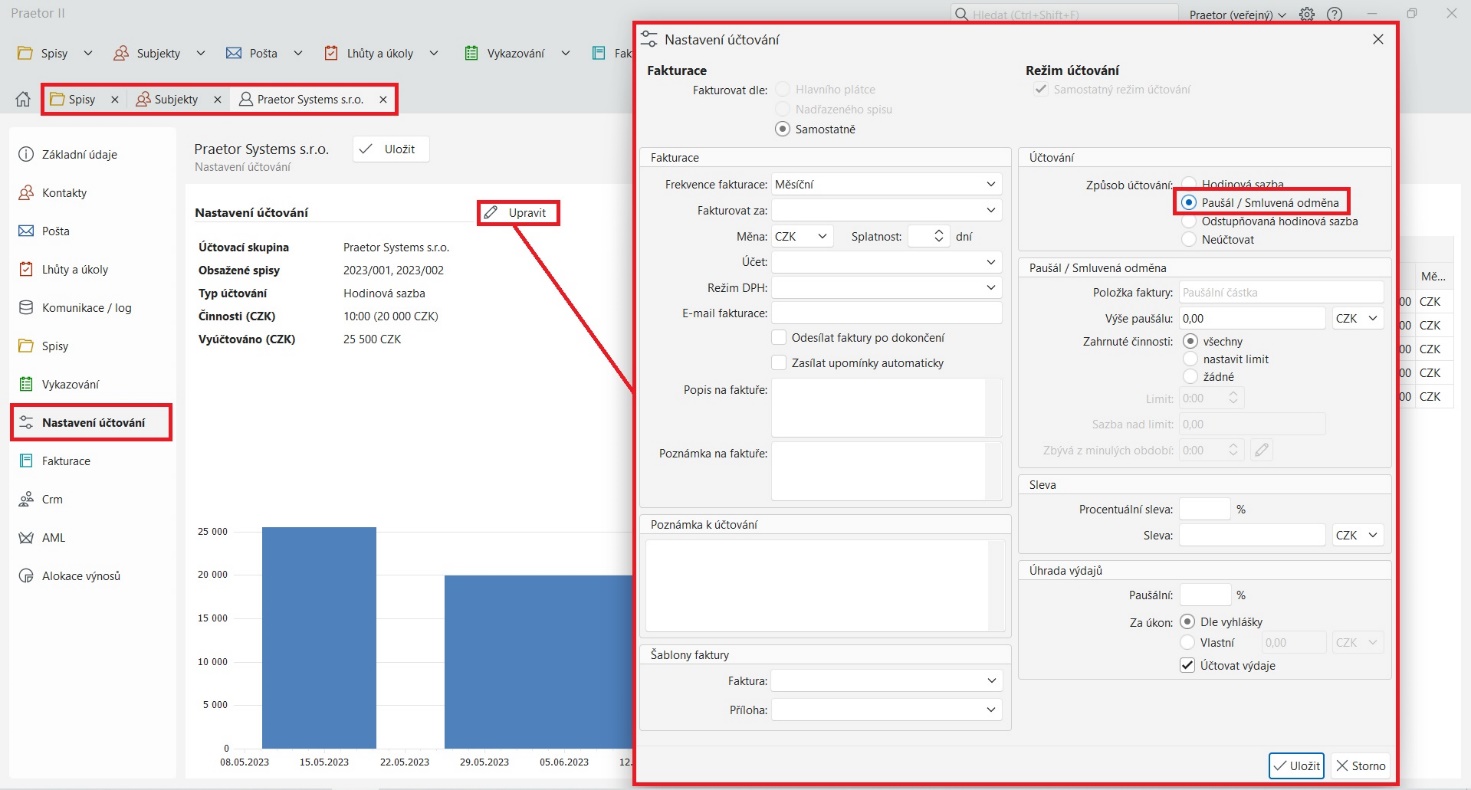
V případě takového nastavení se vám nabídne k fakturaci pokaždé, když sestavujete vyúčtování z celkového přehledu vykazování, fakturace (nebo takto nastaveného subjektu, spisu).
Hodinové sazby
V pravém horním rohu naleznete nastavení hodinové sazby. Ty můžete pro všechny data Praetoru nastavit již v Nastavení – Vykazování a fakturace, ale pro jednotlivé subjekty nebo spisy můžete tyto hodnoty upravit.
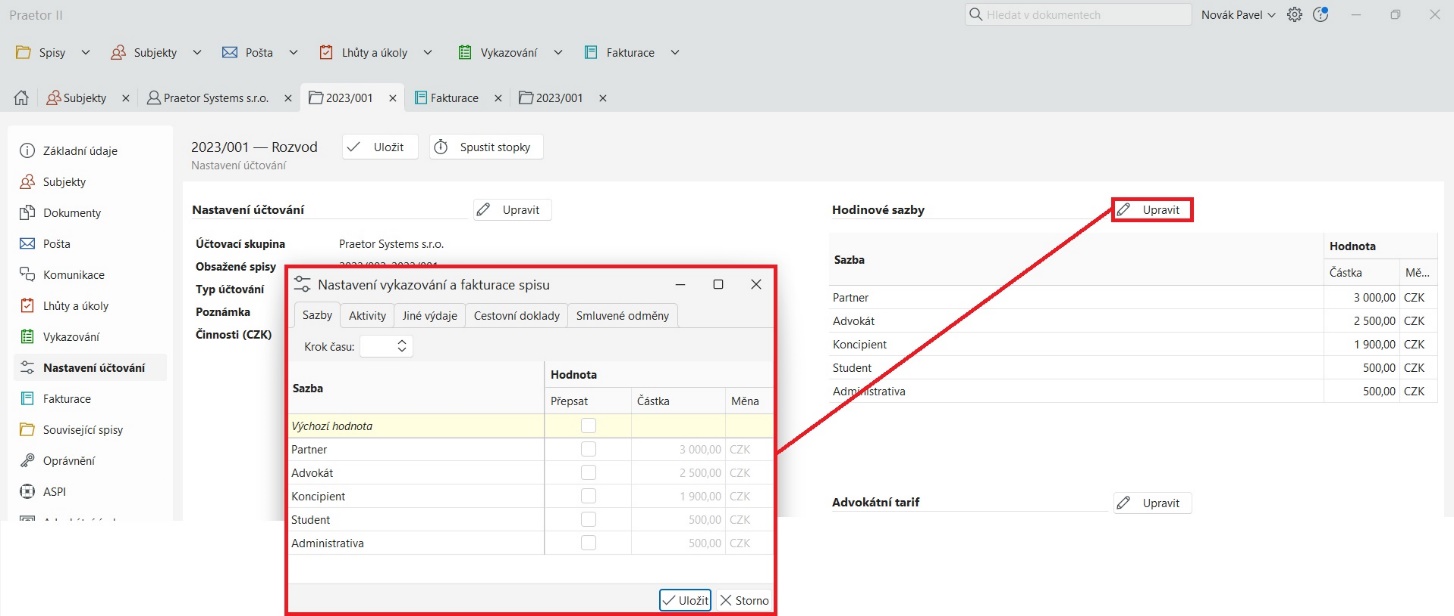
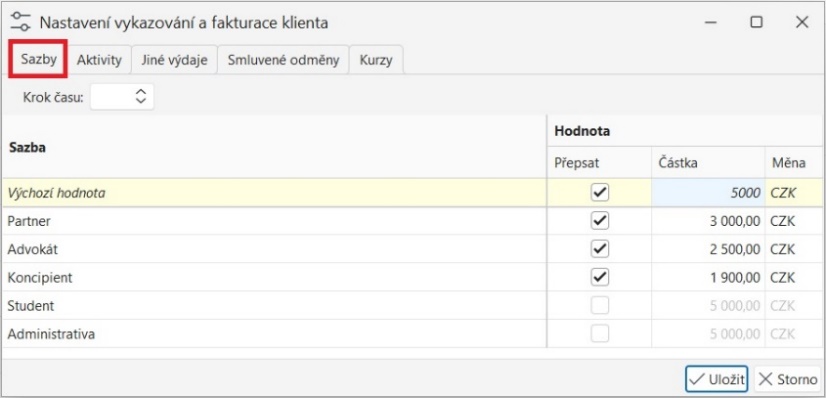
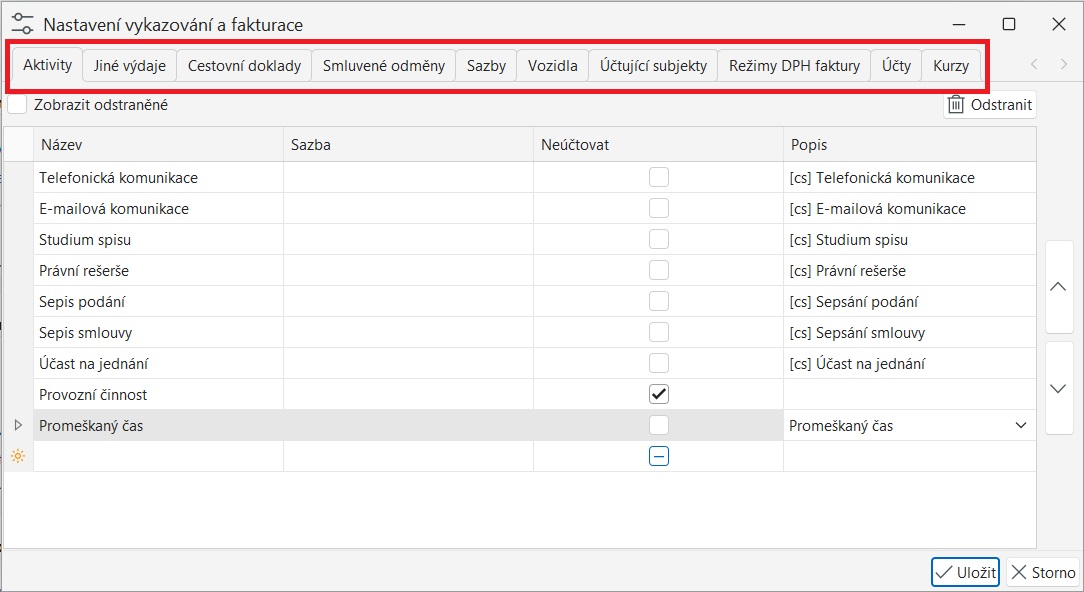
V záložce Sazby si pro konkrétní subjekt nebo spis můžete upravovat jednotlivé sazby, kde zaškrtnutím tlačítka Přepsat přepíšete hodnotu zděděnou z vyšší úrovně.
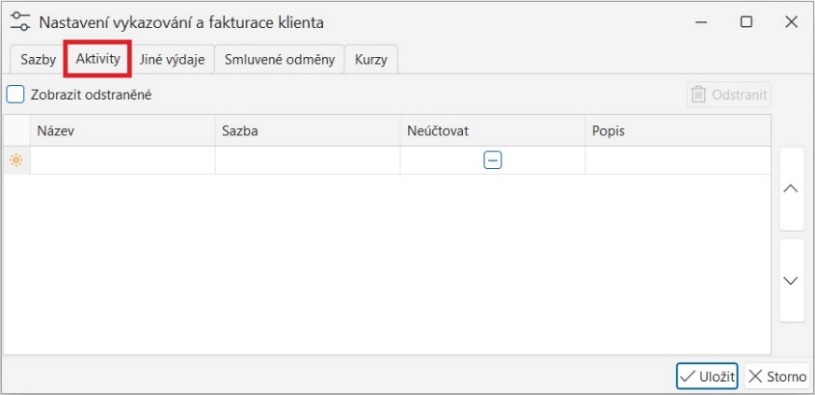
V záložce Aktivity si pro konkrétní subjekt nebo spis můžete přidat další aktivitu a zvolit, zda chcete tuto aktivitu účtovat nebo ne.
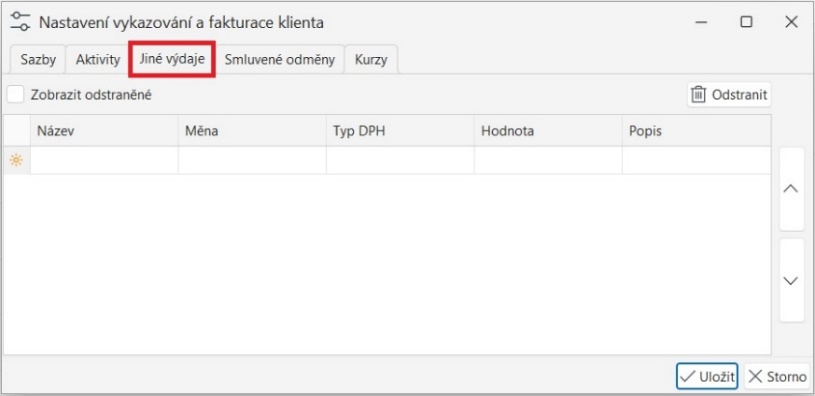
V záložce Jiné výdaje si pro konkrétní subjekt nebo spis můžete přidat další výdaj a s ním spojený typ měny a DPH.
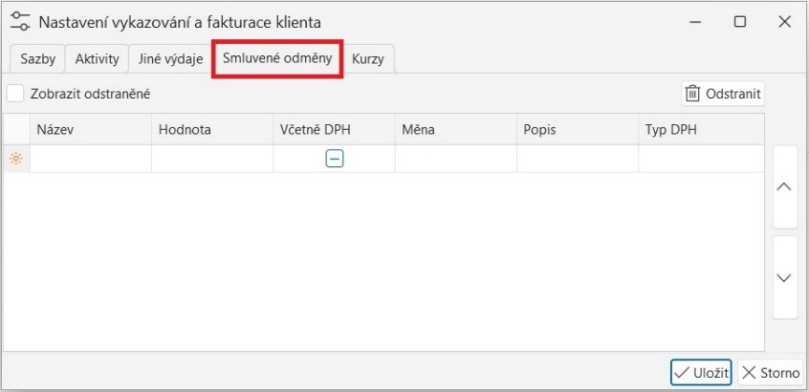
V záložce Smluvené odměny si pro konkrétní subjekt nebo spis můžete přidat i smluvenou odměnu.
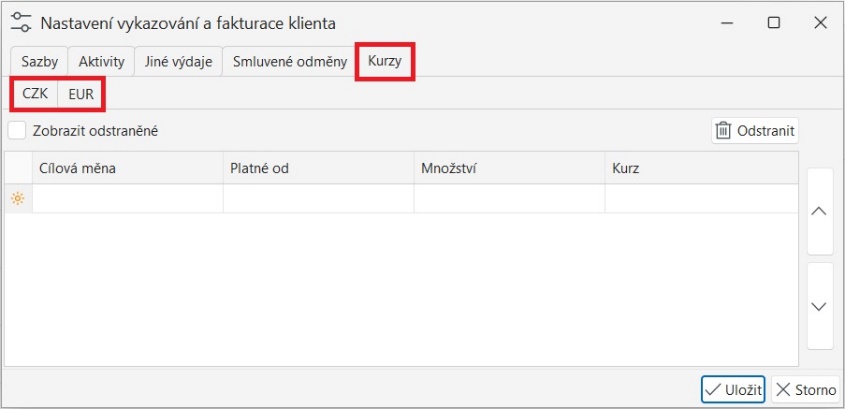
V záložce Kurzy si doplníte domluvený kurz mezi vámi a vaším klientem.
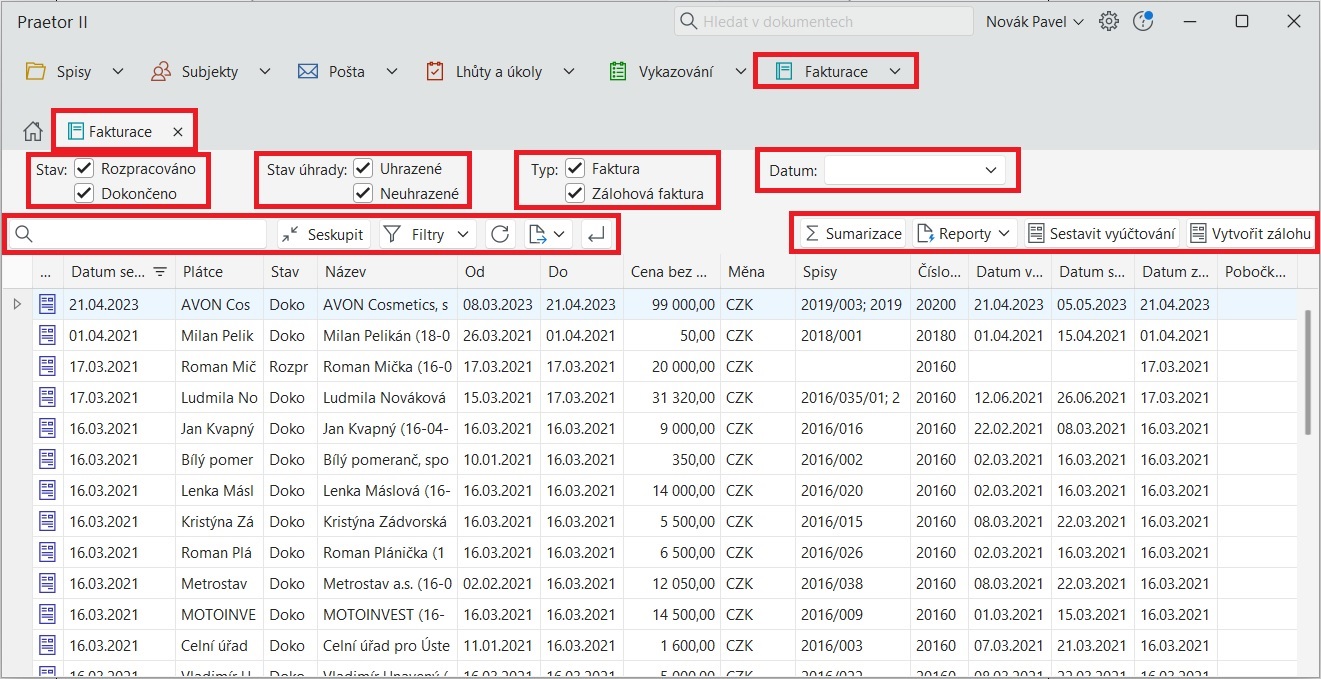
Přehled Fakturace
V hlavní nabídce Fakturace naleznete všechny vaše faktury. Můžete zde používat funkce jako Vyhledávání, Filtr, Export do… a další. Tato sekce má svůj specifický filtr rozdělený dle stavu, stavu úhrady a typu. Můžete zde také k zobrazenému spisu sestavit sumarizaci, reporty, vyúčtování nebo vytvořit zálohu.
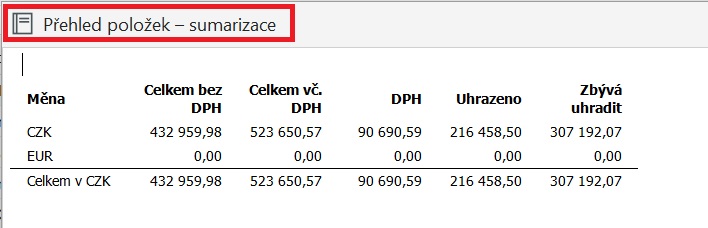
Sumarizace
Zde naleznete souhrnný přehled všech vyfiltrovaných fakturačních dokumentů v záložce viz obrázek níže.
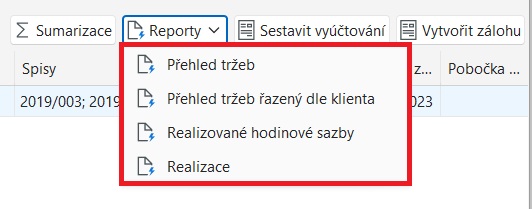
Reporty
Tato funkce vám pomůže vytvořit požadovaný report Vašich vyfiltrovaných faktur jako třeba přehled tržeb, realizované hodinové sazby a realizace.
V případě zájmu lze reporty přizpůsobit Vašim požadavkům.
Sestavit vyúčtování
Pomocí této funkce sestavíte vyúčtování za konkrétní období a konkrétní účtující subjekty, které jsme do Praetoru zadali v Nastavení – Vykazování a fakturace – Účtující subjekty dle podkapitoly Vykazování a fakturace.

Více informací o způsobu fakturace naleznete v kapitole Jak na fakturaci.
Zálohová faktura
Vystavení zálohové faktury
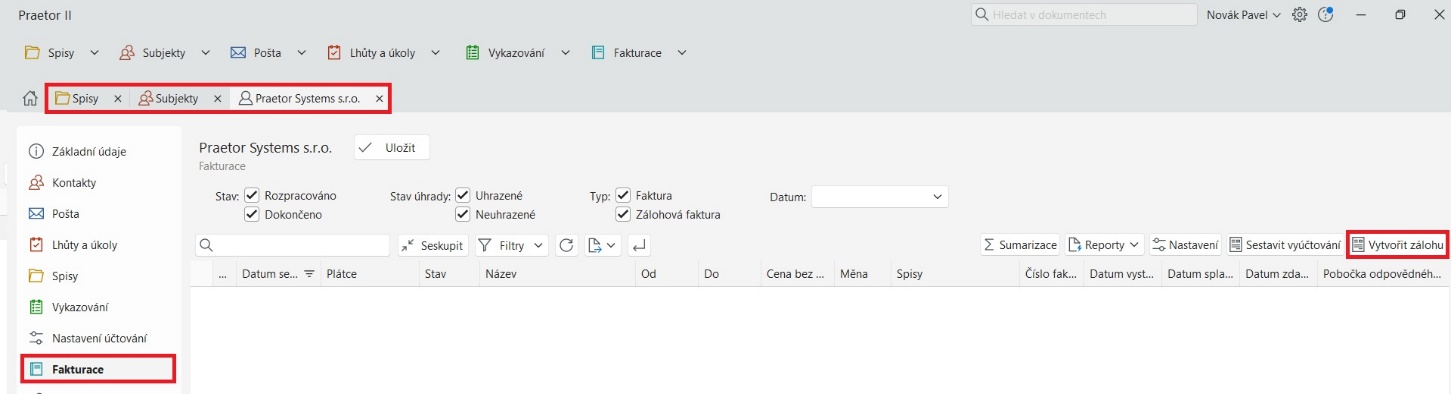
Zálohovou fakturu vytvoříte z přehledu fakturace, ať už celkového nebo na úrovni subjektu či spisu. Tlačítko pro vytvoření najdete vpravo nahoře:

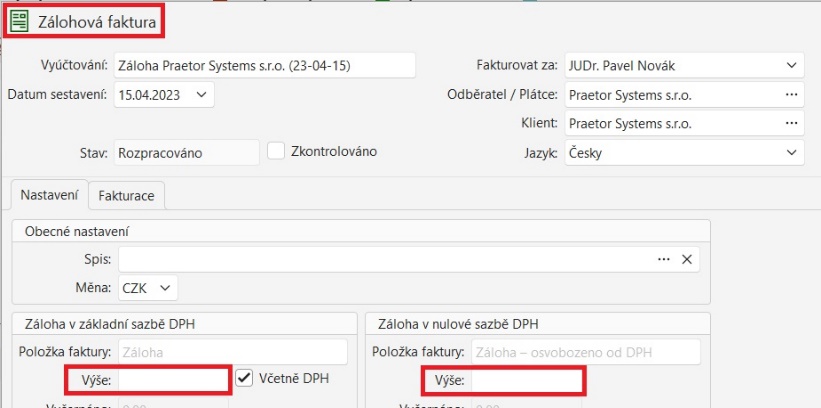
Doplníte výši zálohy:
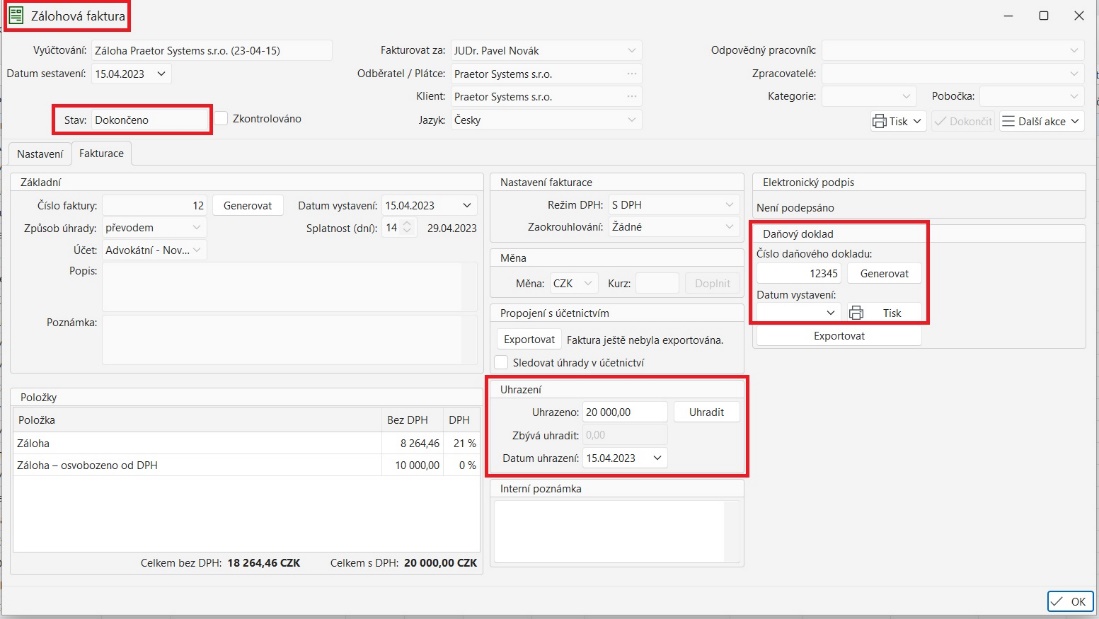
A poté v záložce Fakturace další nezbytné údaje jak jste zvyklí u běžné faktury. Abyste následně mohli zálohu využít v zúčtovací faktuře, je nutné mít doplněnou informaci o uhrazení zálohy, vygenerovaný daňový doklad a zálohovou fakturu ve stavu Dokončeno:
Využití zálohy
Pokud máte vytvořenou zálohovou fakturu a splňuje body zmíněné v odstavci výše, tedy má doplněnou informaci o uhrazení zálohy, vygenerovaný daňový doklad a zálohovou fakturu ve stavu Dokončeno, můžete zálohu využít v zúčtovací faktuře.
Záloha se aplikuje automaticky, když vytvoříte fakturu stejnému plátci. Pokud ale zálohu nechcete využít pro tuto fakturu nebo např. chcete využít jen část, lze to ve faktuře pod tlačítkem Použití záloh. Postup naleznete v podkapitole Zúčtovací faktura.
Zúčtovací faktura
Sestavení faktury
Pro tvorbu faktur musíte mít vykázanou činnost, hotový výdaj nebo úkon a odměnu, viz kapitola Jak na vykazování, případně nastavený paušál. Také je vhodné nastavit si základní parametry v Nastavení – Vykazování a fakturace viz kapitola Kontextové okno Nastavení.
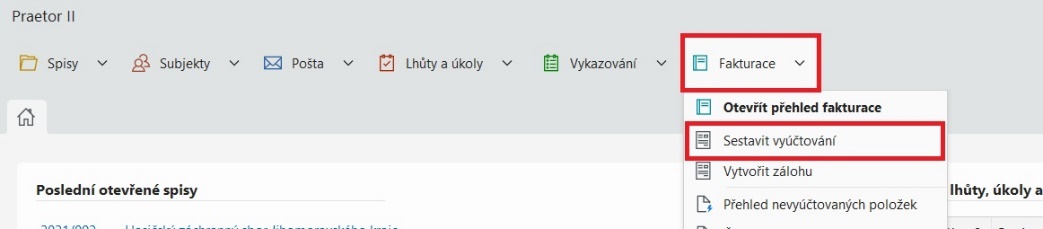
Zúčtovací fakturu vytvoříte z konkrétního přehledu Fakturace nebo Vykazování přes tlačítko Sestavit vyúčtování. Případně rovnou přes rozbalovací lištu v nabídce.

Konkrétní fakturu si také můžete otevřít z daného spisu nebo subjektu přes záložku Vykazování. Poté se Vám otevře okno Vyúčtování/Faktura.
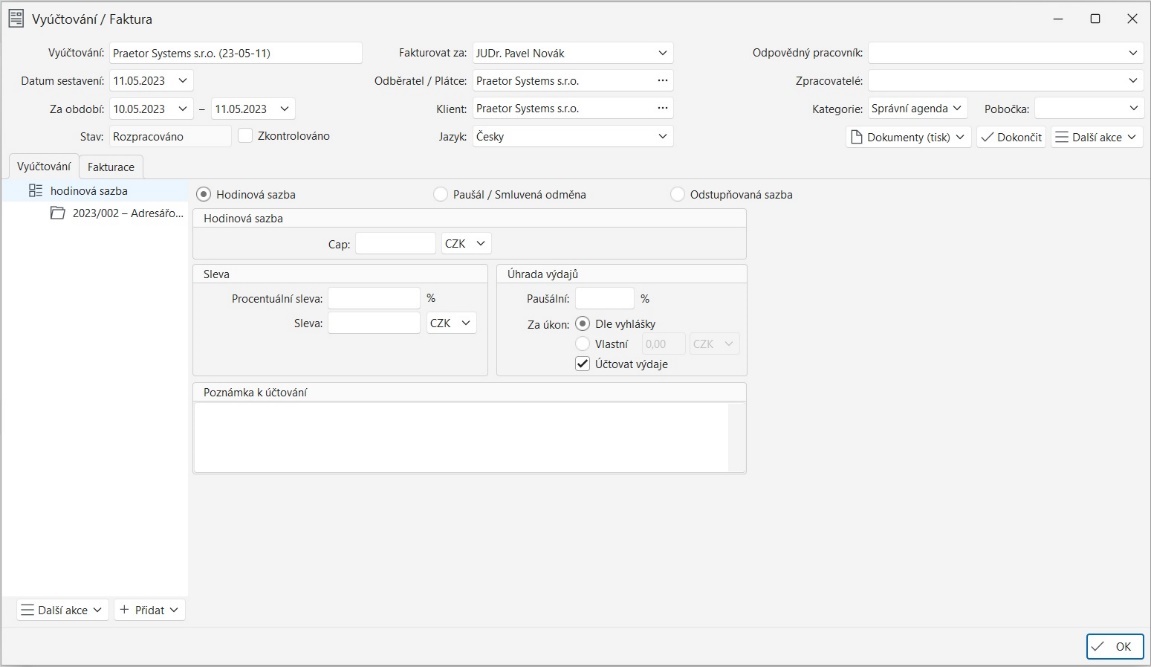
Zde máte stále možnost fakturu v záložce Vyúčtování vybrat, zda se bude jednat o hodinovou sazbu, paušál nebo odstupňovanou sazbu. Případně upravit hodnoty. Bližší info o tom, jak funguje účtování naleznete v kapitole Nastavení účtování.
Po označení konkrétního spisu lze editovat konkrétní vykázanou položku.
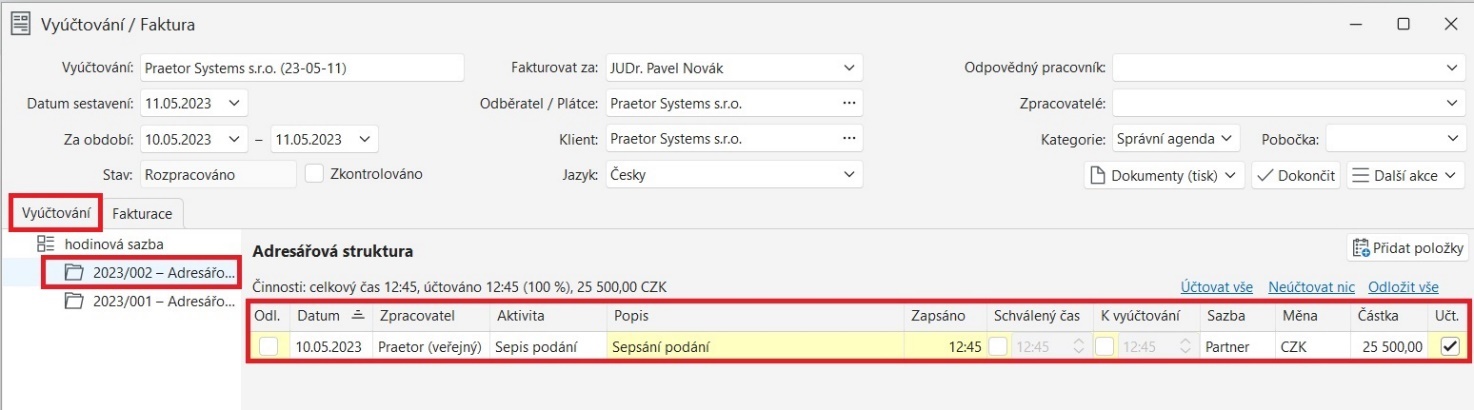
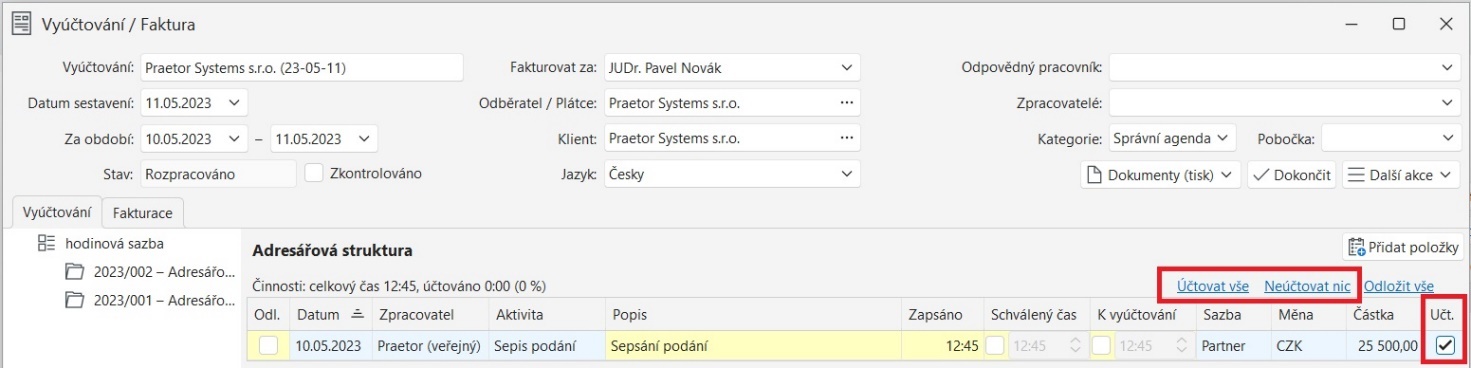
Položku můžete označit jako Účtovanou nebo Neúčtovanou. Případně pokud máte více položek, můžete tento příznak změnit hromadně.
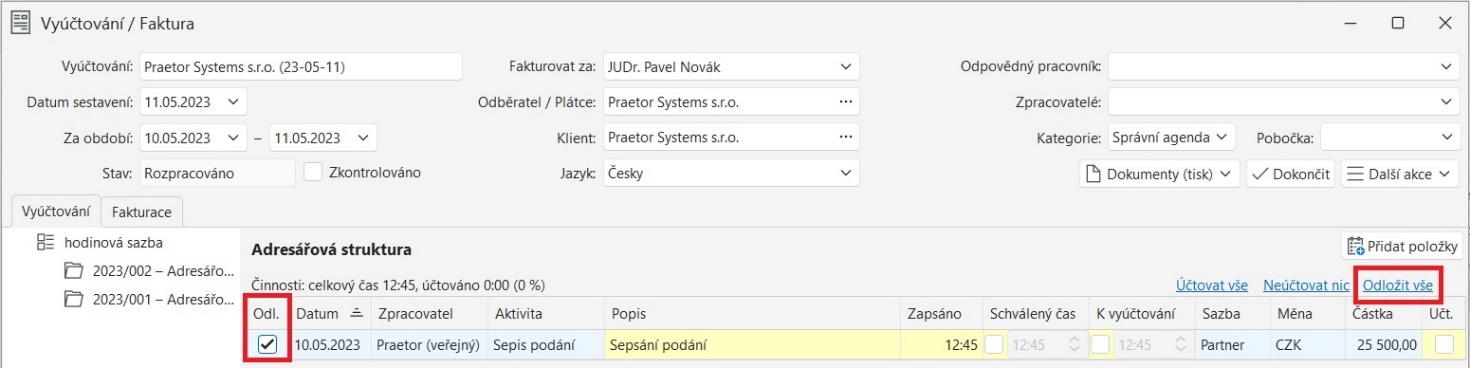
Pokud nechcete některé položky zahrnout do této faktury, ale budete je chtít fakturovat v budoucnu, můžete položku Odložit.
V záložce Fakturace si můžete dále pro konkrétní fakturu upravit veškerá data a další nastavení.
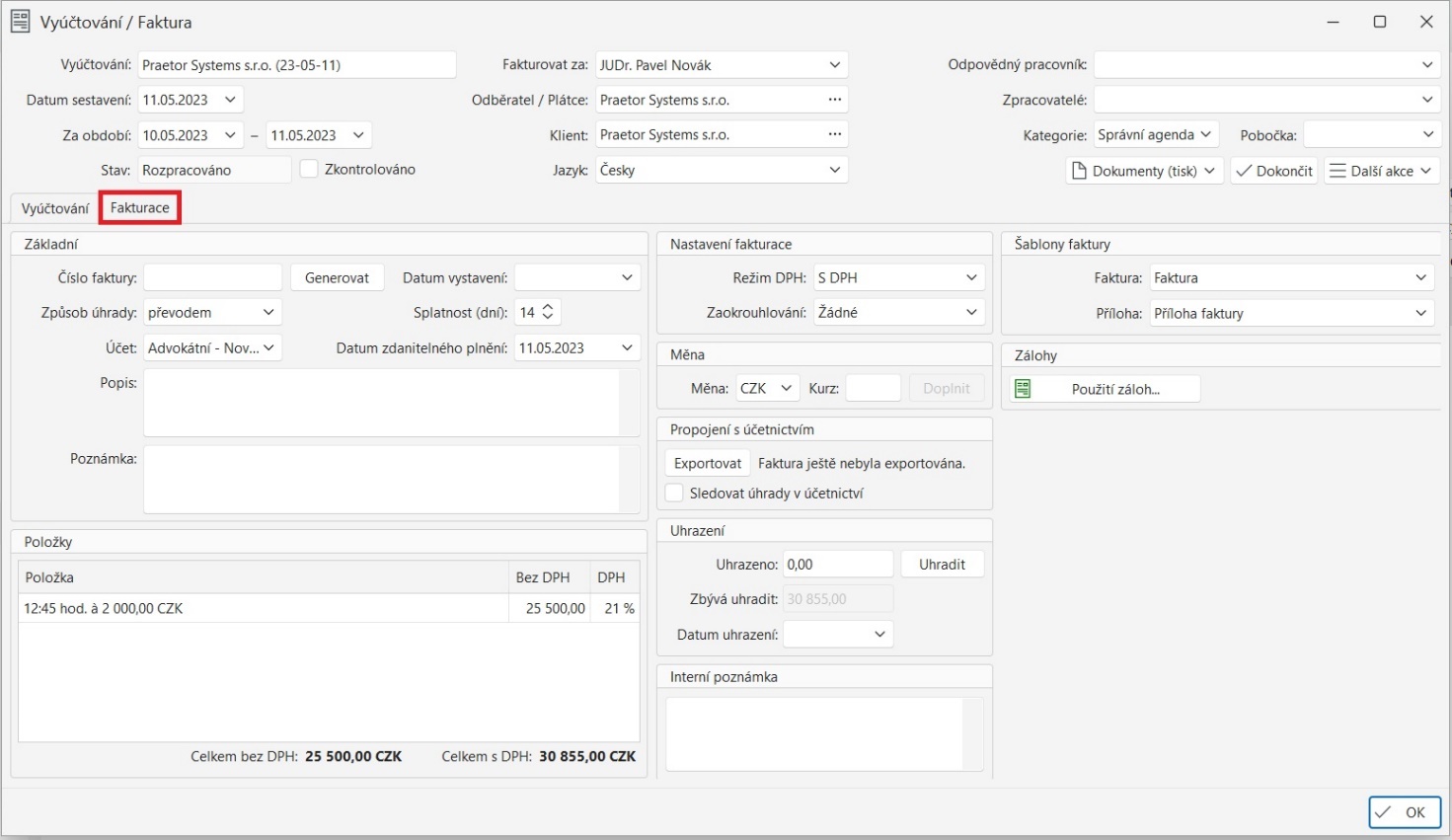
Přes tlačítko Generovat si lze automaticky vygenerovat číslo faktury z předdefinované řady. V případě potřeby lze zadat číslo faktury také ručně.
TIP: Každý účtující subjekt může mít svoji vlastní číselnou řadu. Toto nastavení se upravuje přes IT oddělení Praetoru.
V případě propojení Praetora s účetním systémem zde exportujete faktury do účetního systému. Praetor lze propojit s těmito účetními systémy: Pohoda, MoneyS3, MoneyS4, AltusVario 12, Byznys, Premiér. V případě zájmu o propojení s jiným SW můžeme nabídnout individuální placený vývoj.
V sekci Uhrazení si můžete evidovat informace o úhradách. V případě napojení na účetní SW se tato částka doplní zpětně z účetního systému do Praetora automaticky.
V případě, že máte nakonfigurováno více typů faktur nebo příloh, zde si vybíráte konkrétní typ.
TIP: V případě zájmu lze nakonfigurovat šablonu faktury s Vaším logem, případně s QR kódem.
Po upravení všech požadovaných informací fakturu dokončíte přes tlačítko Dokončit. Tím se stav zúčtovací faktury změní na Dokončeno.

Pokud máte zájem o vytvoření více faktur najednou, přesný postup naleznete v podkapitole Hromadná fakturace.
Nastavení připraveného textu v Popisu Faktury
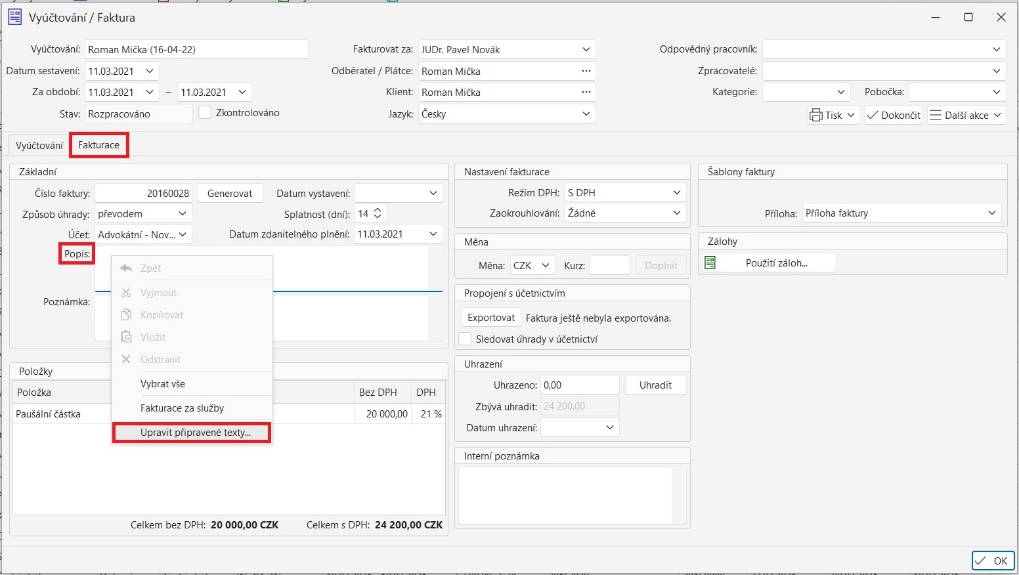
Přímo v libovolné rozpracované faktuře klikněte pravým tlačítkem myši do pole Popis. Zde buď již vybíráte z připravených textů nebo pro vytvoření nového či úpravu stávajícího vyberte Upravit připravené texty.
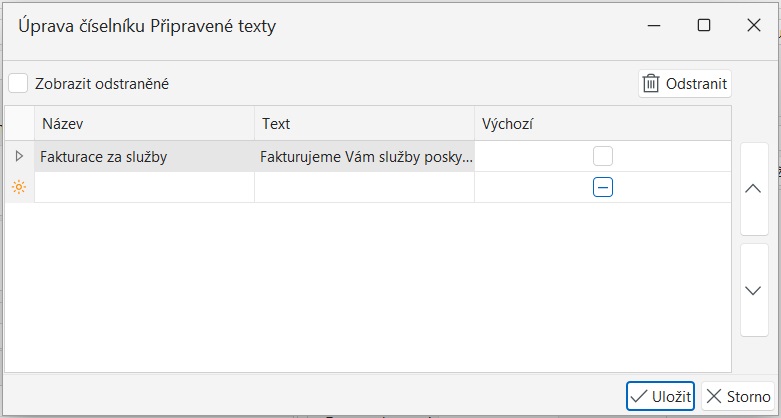
Zde vyplňte název a samotné znění textu. Je možné mít jich více a jeden z nich označit jako výchozí. Pořadí v nabídce textů můžete změnit pomocí šipek vpravo.
Dobropis
V případě potřeby dobropisování, napište na podpora@praetor.app a zažádejte o spuštění této funkce na vyžádání. Tento krok je zpoplatněn jednorázovým poplatkem za spuštění funkce na vyžádání.
Více informací o tvorbě dobropisů naleznete v kapitole Dobropis.
Změna/Storno dokončené faktury
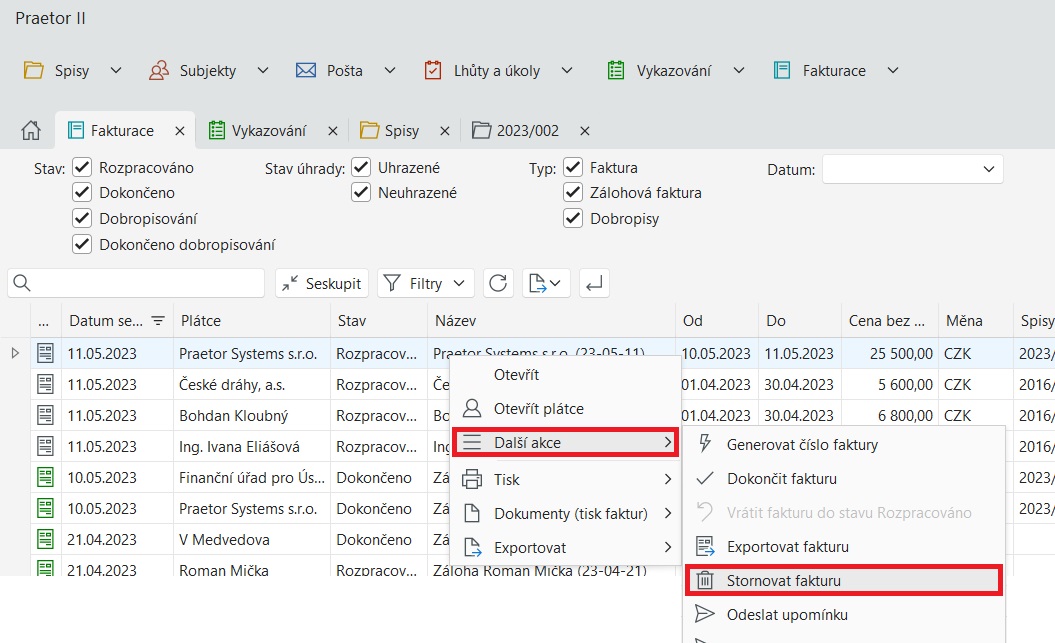
V případě potřeby je vždy možné vrátit dokončenou fakturu do stavu Rozpracováno. Poté můžete libovolně měnit údaje na faktuře dle podkapitoly Zúčtovací faktura.
Tuto změnu uděláte přes pravé tlačítko myši – Další akce – Vrátit fakturu do stavu Rozpracováno.

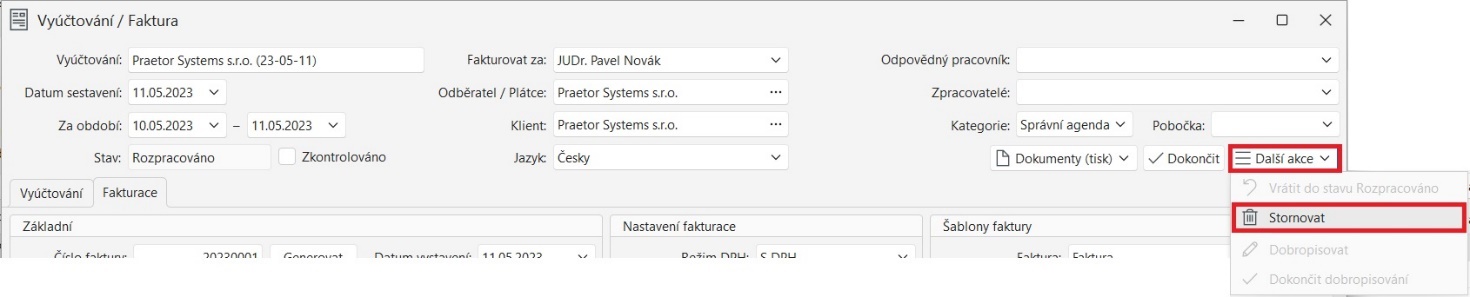
Nebo také přes otevřené okno konkrétní faktury.
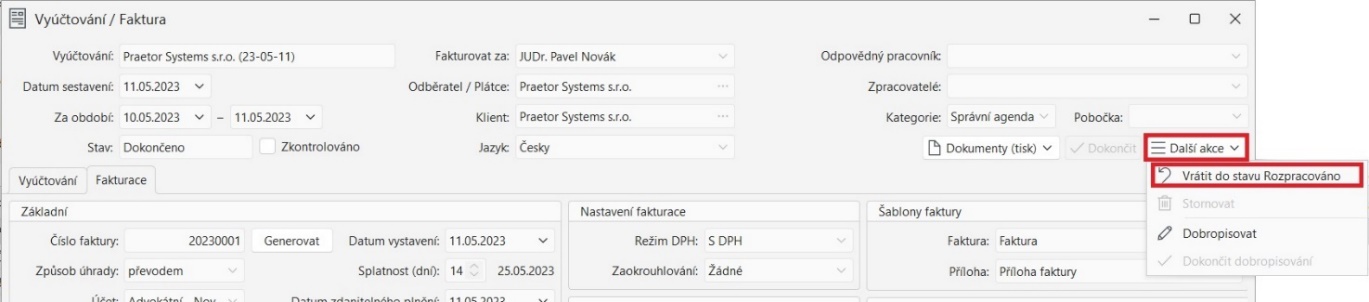
Rozpracovanou fakturu lze stornovat. Položky vykazování této faktury se po stornování vrátí do stavu K vyúčtování a budou k dispozici na další faktuře.
Odstranění položky z faktury
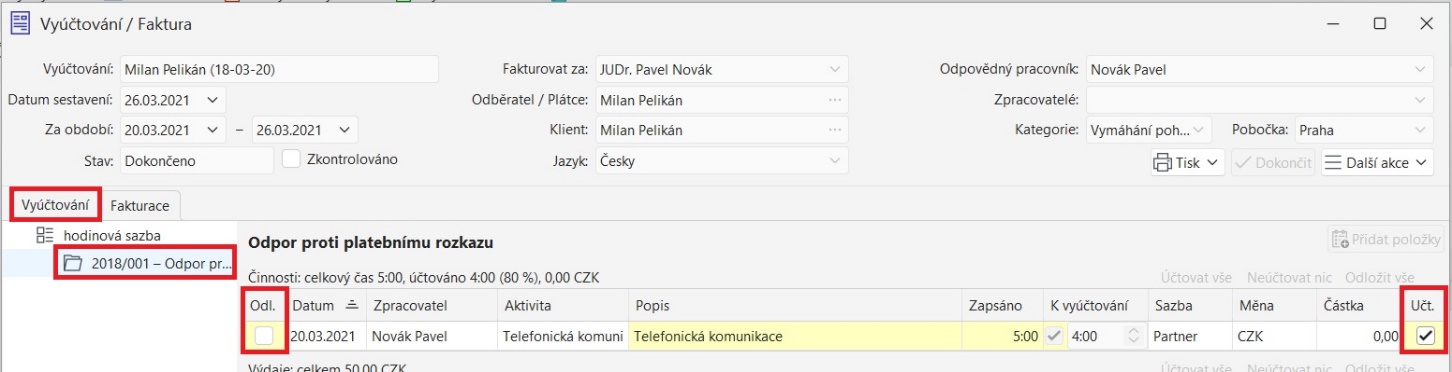
Pokud nechcete, aby nějaká položka figurovala na faktuře, je třeba ji v sestaveném vyúčtování označit příznakem Odložit (pokud je chcete v budoucnu do další faktury zahrnout) nebo neúčtovat (pokud je nechcete fakturovat ani v budoucnu).
Hromadná fakturace
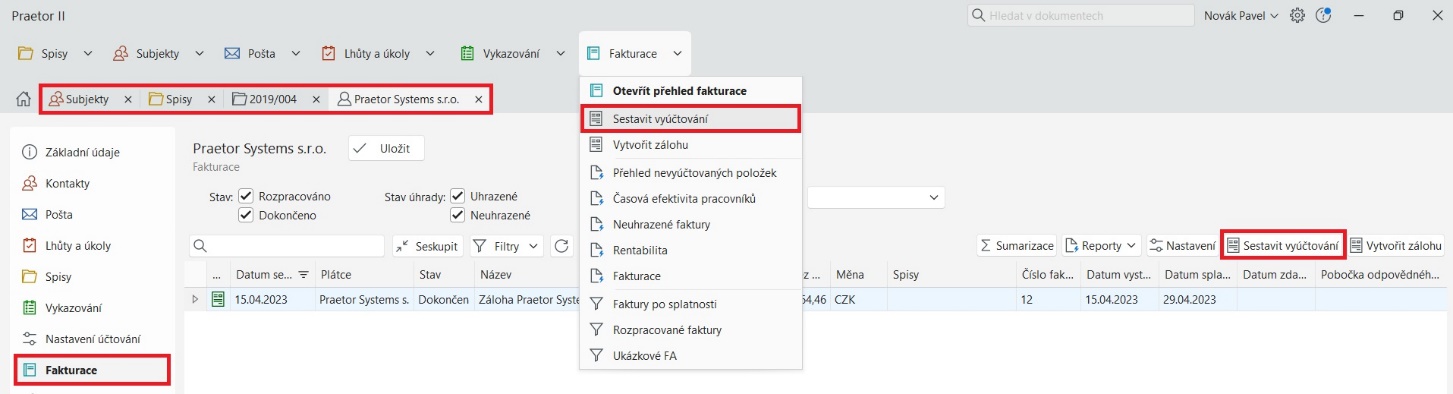
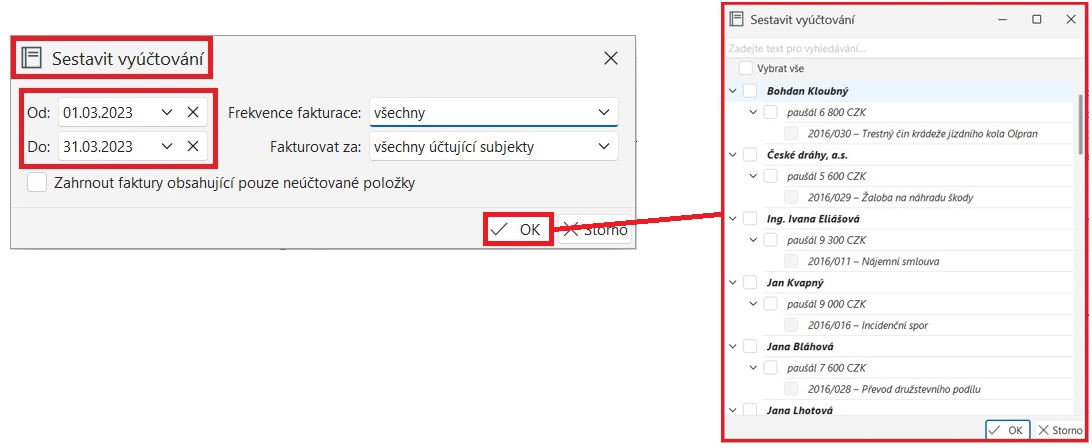
Hromadně fakturovat lze pomocí několika jednoduchých kroků. V modulu Fakturace dáte Sestavit vyúčtování nebo pod jednotlivými Subjekty a Spisy ve Fakturaci tlačítkem Sestavit vyúčtování:
Po výběru období, za které chcete fakturovat, se vám nabídnou veškeré spisy, kde jsou položky k vyúčtování, případně spisy, které mají nastaveno paušální vyúčtování. Můžete vybrat vše nebo jen některé položky:
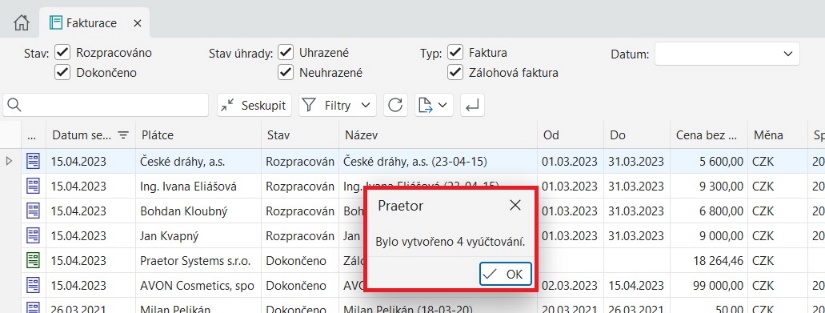
Sestaví se vybrané faktury:
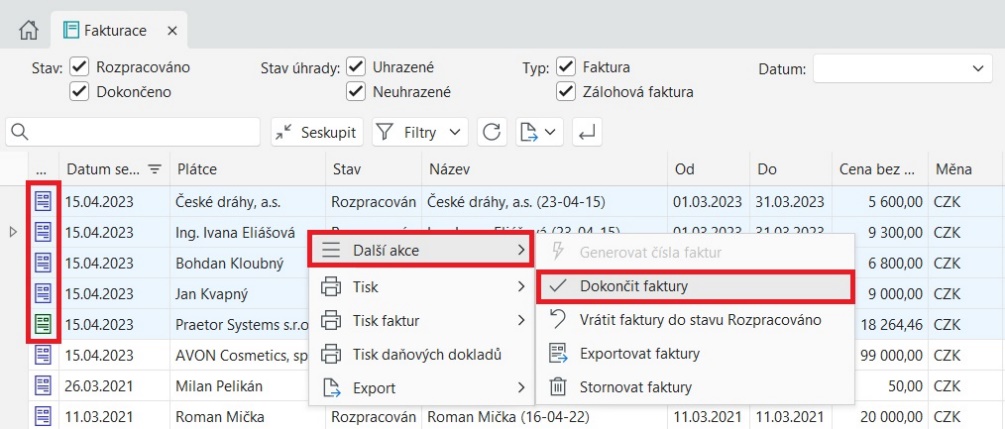
Poté je můžete jednotlivě otevřít, upravit a dokončit, případně opět hromadně, když označíte více rozpracovaných faktur a kliknete pravým tlačítkem myši:
Hromadný export faktur do jednotlivých PDF dokumentů
V přehledu faktur označíte ty faktury, které si chcete uložit. Kliknete pravým tlačítkem myši, vyberete Dokumenty a šablonu, kterou chcete využít (Faktura, Příloha nebo jiná).

Poté se Vám vygeneruje souhrnný náhled. Zde v podnabídce u tlačítka Uložit PDF zvolíte variantu Uložit jednotlivá PDF. Po kliknutí Praetor uloží jednotlivé vygenerované soubory mezi stažené soubory uživatele Windows do složky Downloads\Praetor\Faktury_{DateTime}.
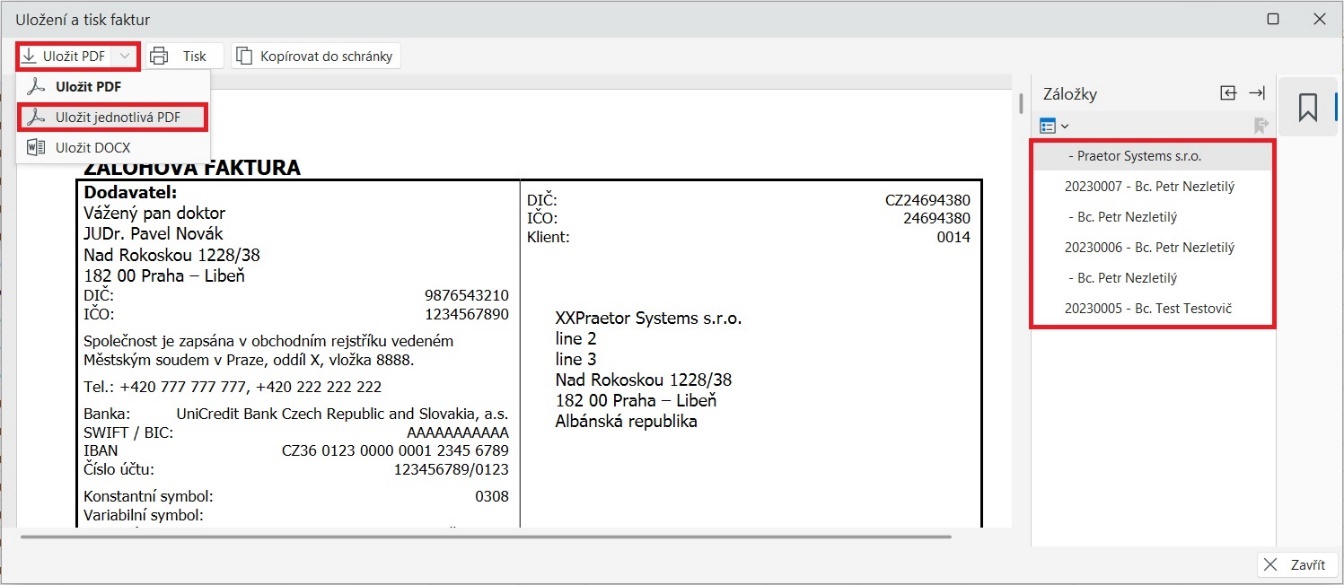
Jako názvy dokumentů se použijí čísla faktur. Pokud číslo chybí, je nahrazeno názvem „Doklad bez čísla“.
formát názvu dokumetů
Nabízíme možnost přednastavit si jiný způsob pojmenování vygenerovaných souborů. Požadované nastavení nakonfigurujeme na základě vaší žádosti na zákaznickou podporu.
Název uloženého souboru může obsahovat, v libovolném pořadí, tyto informace:
- Název (např. Faktura nebo Faktura s přílohou)
- Číslo faktury (např. 20230123)
- Označení klienta (např. SLOVNAFT a.s.)
- Označení účtujícího subjektu (např. Advokátní kancelář Novák)
Dále je možné název proložit dalšími znaky.
V případě dalších individuálních požadavků na název dokumentu, lze kontaktovat zákaznickou podporu.
Administrátor a jeho možnosti
V základním nastavení Praetoru má administrátor povolena všechna oprávnění, viz Nastavení – Uživatelé.
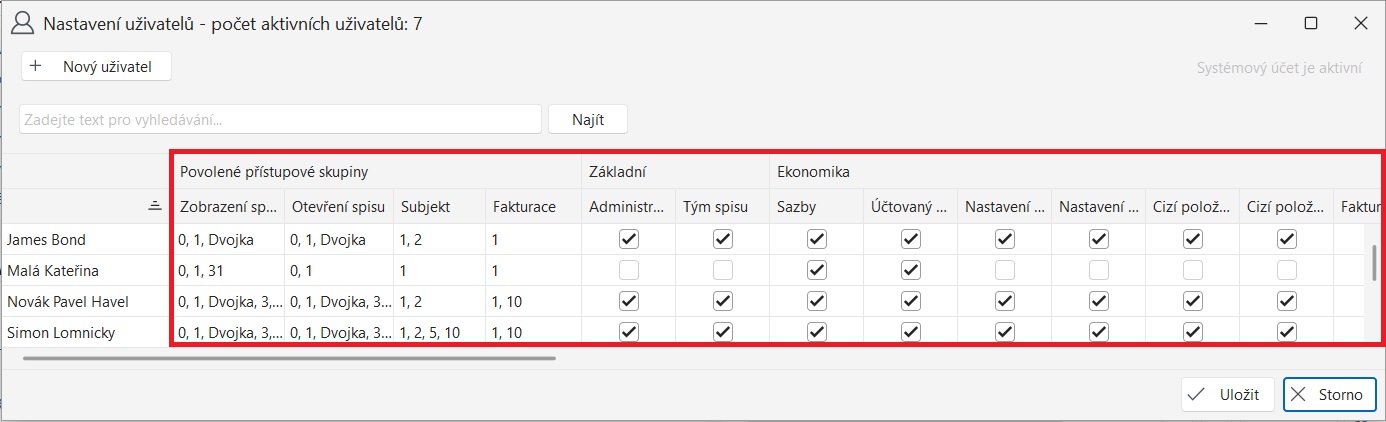
Je již na vašem rozhodnutí, zda dáte stejná oprávnění ostatním zaměstnancům, nebo oprávnění přizpůsobíte dle vašich požadavků.
Níže jsou popsány užitečné funkce, které jsou dostupné pouze uživatelům s oprávněním Administrátor.
Vytvoření nového uživatelského účtu
Nového uživatele smí v rámci vaší společnosti přidat pouze osoba s administrátorským oprávněním, ta postupuje takto: Nastavení – Uživatelé – Nový uživatel – vydefinovat v tabulce dle potřeb (pokud bude uživatel pracovat se spisy, je třeba zaškrtnout pole Zpracovatel Spisu/činnosti, uživatel také musí zároveň být Subjektem v Praetoru, lze vytvořit rovnou při zakládání přes tři tečky v poli Subjekt). Poté nastavte novému uživateli jeho oprávnění dle potřeb vaší společnosti. Pokud máte již vytvořeného uživatele se stejnými oprávněními, jaká bude mít nový, lze přes pravé tlačítko na daném uživateli nastavení oprávnění kopírovat či vkládat.
Změna hesla / úprava uživatelských nastavení a oprávnění
Heslo uživateli může měnit kdokoliv s administrátorským oprávněním. Když půjdete do menu Nastavení – Uživatelé, zde dvojklikem na požadovaného uživatele. U kolonky heslo je tlačítko Nastavit nové. Doporučujeme jej vygenerovat a nechat zaškrtnutou kolonku vynutit změnu hesla po přihlášení, aby si uživatel poté nastavil vlastní nové heslo. Vygenerované heslo zašlete uživateli např. e-mailem, Praetor jej automaticky neposílá.
Na stejném místě můžete spravovat uživatelská oprávnění.
Systém a způsob nastavení oprávnění
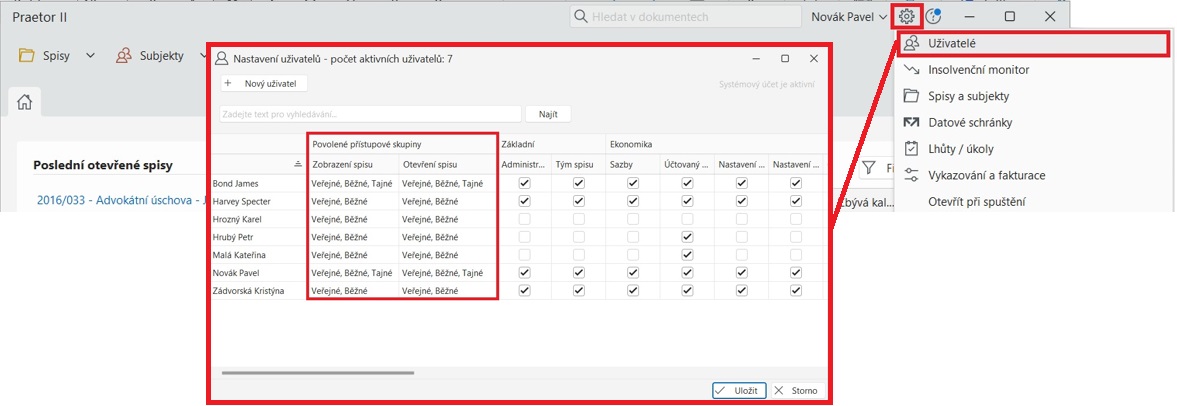
Uživatelská oprávnění se spravují v nastavení uživatelů (Nastavení, volba uživatelé). Níže jsou vysvětleny jednotlivé položky.
Přístupové skupiny
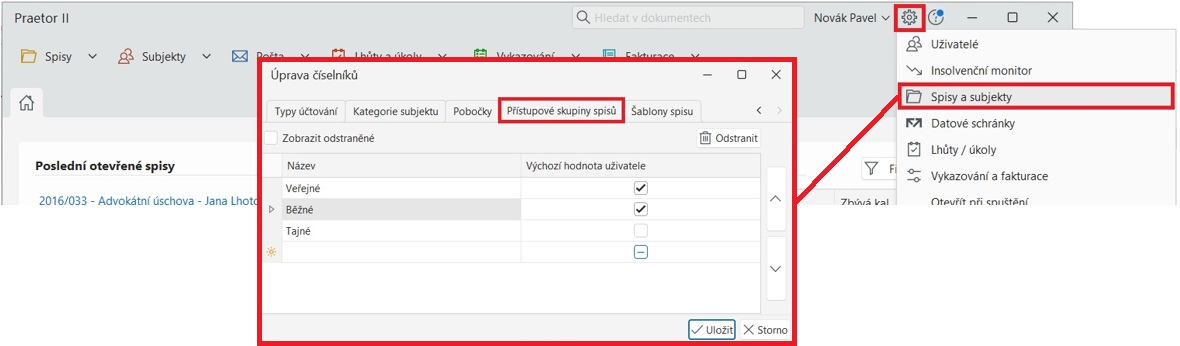
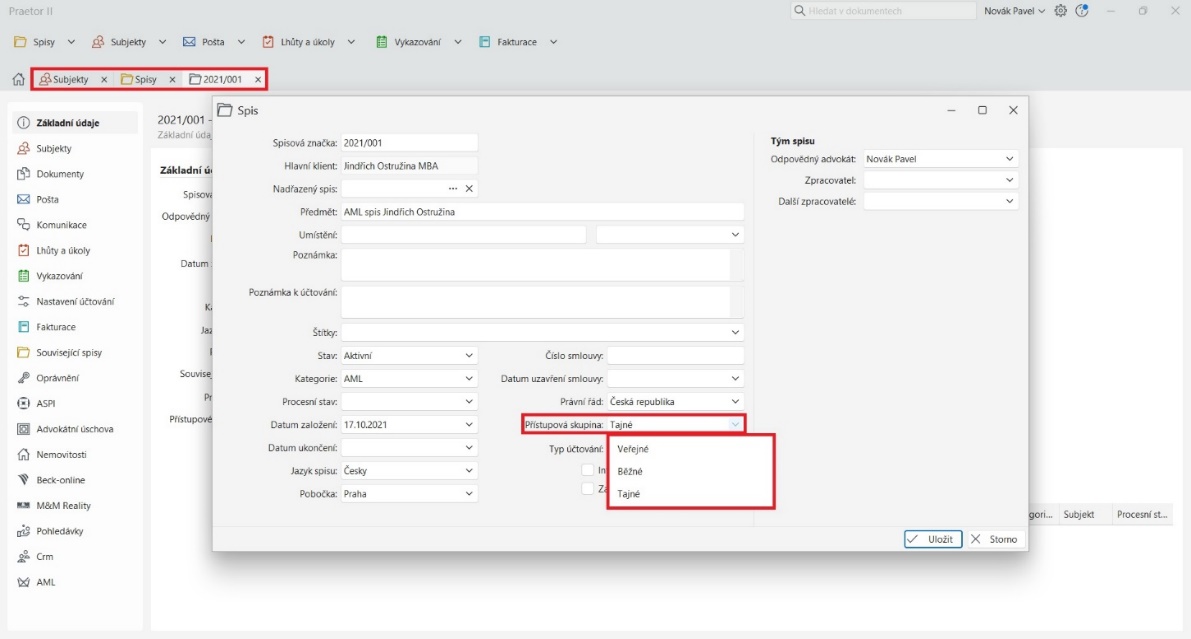
V systému si můžete vytvořit několik skupin pro otevření a zobrazení spisu. Tyto skupiny poté můžete přiřadit spisům a subjektům a zároveň odpovídající skupiny přiřadíte uživatelům.
Obecně platí, že uživatel má přístup ke spisům do těch skupin, které má nastaveny – ostatní spisy neuvidí.
Nastavení – Spisy a subjekty – záložka Přístupové skupiny spisů.
Nastavení – Uživatelé
Na spisu a subjektu se edituje v poli Přístupová skupina.
Význam hlavních oprávnění
Administrátor
– Přístup ke globálnímu nastavení Praetoru (ikona „Nastavení“ v horním menu)
– Přidat/odebrat uživatele v systému
– Nastavit a měnit uživatelům hesla
– Nastavit číselníky v Praetoru
– Povolit/zakázat vybraným uživatelům přístup k vybraným spisům (záložka „Tým spisu“ v levém panelu na daném spisu)
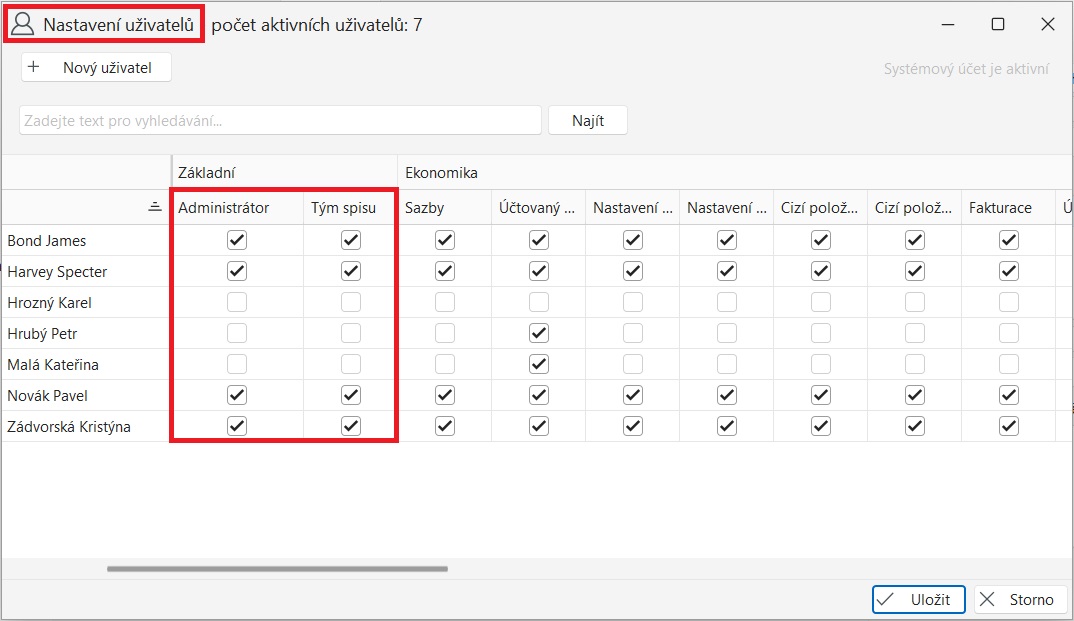
Uživatel
Detail konkrétního uživatele:
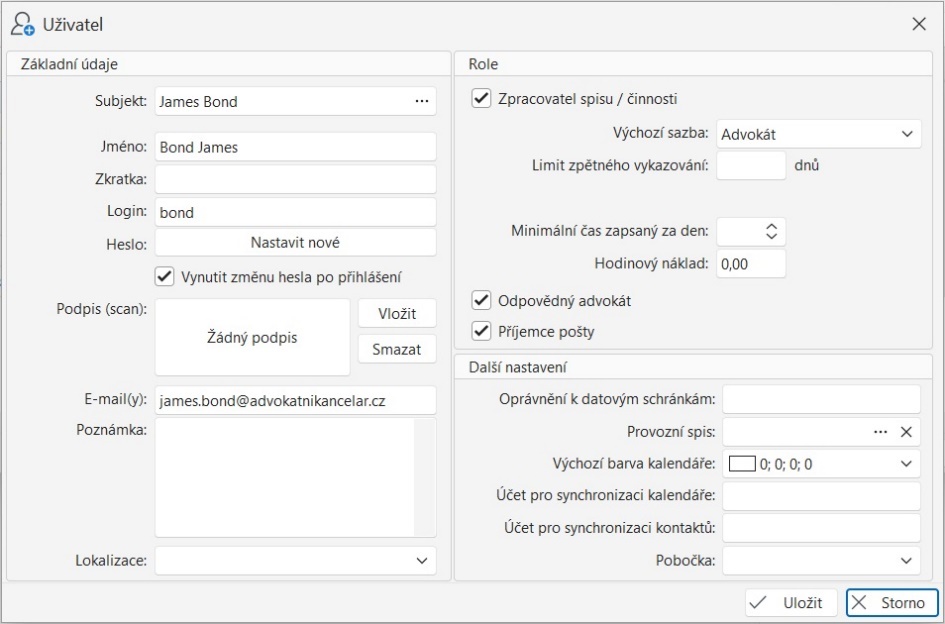
Oprávnění má nastavená dle požadavků administrátora. Ne/zaškrtnutí role Zpracovatel spisu/činnosti, případně Odpovědný advokát následně rozhoduje, zda se uživatel zobrazuje v odpovídajících nabídkách.
Tým spisu
Přístup do oprávnění na spisu, kde můžete nad rámec přístupových skupin zakazovat a povolovat přístupy do jednotlivých spisů jednotlivým uživatelům.
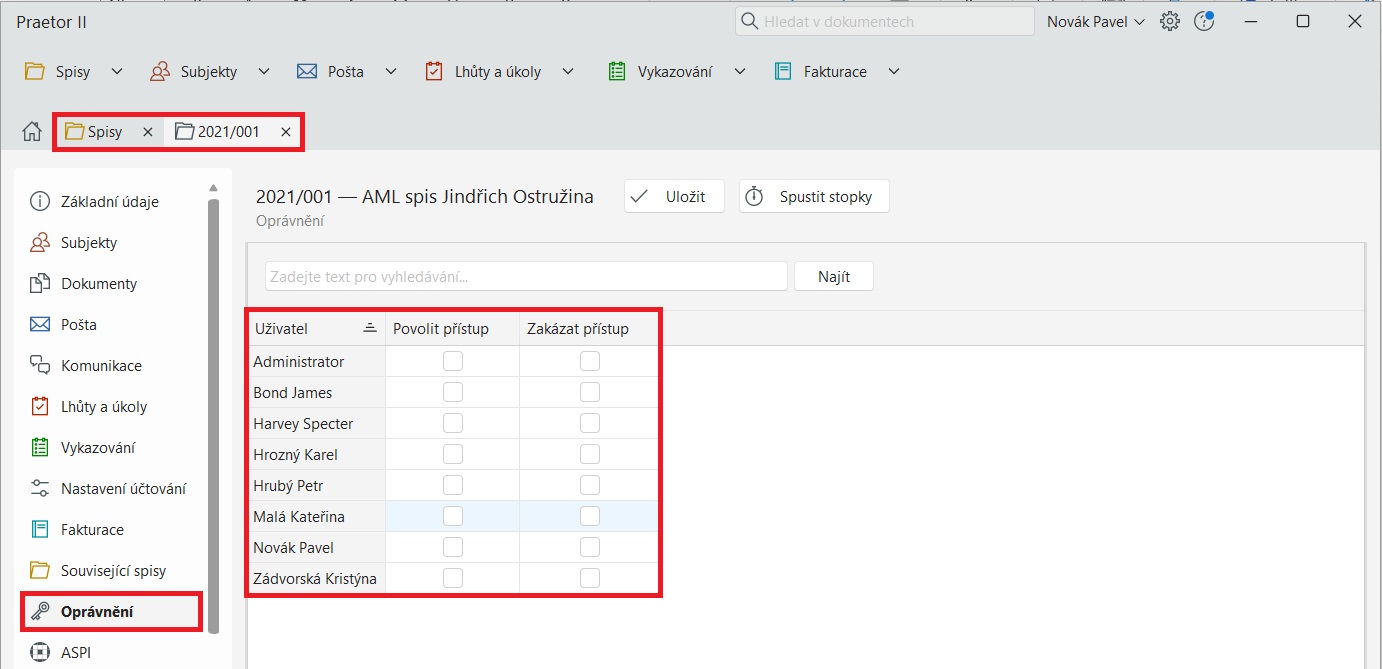
Tato oprávnění nastavujete na konkrétním spise v záložce Oprávnění.
Popis dalších oprávnění

Ekonomika
| Sazby | |
| Oprávnění: | Bez oprávnění: |
|
– Viditelná výše sazby v přehledech vykazování ve spisech i v celkovém přehledu – Viditelná výše sazby ve formuláři činnosti |
– Skryté sazby ve vykazování a při zakládání činnosti – Platné pro globální i spisovou úroveň nastavení |
| Účtovaný čas | |
| Oprávnění: | Bez oprávnění: |
| – Měnit účtovaný čas oproti vykázanému | – Nelze měnit účtovaný čas |
| Nastavení globální | |
| Oprávnění: | Bez oprávnění: |
|
– Nastavit/editovat globální nastavení ekonomiky v rozsahu pro celý Praetor – Postup nastavení/editace: „Nastavení“ v horním menu – „Vykazování a fakturace“ – dále konkrétní úprava v jednotlivých záložkách |
– Není možné nastavit globální ekonomiku v rozsahu pro celý Praetor – Záložka „Vykazování a fakturace“ v „Nastavení“ v horním menu zůstává skrytá |
| Nastavení spis | |
| Oprávnění: | Bez oprávnění: |
| – Nastavit/upravit účtování pro jednotlivé spisy a subjekty | – Skrytá záložka „Nastavení účtování“ v levém panelu na spisech a subjektech |
| Cizí položky globální | |
| Oprávnění: | Bez oprávnění: |
| – Možnost vidět činnosti a výdaje všech uživatelů v hlavním přehledu vykazování | – Uživatel vidí pouze své vlastní činnosti a výdaje |
| Cizí položky spis | |
| Oprávnění: | Bez oprávnění: |
| – Možnost vidět činnosti a výdaje všech uživatelů na úrovni jednotlivých spisů | – Uživatel vidí pouze své vlastní činnosti a výdaje na úrovni jednotlivých spisů |
| Fakturace | |
| Oprávnění: | Bez oprávnění: |
|
– Vytvářet vyúčtování a faktury – Přístup k reportům fakturace – Přístup do přehledu faktur – Globální úroveň: záložka „Fakturace“ v horním menu – Úroveň spisů: záložka „Fakturace“ na otevřeném spisu |
– Žádný přístup k fakturám, platné pro globální i spisovou úroveň: – Záložky „Fakturace“ jsou skryté – Není možnost sestavit fakturu z Vykazování (záložka „Vykazování“ v horním menu): – Skryté tlačítko „Sestavit vyúčtování“ – Reporty fakturace nejsou přístupné – Není možnost upravovat činnosti a výdaje, které jsou již vyúčtovány nebo u nich vyúčtování probíhá |
| Úprava dokončených faktur | |
| Oprávnění: | Bez oprávnění: |
|
– Vrátit již dokončené faktury (stav faktury: Dokončeno) do stavu rozpracováno a dále potom fakturu editovat dle potřeby nebo stornovat – Tlačítko „Další akce“ na otevřené faktuře – záložka „Vrátit do stavu Rozpracováno“) |
– Není možnost editovat již dokončené faktury – Záložka „Vrátit do stavu rozpracováno“ zůstává neaktivní |
Pošta
Lhůty a úkoly
| Cizí položky | |
| Oprávnění: | Bez oprávnění: |
| – Vidět cizí lhůty, úkoly a události | – Pokud se nejedná o zpracovatele nebo zadavatele, nevidí cizí lhůty a úkoly |
Menu Nastavení
V pravém horním rohu hlavního okna naleznete ikonu ozubeného kolečka, zde si upravujete nastavení pro jednotlivé funkce programu Praetor. Některé položky nemusí mít uživatel dostupné s ohledem na nastavení jeho práv.
Každé kontextové okno uživatele je trochu odlišné podle zakoupených modulů a dalších funkcí na vyžádání.
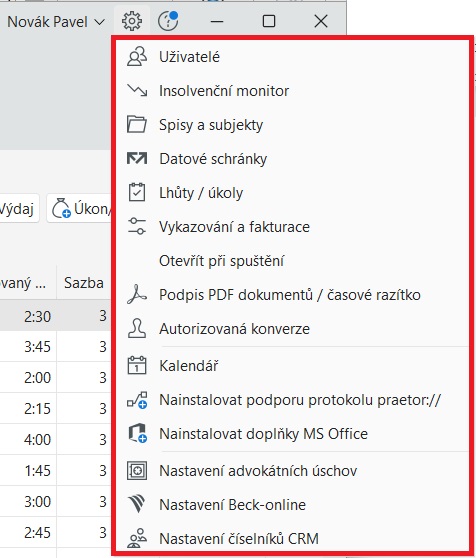
Insolvenční monitor
Přes volbu Nastavení – Insolvenční monitor můžete nastavit zasílání reportu o insolvencích e-mailem. Stačí doplnit e-mailové adresy příjemců.

Dále zde můžete vybrat frekvenci zasílání těchto reportů a v záložce Insolvence vybrat typy událostí, které chcete sledovat.
Každý subjekt má v základních údajích možnost vypnutí a zapnutí kontroly. Poté se vám ve výpisu subjektů ukáže, zda má subjekt insolvenci nebo ne.

Spisy a subjekty
Spravovat editovatelné číselníky spisů a subjektů může pouze uživatel s oprávněním administrátor.
Přes Nastavení – volba Spisy a subjekty.
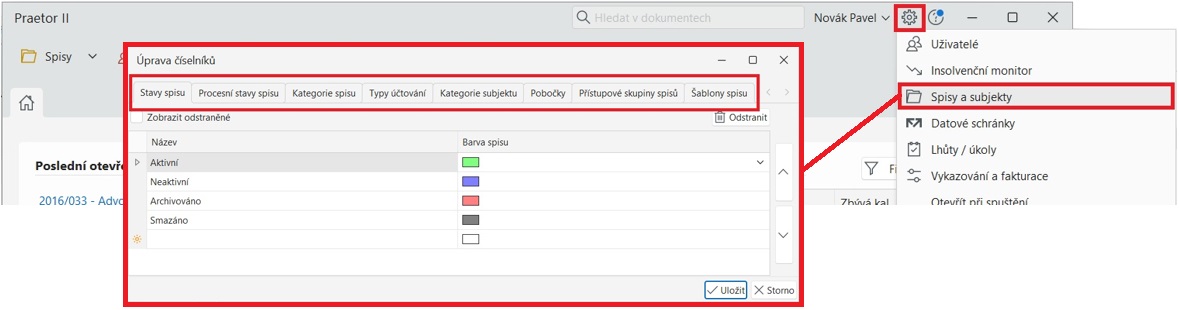
Zde administrátor v jednotlivých záložkách může editovat stavy spisů, procesní stavy spisů, kategorie spisů, typy účtování, kategorie subjektů, pobočky, přístupové skupiny spisů a šablony spisu – tyto údaje najdete na úrovni detailu spisu či subjektu.
Tipy pro úpravu číselníků
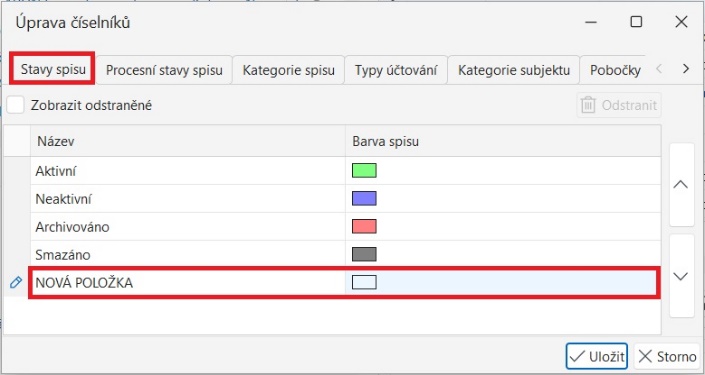
Přidání nové položky
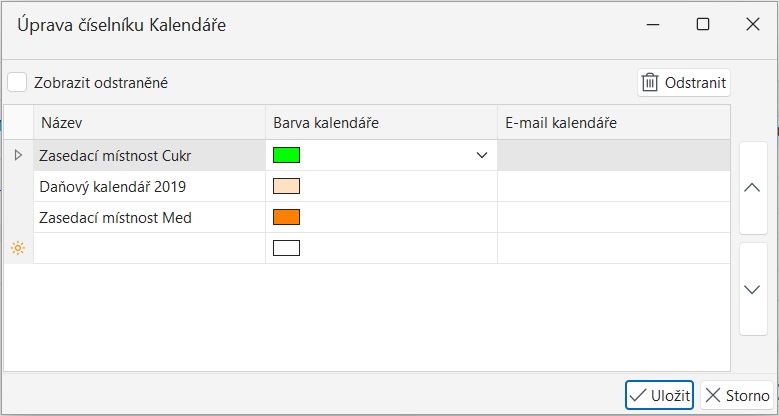
Pokud chcete nějaký údaj přidat, klikněte do prvního prázdného řádku a vepište nové hodnoty:
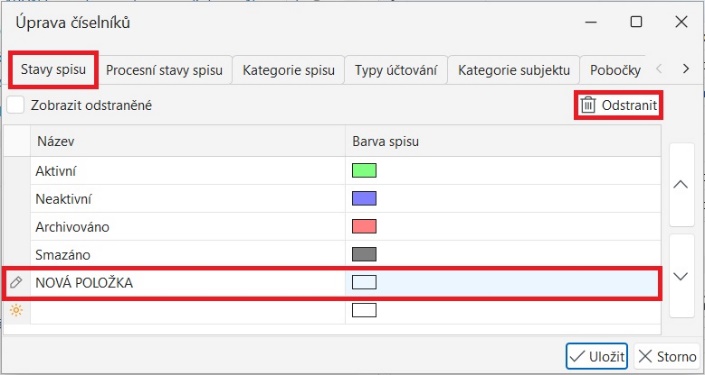
Odstranění stávající položky
Pokud chcete nějaký údaj odebrat, označte řádek s ním a klikněte na tlačítko Odstranit.
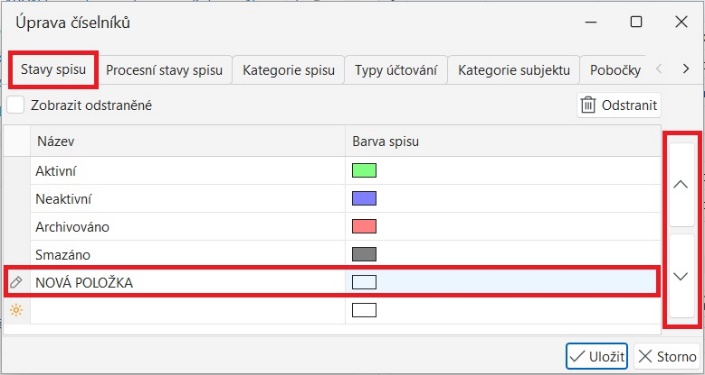
Změna pořadí hodnot v číselníku
Pokud chcete mít například nejpoužívanější hodnotu v nabídce jako první, označte řádek s hodnotou a změňte její pořadí pomocí šipek vpravo.
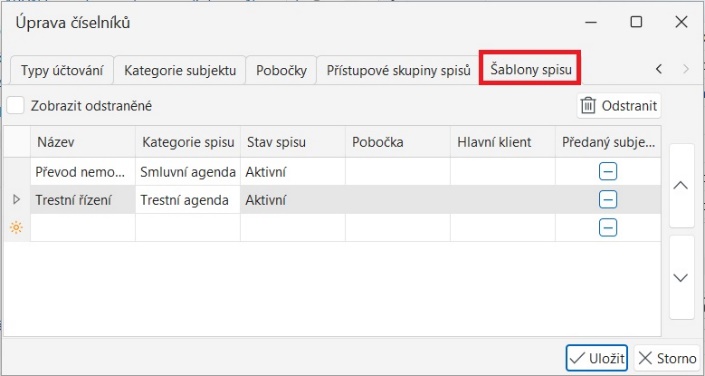
Šablony spisu
Na stejném místě jako můžete editovat číselníky spisů a subjektů, si můžete předdefinovat některé základní informace o spisu a následně založit spisy s podobnými případy rychleji. V poslední záložce Šablony spisu.
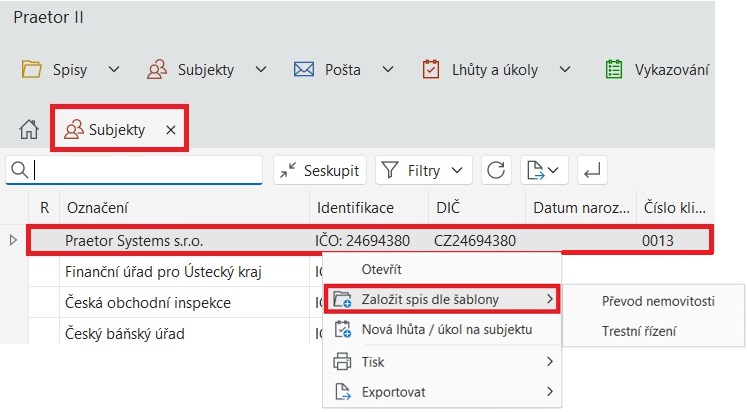
Spis ze šablony se pak zakládá pravým tlačítkem myši na konkrétním subjektu v menu Subjekty nebo z menu Spisy.

Vytvoření adresářové struktury
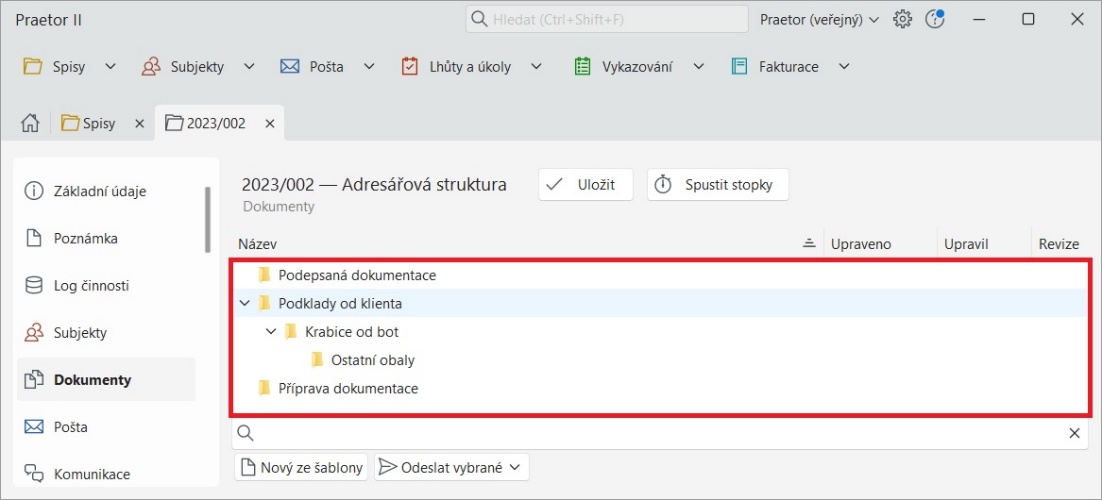
Další zajímavé možnosti jsou pod záložkou Kategorie spisu. Můžete si připravit adresářovou strukturu pro dokumenty spisu. Ta se po vytvoření nového spisu vytvoří na základě zvolené kategorie.
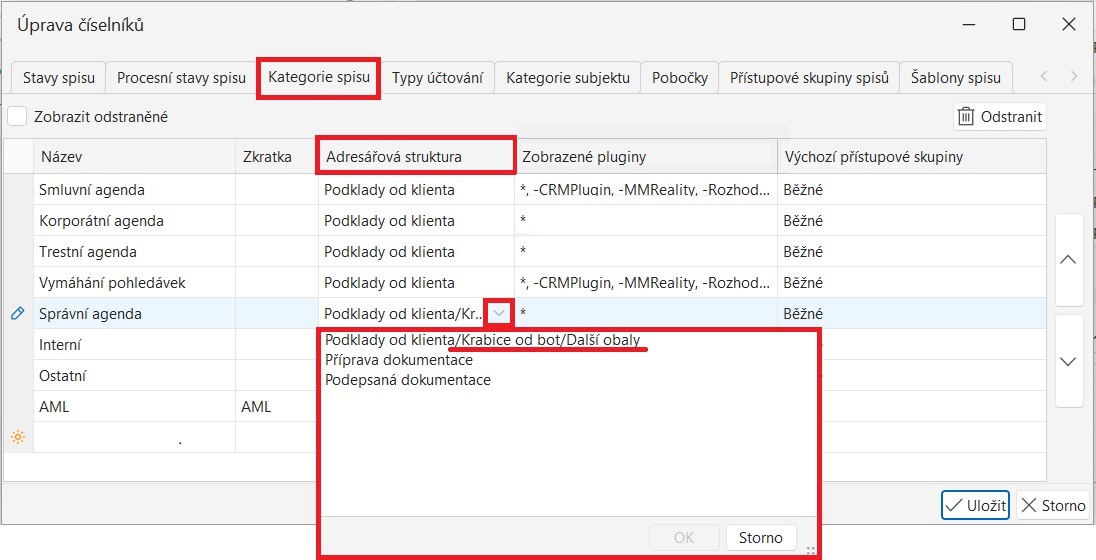
Jednotlivé složky oddělte klávesou enter, podadresáře vytvoříte pomocí lomítka.
Nastavení práv pouze k některým datovým schránkám
Uživatel, který má mít přístup pouze k některé či některým datovým schránkám, nesmí mít oprávnění Odeslat/Přijmout DS. Zároveň je třeba v detailu uživatelského účtu doplnit ID schránek, ke kterým přístup mít má:
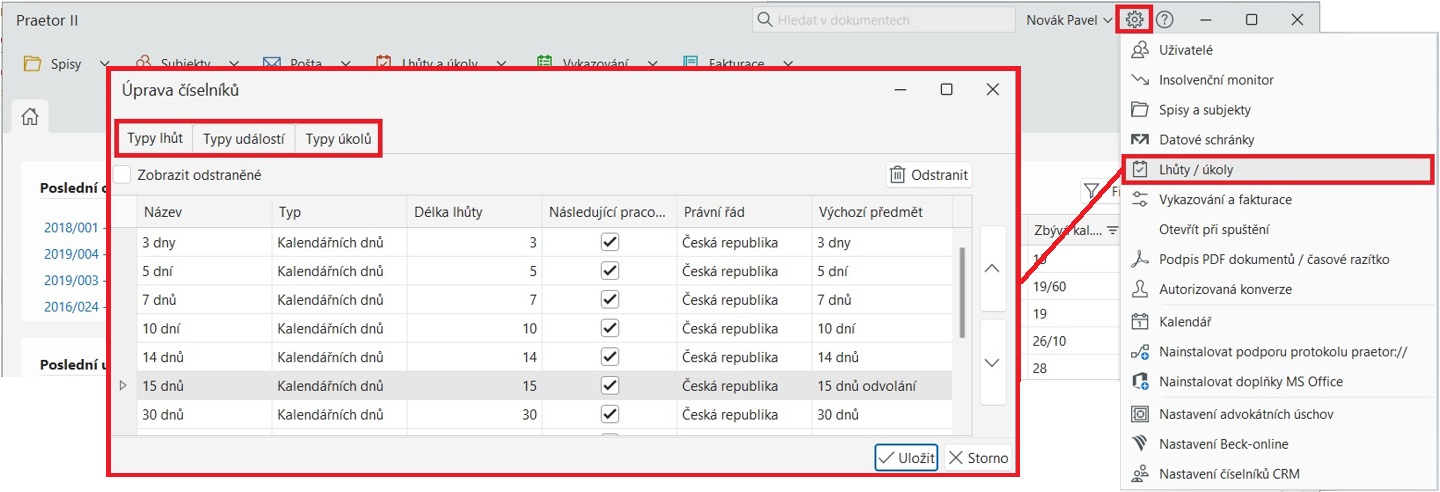
Lhůty
Přes volbu Nastavení – Lhůty/úkoly můžete nastavit typy lhůt, typy událostí a typy úkolů, které naleznete v přehledu Lhůt a úkolů.
Vykazování a fakturace
Zde si nastavíte typy aktivit, seznamy jiných výdajů, cenu za dopravu, smluvní odměny, vaše sazby. Doplníte si pracovní vozidla, účtující subjekty, účty a kurzy.
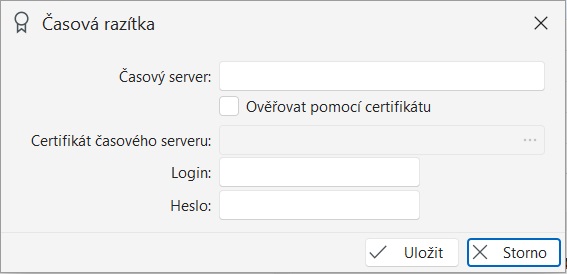
Podpis PDF dokumentů/časové razítko
Pro nastavení časového razítka a možnost následného podepsání PDF dokumentu.
Autorizovaná konverze
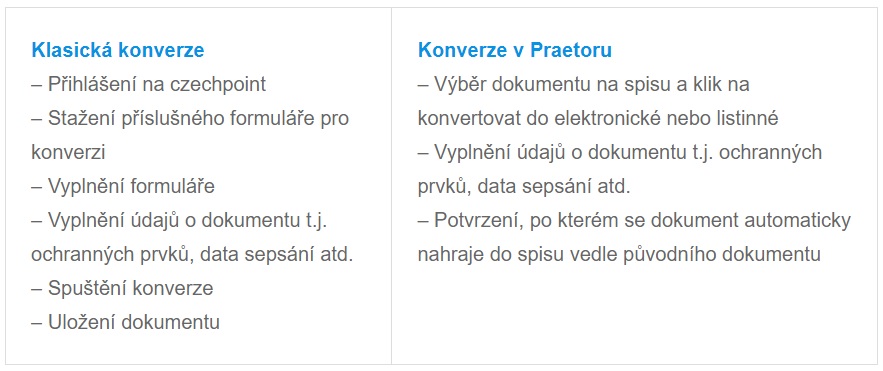
Autorizovaná konverze v Praetoru je pohodlná a komfortní.
Stačí si porovnat kroky potřebné při konverzi přes web Czechpointu a při konverzi v Praetoru:
Pro zprovoznění stačí v Praetoru vybrat cestu k platnému certifikátu a doplnit login a heslo. Návod a tipy při možných potížích najdete níže.
Nastavení – Autorizovaná konverze:
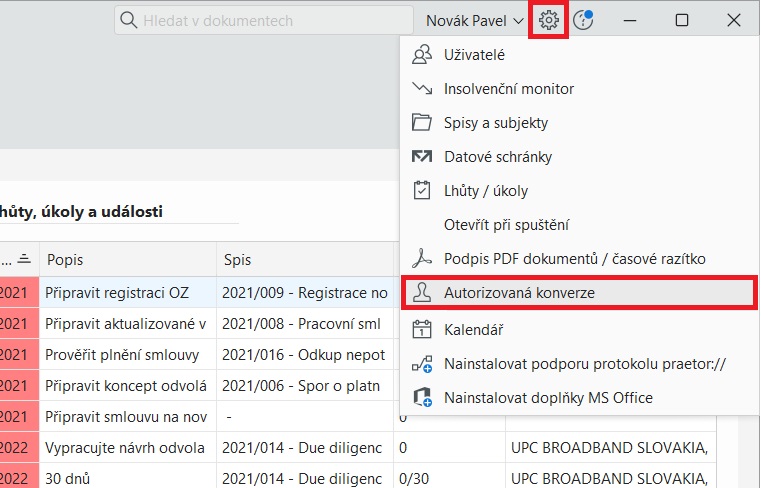
Doplňte přihlašovací údaje k certifikátu (stejné jako na Czechpoint) a přes tři tečky vyberte správné platné certifikáty z nabídky.
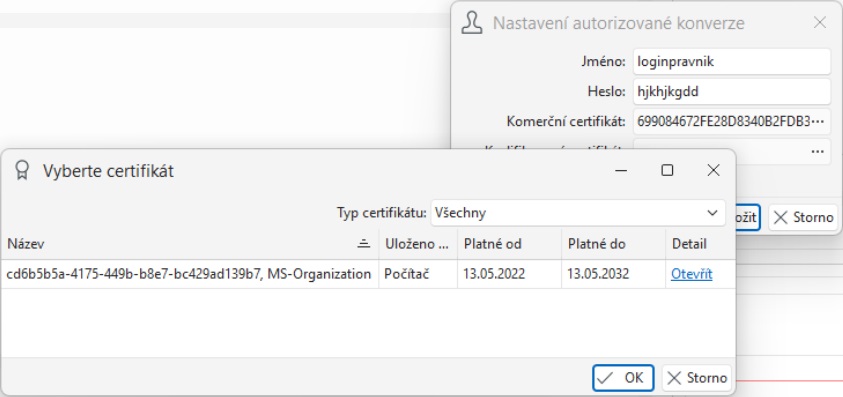
Nosičem certifikátu pro konverzi by již téměř výhradně měl být kvalifikovaný prostředek (USB token/čipová karta). Imprint na zařízení není brán jako kvalifikovaný prostředek. Pokud konverze v Praetoru tuto podmínku nesplňuje, objeví se informativní hláška.
Přehled vytvořených konverzí naleznete zde:

Kalendář
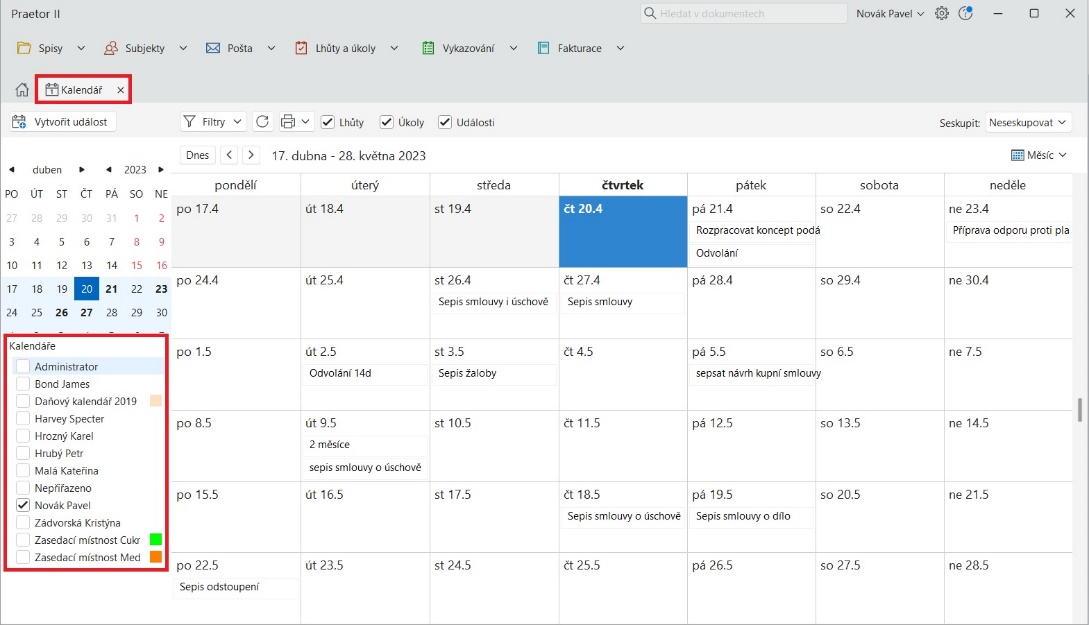
V tomto políčku si předdefinujete vaše zasedací místnosti (každou můžete odlišit vlastní barvou) a poté v okně Kalendář můžete snadno hlídat obsazenost jednotlivých zasedacích místností.
Kalendář si otevřete přes rozbalovací menu tlačítka Lhůty a úkoly – Otevřít kalendář. Zde potom přehledně vidíte úkoly a další.
Advokátní úschova
Zde si nastavíte vaši advokátní úschovu, kterou budete později přiřazovat k jednotlivým spisům.
Funkce na vyžádání
Jedná se o funkce, jejichž užívání je zadarmo, ale zapnutí do vašeho Praetoru je zpoplatněno.
Pro více informací pište na podpora@praetor.app.
Dobropis
V dokončené faktuře v nabídce Další akce zvolíte Dobropisovat.
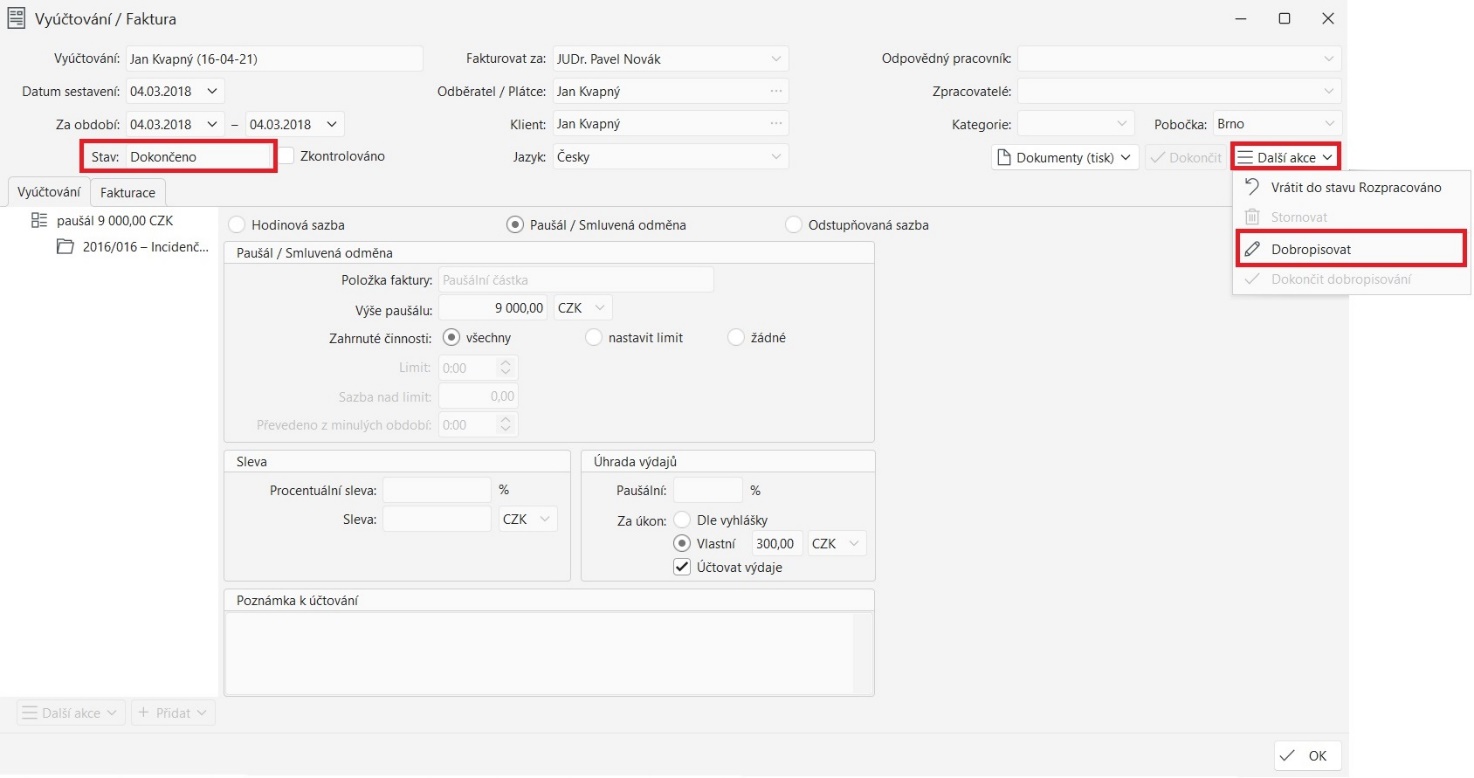
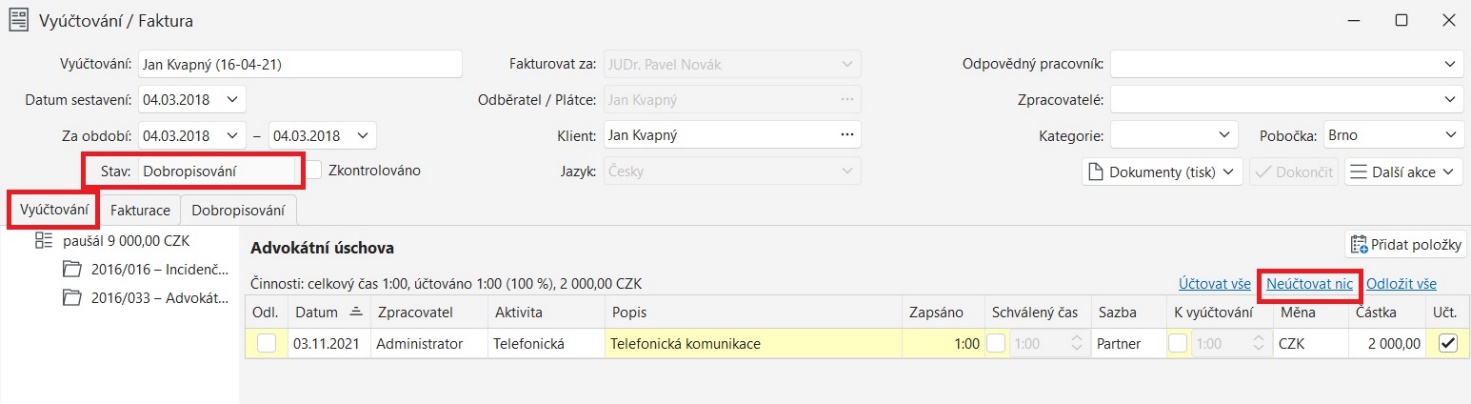
Stav faktury se změní na Dobropisování a přibyde záložka Dobropisování.
V záložce Vyúčtování nyní upravíte položky faktury tak, jak správně měly být (pokud například chcete dobropisovat celou fakturu, stačí zaškrtnout Neúčtovat nic).
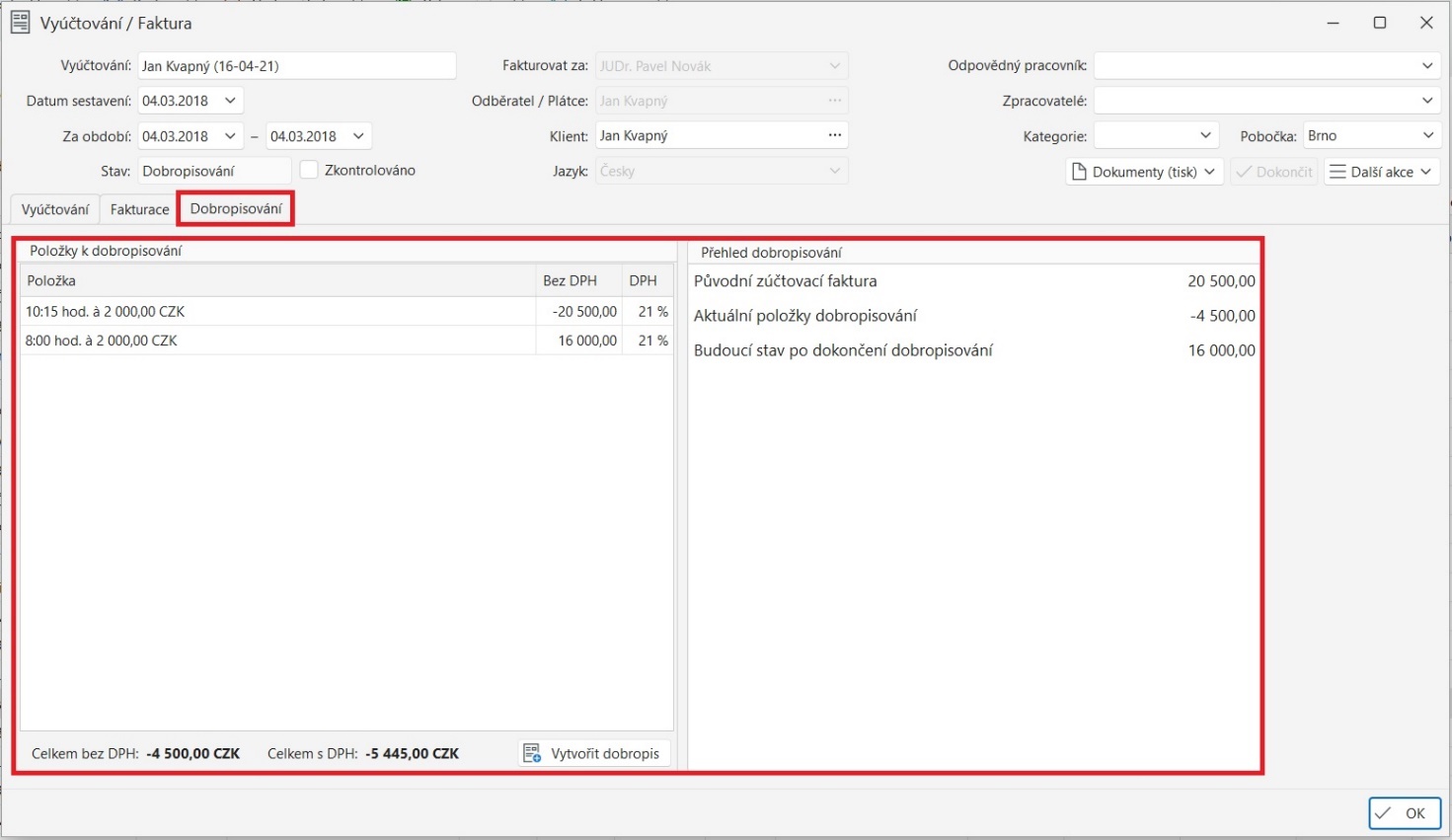
V záložce Dobropisování vidíte přehled a můžete vytvořit dobropis:
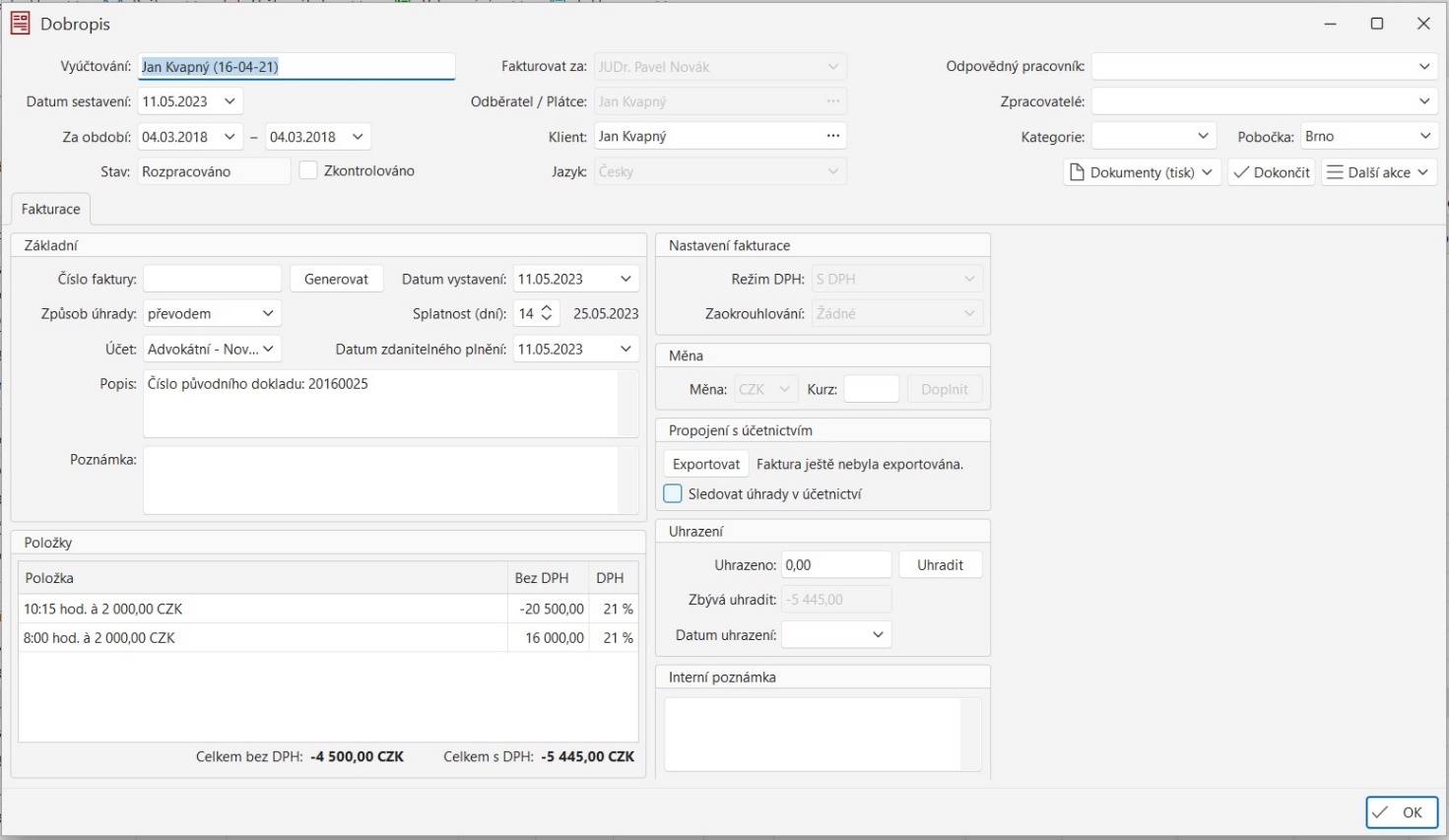
Otevře se nové okno s dobropisem. Zde můžete doplnit nebo vygenerovat číslo dokladu, vygenerovat si doklad k uložení nebo tisku a dokončit Dobropis stejně jako u běžných faktur.
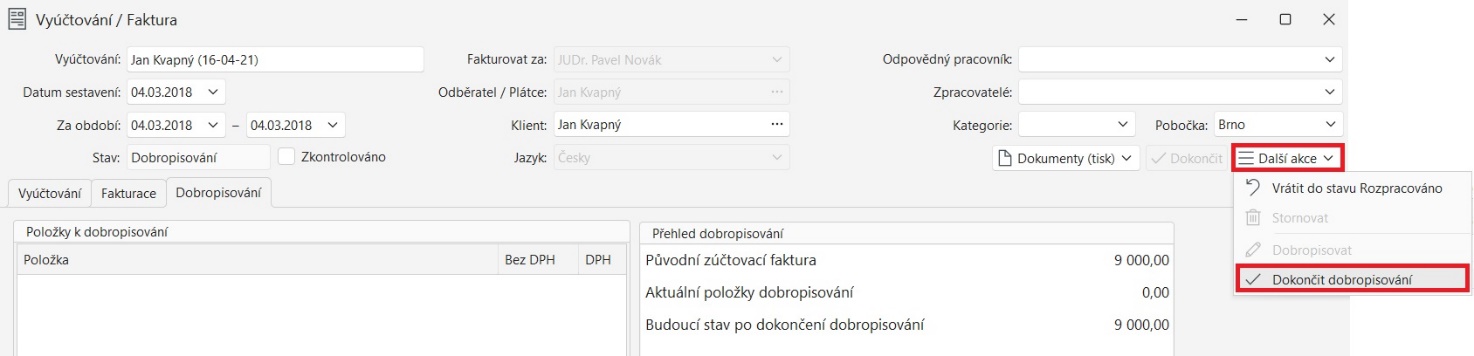
Následně dokončíte proces dobropisování v původní faktuře:
CAP
Možnost nastavit určitou hranici CAP v procentech, při které se odesílá notifikace.
Tato funkce je na vyžádání. Nastavení funkce a další její změny se provádí přes IT oddělení Praetoru. Notifikace můžou chodit buď jen odpovědnému advokátovi nebo pouze zpracovatelům, případně všem. Notifikace chodí na e-mail, který je uvedený v nastavení jednotlivých uživatelů Praetoru. Takže při dosažení vámi zvoleného procenta vykázané činnosti přijde e-mailem notifikace.
Dále je zde možnost individuálního nastavení u konkrétních spisů a subjektů v záložce Nastavení účtování. To si již každý uživatel Praetoru může nastavit sám.
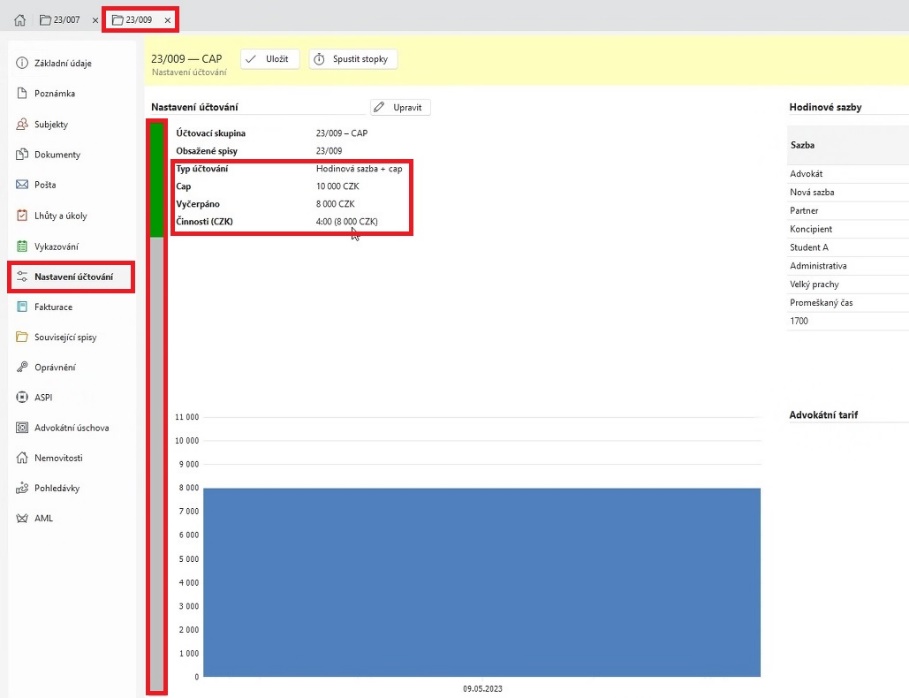
U jednotlivého spisu či subjektu poté můžete hlídat čerpání CAP v Nastavení účtování. Jako příklad jsme nastavili CAP na limit 10 000 Kč a vyčerpali jsme již 8 000 Kč. V levé části Nastavení účtování vidíte jednoduchý graf čerpání. Šedivá barva znázorňuje částku za již vykázanou činnost a zelená barva značí zbývající částku do limitu CAP. V tomto případě 2 000 Kč.
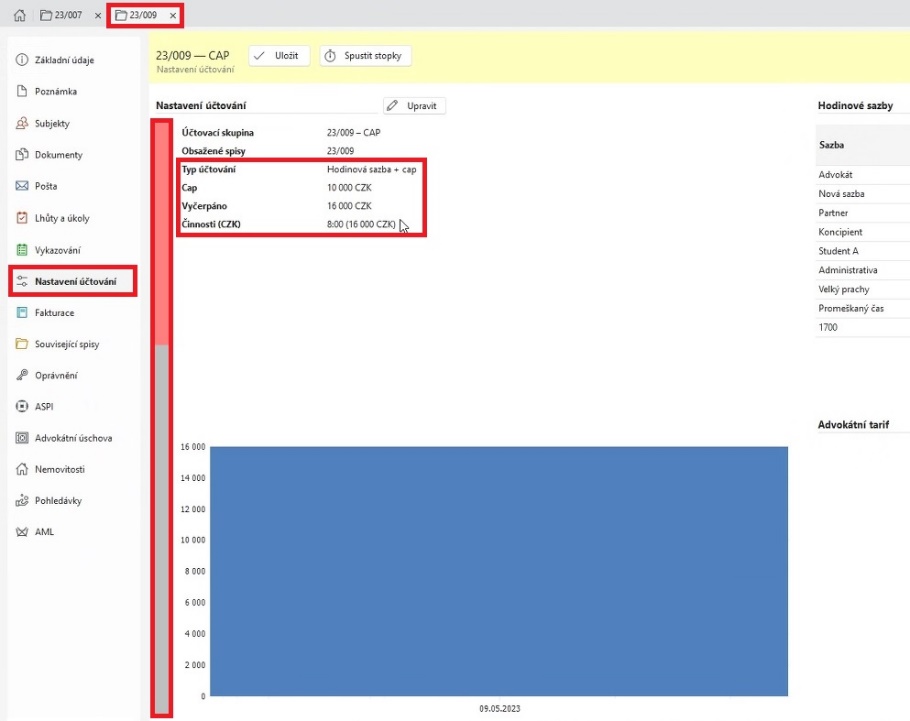
Dalším příkladem je přečerpání CAPu. Limit CAPu je nastavený na 10 000 Kč, ale my jsme již vykázali činnost za 16 000 Kč. V levé části Nastavení účtování vidíte změny našeho jednoduchého grafu čerpání. Šedivá barva znázorňuje již vyčerpanou částku CAP, tedy 10 000 Kč a červená barva značí přečerpanou částku, tedy 6 000Kč.
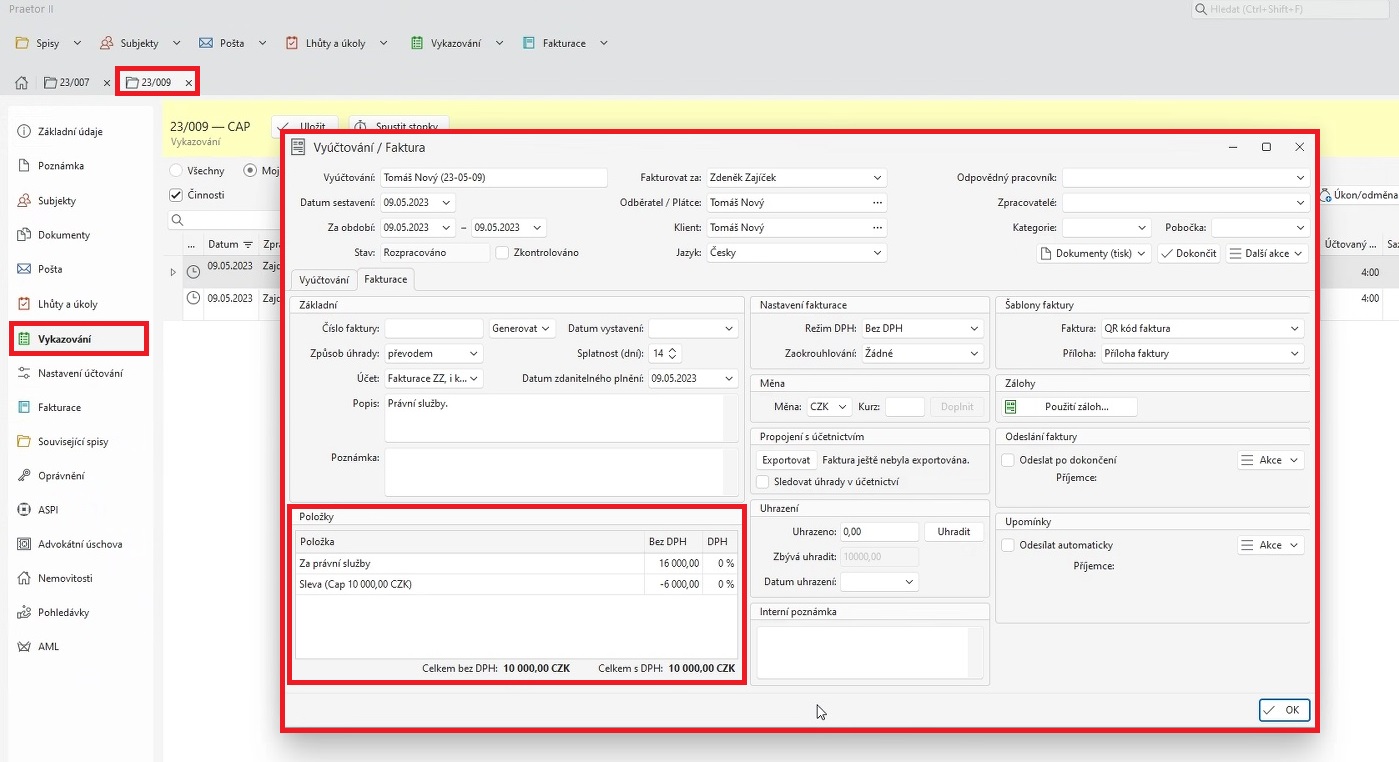
Poté, když budete chtít na subjekt nebo spis fakturovat, ve složce Vykazování → Sestavit vyúčtování, tak se dostanete k oknu Vyúčtování/Faktura. V tomto okně, vlevo dole, naleznete políčko Položky, kde je zmíněný CAP a podle aktuálního vykazování se faktura sama upraví. Tzn. v případě přečerpání se vygeneruje sleva a v případě nedočerpání celé částky zase účtujete pouze vykázané činnosti.
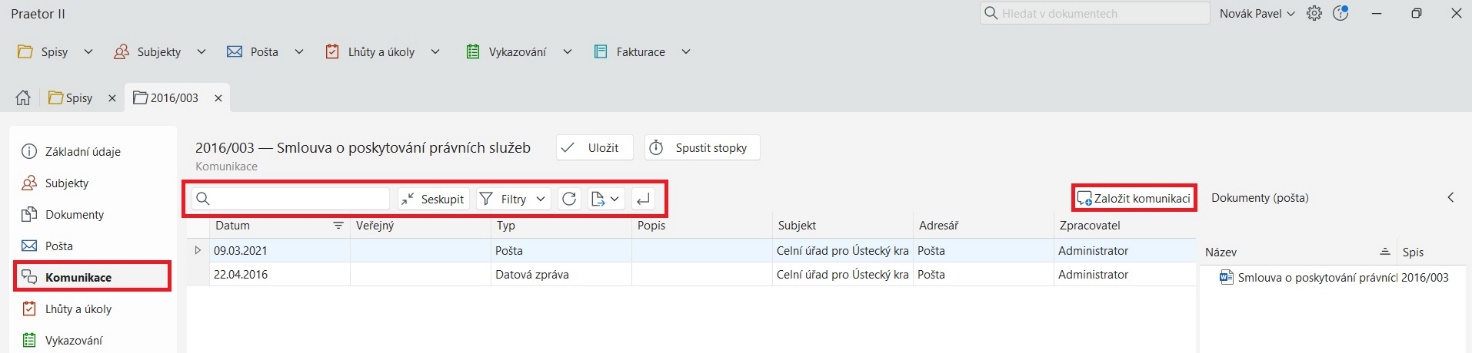
Komunikace
Naleznete zde jakoukoli komunikaci ohledně daného spisu – obsahuje tedy i položky z modulu Pošta. Můžete v těchto záznamech hledat, filtrovat nebo exportovat do PDF, Excelu nebo Wordu. Dokonce si zde založíte novou komunikaci jako poznámky, schůzky, telefonáty a jiné ke konkrétnímu spisu a k jednotlivým položkám můžete i přidat dokumenty.
Hlídání záloh/nevyfakturovaných činností
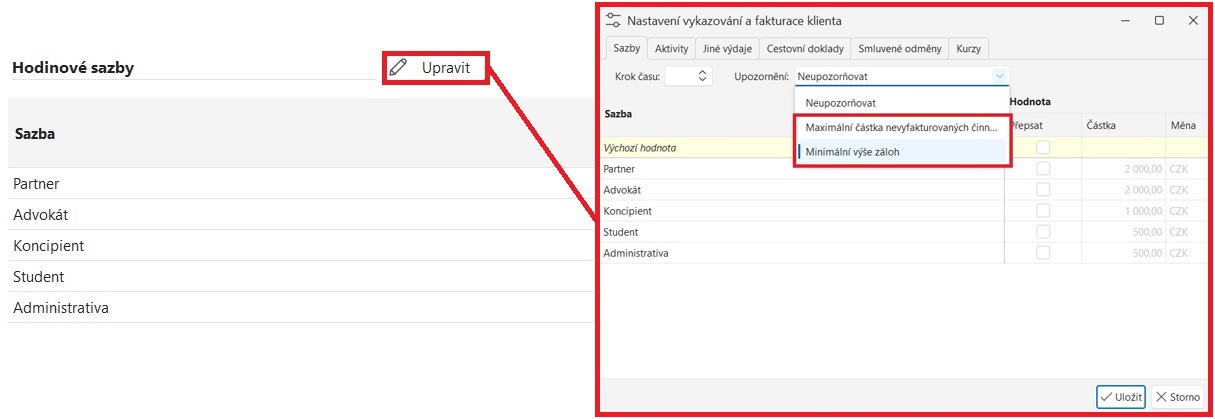
Možnost nastavit notifikace pro přečerpání záloh u konkrétního spisu nebo subjektu.
Tato funkce je na vyžádání. Nastavení funkce a další její změny se provádí přes IT oddělení Praetoru. Notifikace můžou chodit buď jen odpovědnému advokátovi nebo pouze zpracovatelům, případně všem. Notifikace chodí na e-mail, který je uvedený v nastavení jednotlivých uživatelů Praetoru.
Limit je možné nastavit individuálně na jednotlivých subjektech v záložce Nastavení účtování. Limit může být zadaný buď jako minimální výše nevyčerpané zálohy nebo také jako maximální výši nefakturovaných činností (v obou případech v Kč). Systém poté varuje při vykazování činnosti, že je již překročen limit záloh. Při překročení limitu přijde notifikace na e-mail. Nevyfakturované činnosti se poté počítají jako [účtovaný čas] x [hodinová sazba], nebere se ohled na paušály, odstupňovanou sazbu apod.
Propojení Praetoru s účetním SW
Jedná se o prémiovou funkci zpoplatněnou částkou dle ceníku.
Aktuálně podporujeme synchronizaci s účetními systémy: Pohoda, MoneyS3, MoneyS4, AltusVario 12, Byznys, Premiér. V případě zájmu o propojení s jiným SW můžeme nabídnout individuální placený vývoj.
Pro propojení s účetním SW budeme potřebovat přístup na server s Praetorem a účetním SW. Vytvořit v účetním sw účet, který bude využívat PraetorExporter (ideálně 1 licence pouze pro export) a poskytnout nám přihlašovací údaje.
Více informací naleznete ve článku Potřebuji propojit Praetor s účetním SW nebo naší zákaznické lince.
Upomínky a odesílání faktur přímo z praetora
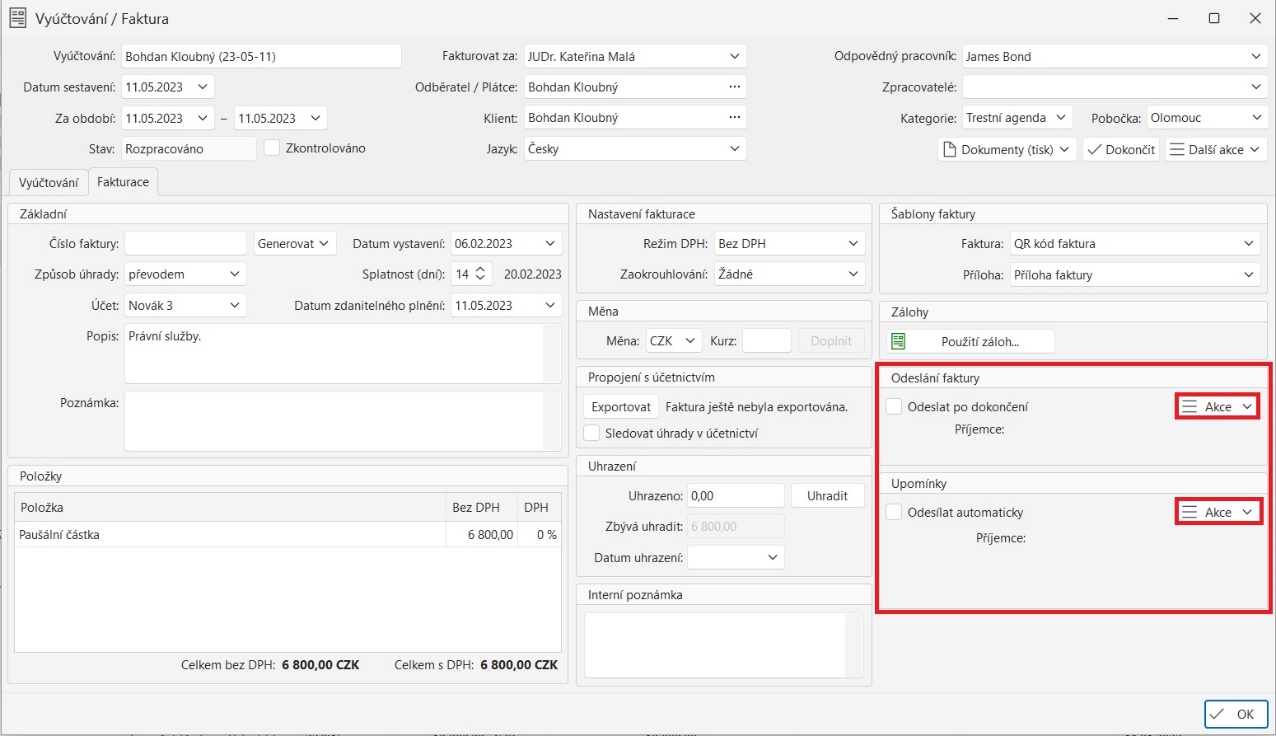
Tato funkce vám umožňuje posílat faktury a upomínky klientům přímo z Praetoru. Odesílání je možné zautomatizovat, případně řídit ručně.
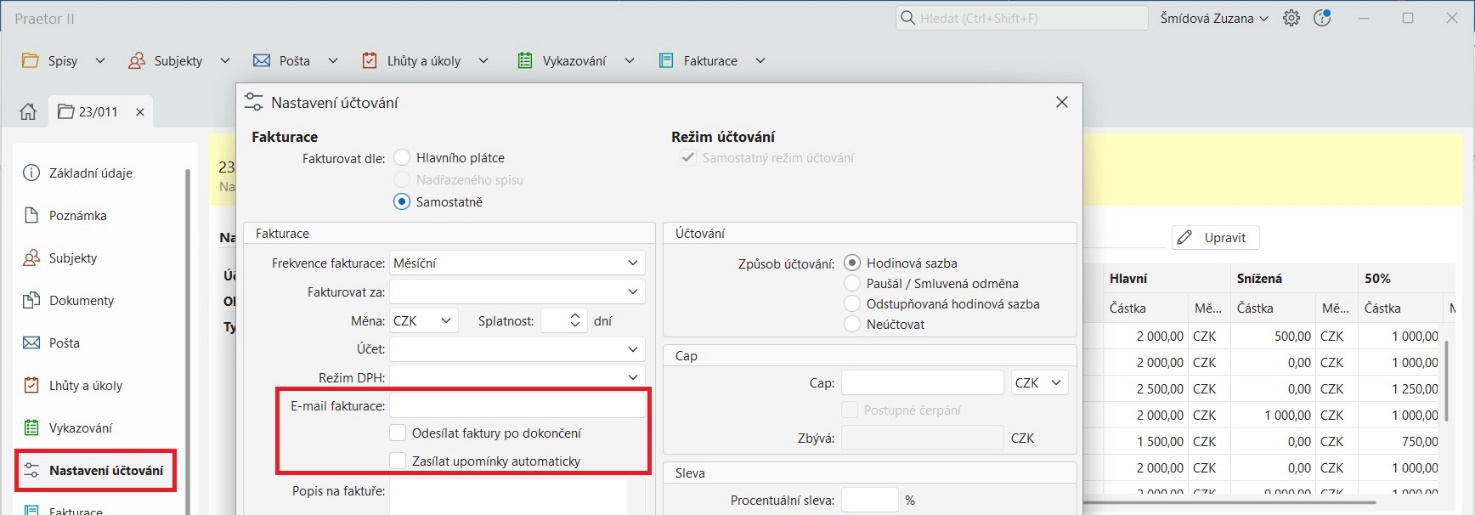
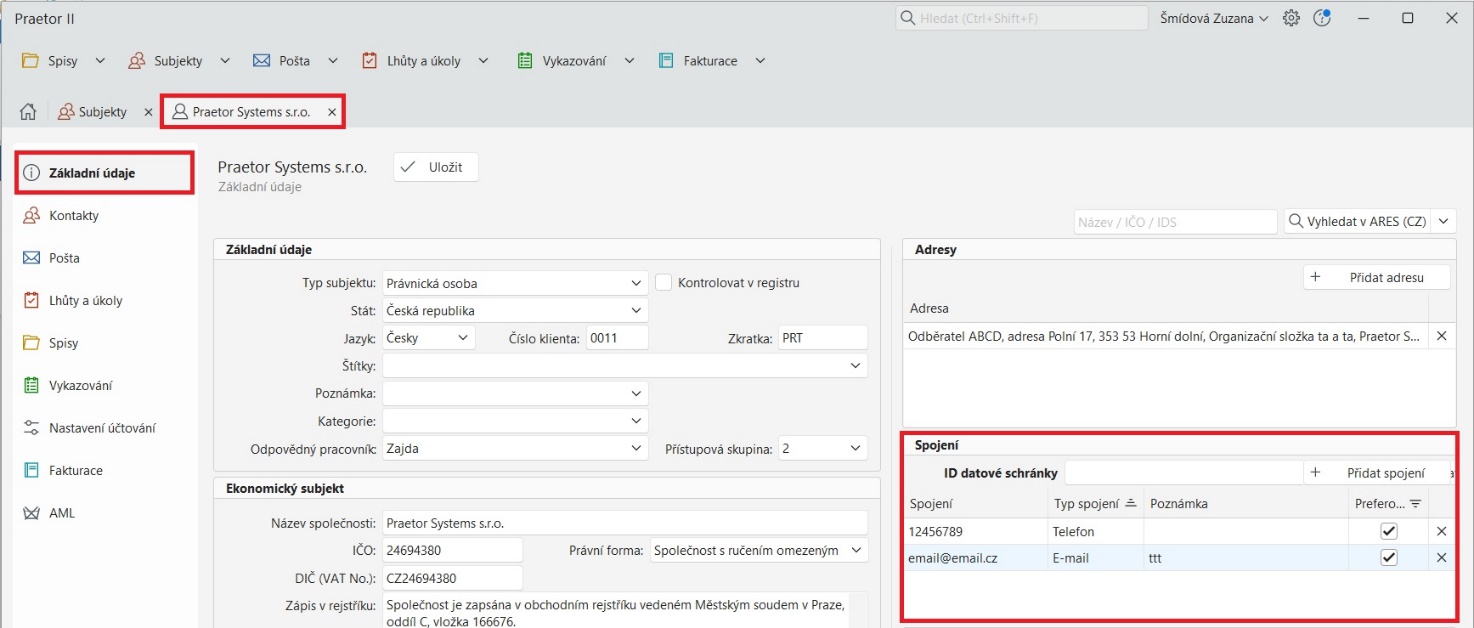
Nastavení e-mailové adresy, kontrolu historie upomínání, odeslání či přeskočení upomínky najdete na několika místech:
– v konkrétní faktuře:
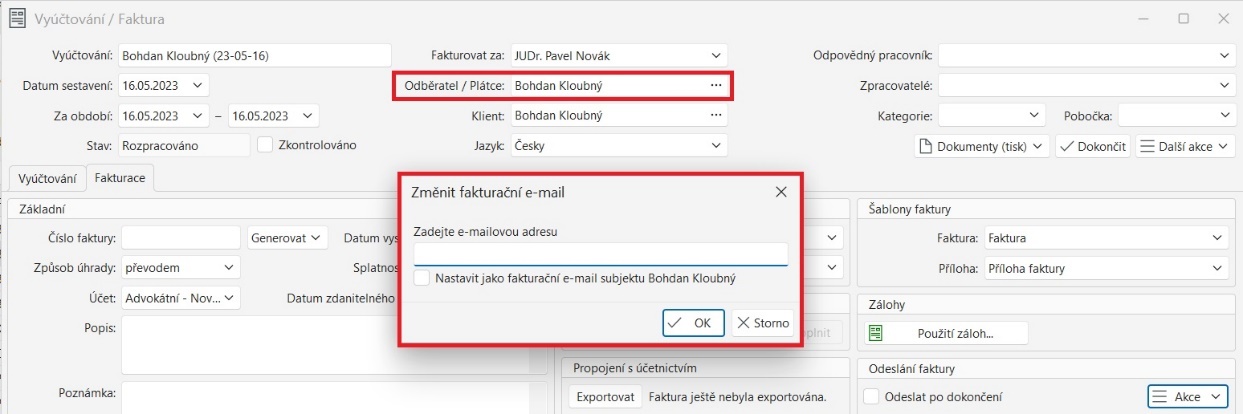
Budete vyzváni k zadání e-mailové adresy, na kterou budou upomínky chodit. Můžete ji zadat jen pro právě otevřenou fakturu nebo zatrhnout možnost, aby se automaticky vztáhla na všechny budoucí faktury stejného plátce:
– v nastavení fakturace spisu/subjektu (má prioritu před variantou „Ve spojeních na Subjektu“)
– ve spojeních na Subjektu
Ruční odeslání upomínek
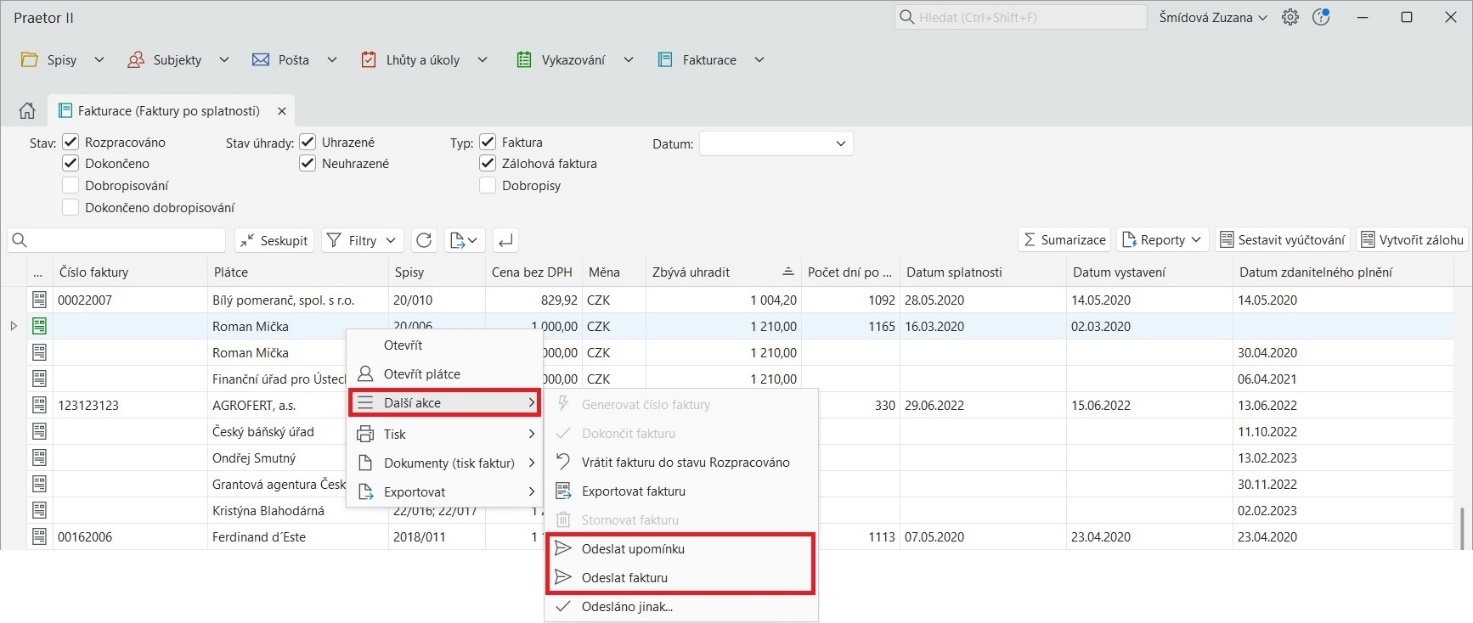
Upomínky je možné odeslat ručně z přehledu faktur. Uživatel na přehledu faktur označí faktury a klikne pravým tlačítkem myši, v kontextovém menu volba Další akce – Odeslat upomínku. Vybraným fakturám se odešlou upomínky, pokud splňují následující podmínky:
- jsou nezaplacené
- mají nastavený e-mail pro fakturaci
- mají nastavený typ upomínky (tedy nebylo například již dříve ukončeno odesílání upomínek)
- jsou to zúčtovací faktury
Odesílání faktur e-mailem – hromadné odeslání
Uživatel na přehledu faktur označí faktury a klikne pravým tlačítkem myši, v kontextovém menu volba Další akce – Odeslat fakturu. Vybrané faktury se odešlou e-mailem, pokud splňují následující podmínky:
- nebyly již dříve odeslány
- mají nastavený e-mail pro fakturaci
- jsou Dokončené
Co vše je možné před spuštěním nastavit
- e-maily CC a BCC (kopie a skrytá kopie), na které se budou faktury a upomínky odesílat
- e-mail pro odpovědi (ReplyTo)
- nastavení zatržítek Odeslat automaticky/Odeslat po dokončení (ve výchozím stavu není zatrženo)
- vlastní text upomínky/průvodního textu k faktuře (je třeba nám ho dodat)
- výchozí e-mail odesílatele je no-reply@praetor-systems.cz.
Je možné jej upravit na jiný. Pro nastavení této hodnoty je ale potřeba odesílat e-maily přes váš SMTP server.
Také je možné nastavit alespoň jiný zobrazovaný text odesílatele. Tedy e-mail bude ‚no-reply@praetor-systems.cz‚, ale zobrazované jméno může být například ‚Fakturace AK AdvokátníKancelář.
Intervaly upomínání:
- Opakující se upomínka (výchozí varianta)
Po nastavené době se zašle upomínka, která se po uplynutí stejné doby od odeslání odešle znovu, dokud není faktura uhrazena, nebo se nezvolí akce Přeskočit.
- Po sobě jdoucí upomínky
Příklad:
1. upomínka po 20 prac. dnech od splatnosti, 2. upomínka po dalších 10 PD, 3. upomínka po dalších 5 PD. Poslední upomínku lze nastavit jako opakující se, nebo neopakující se (v tom případě se již další upomínka nepošle).
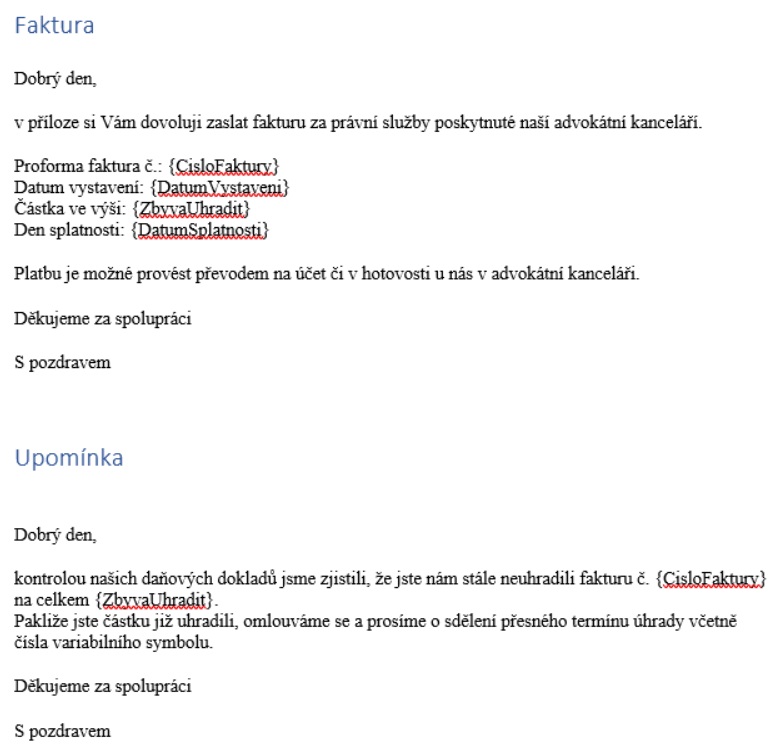
Do textu upomínky/průvodního textu k faktuře je možné z FA přenést následující data:
{CisloFaktury}, {CelkovaCastkaVcetneDph}, {ZbyvaUhradit}, {DatumSplatnosti}, {DatumVystaveni}
{VariabilniSymbol}, {KonstantniSymbol} (vždy 0308), {CisloUctu}, {KodBanky}, {PocetDniPoSplatnosti}, {Dnes}
Návrh výchozího textu e-mailu
Synchronizace úhrad
Synchronizace úhrad Vám umožní propojení systému Praetor s Vaší bankou. Toto propojení Vám poskytne možnost hlídat pohyby na Vašem účtu přímo v Praetoru. To znamená, že snad v Praetoru zjistíte, zda byla daná faktura již uhrazena nebo ne. Napojení funguje s účty UniCredit Bank, ČSOB, Fio banky, Monety, České spořitelny a dalších.
Cenu tohoto modulu naleznete v aktuálním ceníku.
Pro více informací a možné školení kontaktujte podpora@praetor.app.
Nastavení propojených účtů
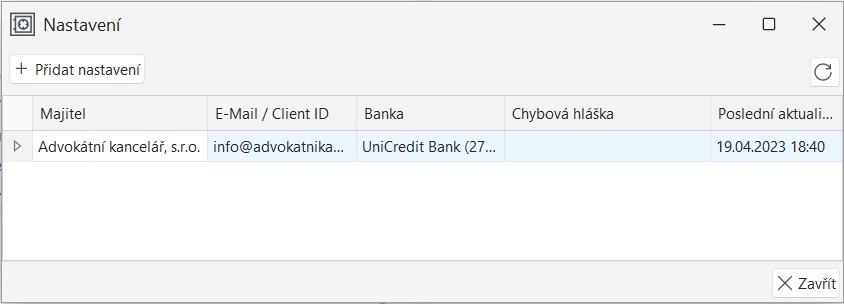
V Nastavení advokátních úschov najděte požadovaný účet, v případě nutnosti vytvořte nový (jeho majitel musí být totožný jako účtující subjekt faktur).
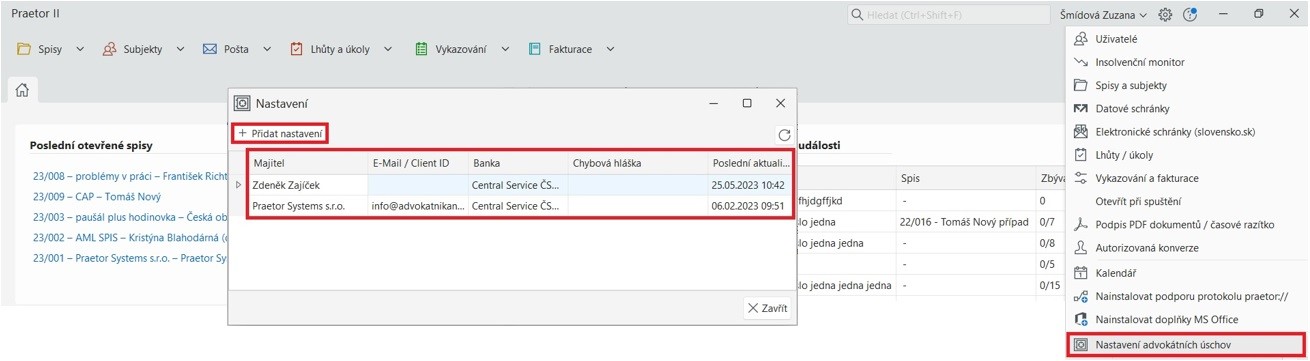
Nastavení propojeného účtu
Kontrola synchronizace účtu
Najděte požadovaný účet v „Advokátní úhrady: Účty“ a zkontrolujte zda došlo ke stažení pohybů na účtu.
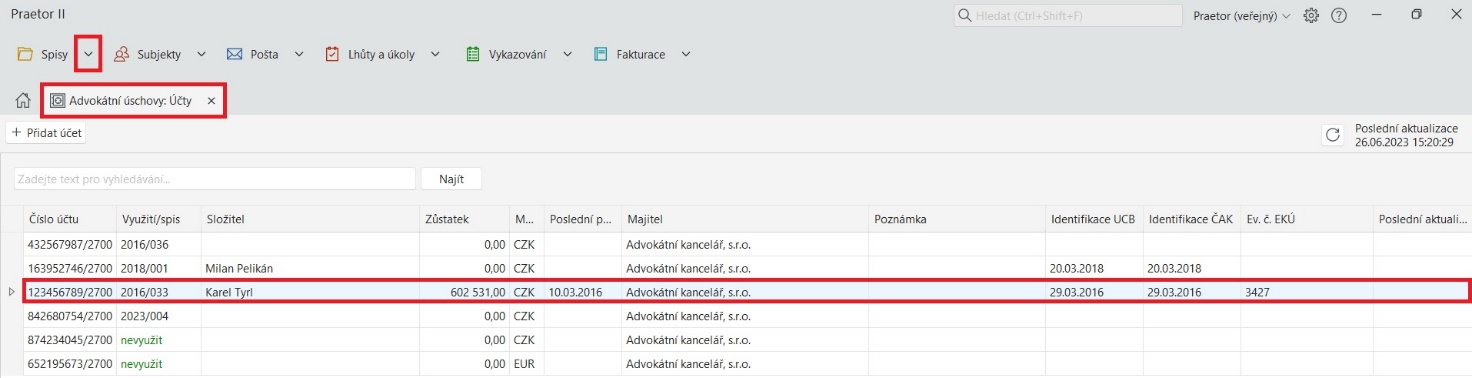
Nastavení účtu k importu úhrad
V úpravách účtu zkontrolujte zda je zaškrtnuto „K importu úhrad“
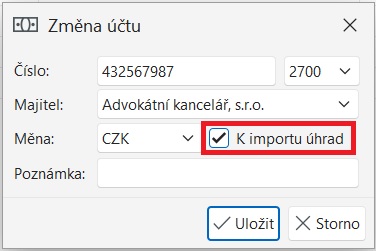
Kontrola úhrady
Vyhledání úhrady
Najděte příslušnou úhradu v „Advokátní úschovy: Pohyby“. Pokud není pohyb na seznamu, nedošlo buď ke stažení seznamu pohybů, nebo je spojení s bankou nesprávně nastaveno. Četnost stahování seznamu pohybů je zpravidla nastavena jednou za den.
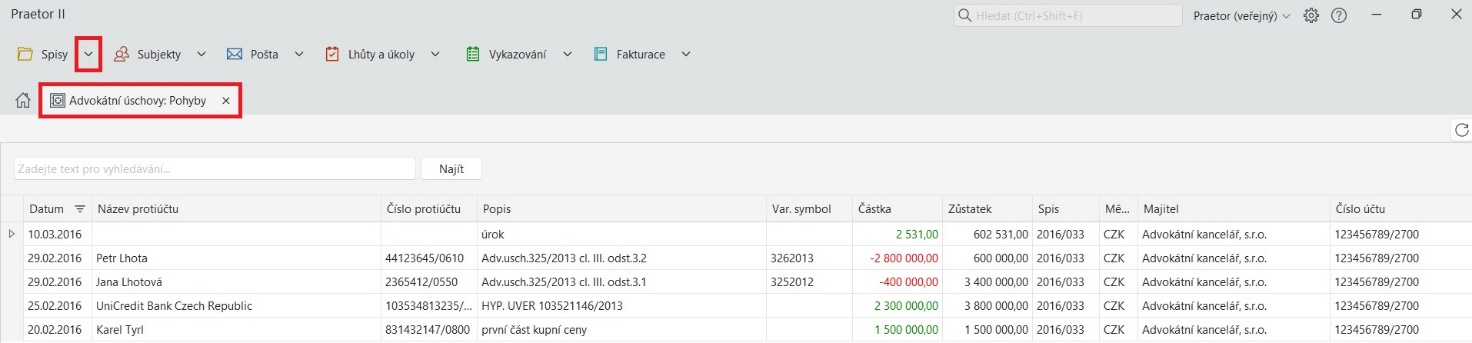
Kontrola nastavení faktury a úhrady
Kontrola zapnutí synchronizace úhrad
Najděte příslušnou fakturu a zkontrolujte zatržení „Sledovat úhrady v účetnictví“, bez tohoto nastavení nedojde k přiřazení úhrad.
Pokud je toto povoleno, podařilo se najít pohyb na účtu a u faktury stále není evidováno uhrazení, potom vyvolejte import dat ručně.
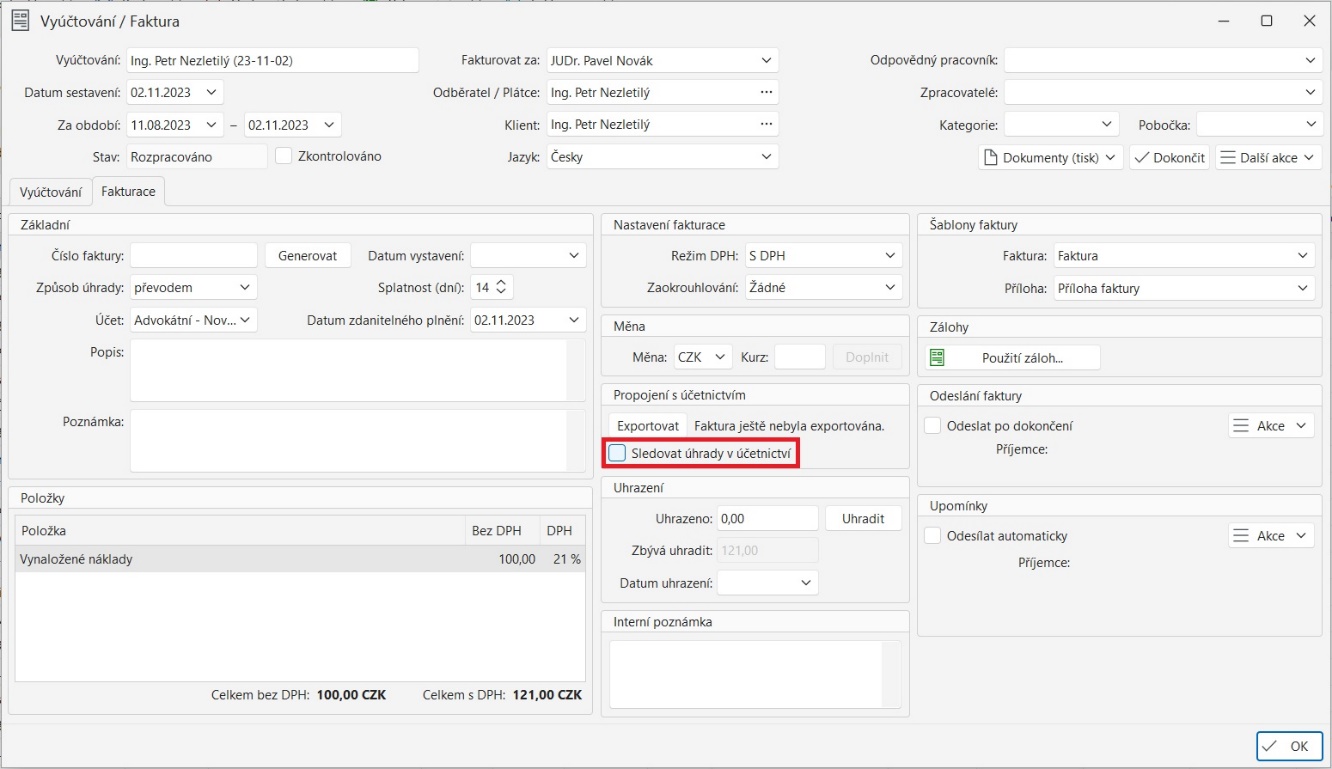
Spuštění importu dat
Pro spuštění importu dat stačí vybrat v hlavní nabídce podnabídku Vykazování a zde spustit Import dat z účetnictví.
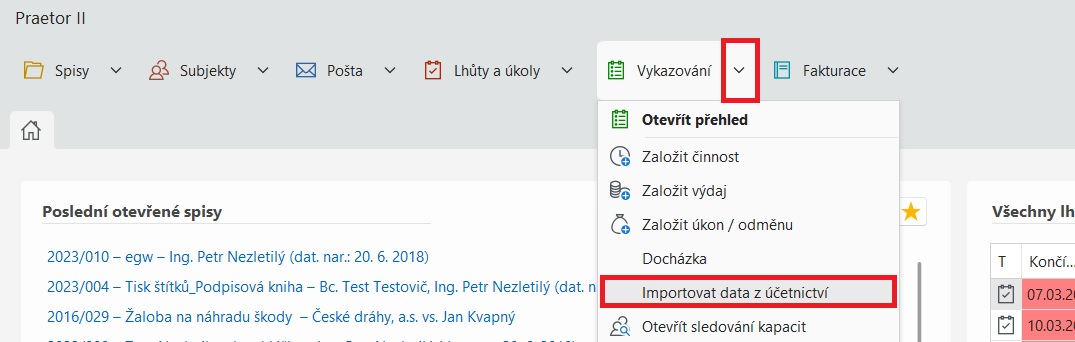
Kontrola uhrazení faktury
Najděte příslušnou fakturu a zkontrolujte zda je u ní evidována očekávaná úhrada. Pokud se podařilo pohyb na účtu najít, zkontrolujte zda souhlasí variabilní symbol s číslem faktury.
Notifikace
V případě, že nedojde ke spárování platby, přijde Vám notifikace o nespárované platbě. V tomto případě je nutné zkontrolovat důvod proč nedošlo ke spárování. Nejčastějším důvodem je špatně vyplněný variabilní symbol.
Po opravě chybně zadaného údaje v Praetoru se Vám platba automaticky přiřadí.
Synchronizace e-mailů
Pomocí této funkce dojde k propojení vašeho e-mailového správce s Praetorem a tím dojde ke stahování vaší e-mailové komunikace do Praetora. Tuto funkci doporučujeme používat jako archivační a nestahovat schránky všech uživatelů, ale jen např. sběrného e-mailu kanceláře.
Pokud poté do předmětu nebo těla e-mailu doplníte i číslo spisu, e-mail se vám automaticky spáruje s daným spisem.
Více informací naleznete v článku Potřebuji nastavit synchronizaci e-mailů do Praetora nebo na naší zákaznické lince.
Log činností
Možnost kontrolovat aktivitu na spisu a podle potřeby hledat v historii, editovat a vytvářet reporty. Tato funkce je dostupná pouze uživatelům s oprávněním administrátor.
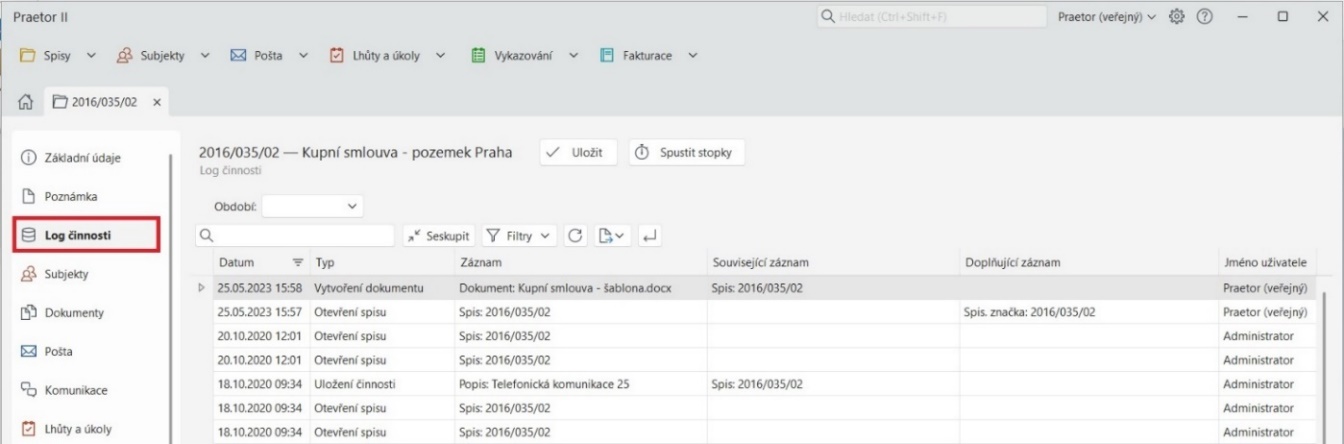
Dále máte možnost přes Nastavení – Log činností otevřít přehled všech založených činností a dále s daty pracovat.
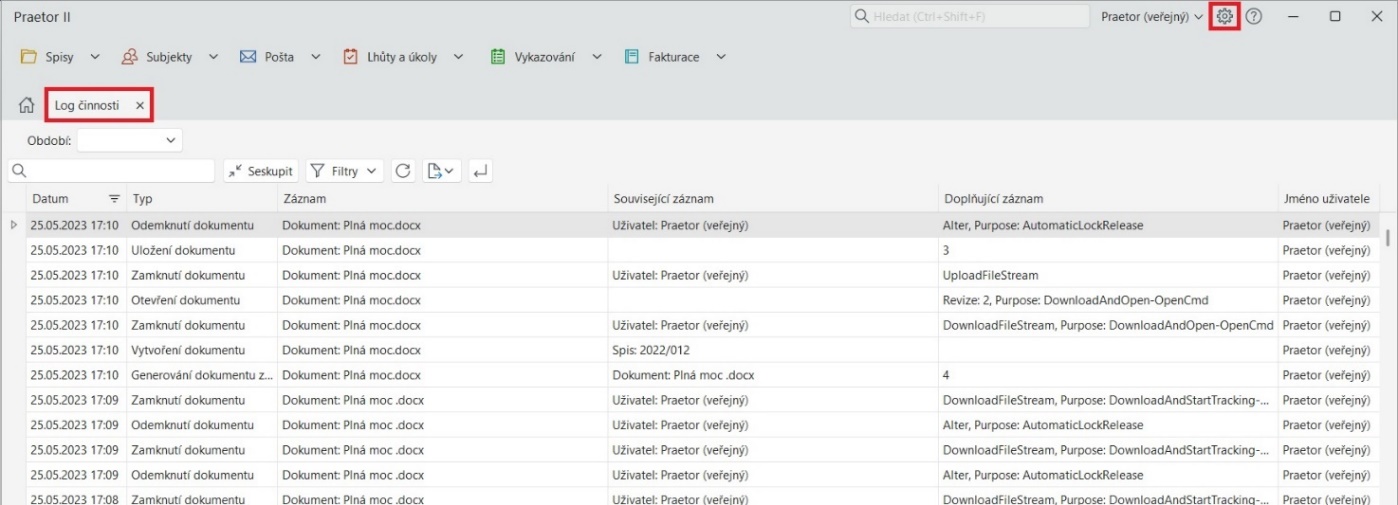
Centrální evidence exekucí
Funkce vyhledávání v Centrální Evidenci Exekucí vám pomáhá u jednotlivých subjektů vyhledávat v této evidenci. Stačí pravým tlačítkem myši kliknout na konkrétní subjekt a v kontextovém menu se Vám objeví možnost Vyhledat v Centrální Evidenci Exekucí.
Toto vyhledávání je placené přímo z vašeho účtu v CEE. Poté se dostanete do výpisu exekucí a dále s ním pracujete podle vaší potřeby.
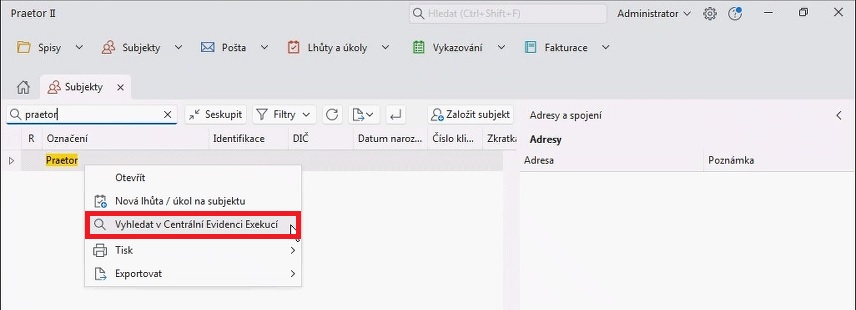
Upozornění na nezaplacené faktury při vykazování
Praetor vás může upozornit při zadání činnosti, výdaje či úkonu/odměny na plátce, který má alespoň jednu neuhrazenou fakturu po splatnosti více než vámi stanovený počet dní (pracovní dny).
Jedná se pouze o upozornění uživatele, nedochází k žádné blokaci.
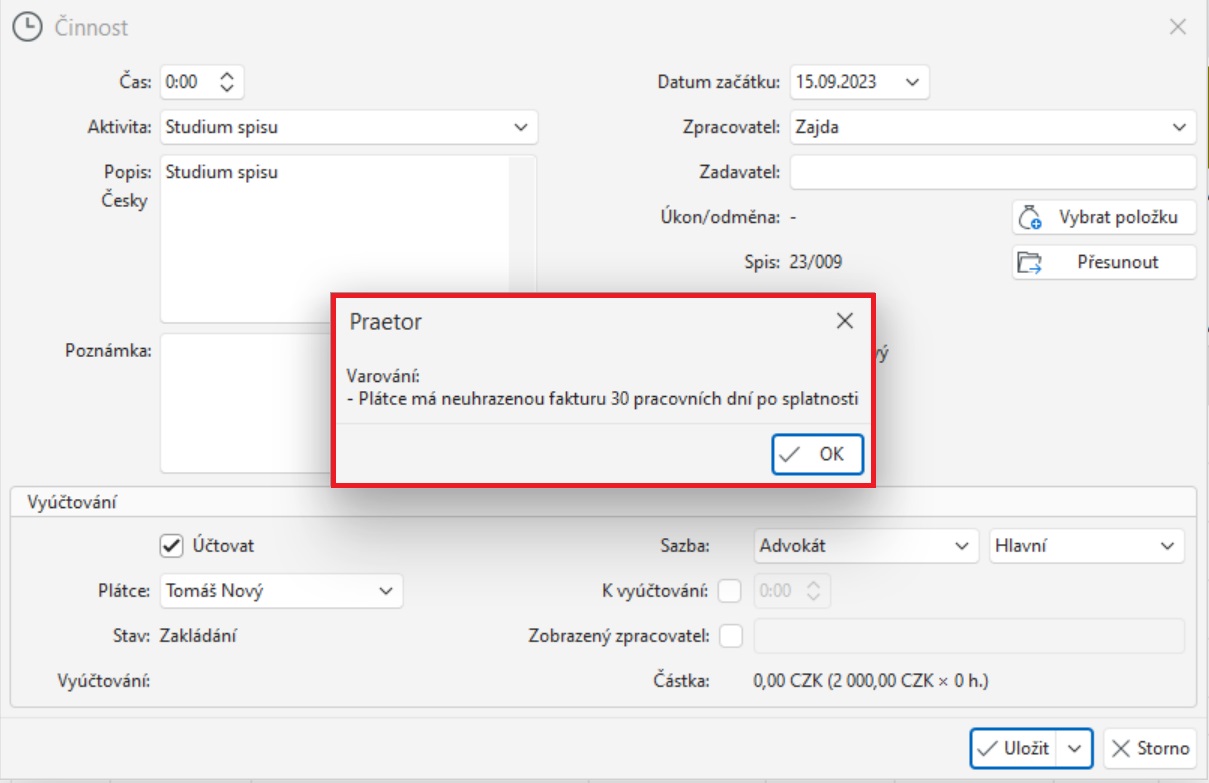
Tisk štítků do podpisových knih
Nabízíme vám individualizovanou šablonu vytvořenou na míru pro podpisovou knihu. Šablona si sama vygeneruje data z Praetoru. Následně jen vytisknete ze spisu potřebná data a vlepíte do knihy. Poté stačí pouze doplnění podpisů a počtu vyhotovení.
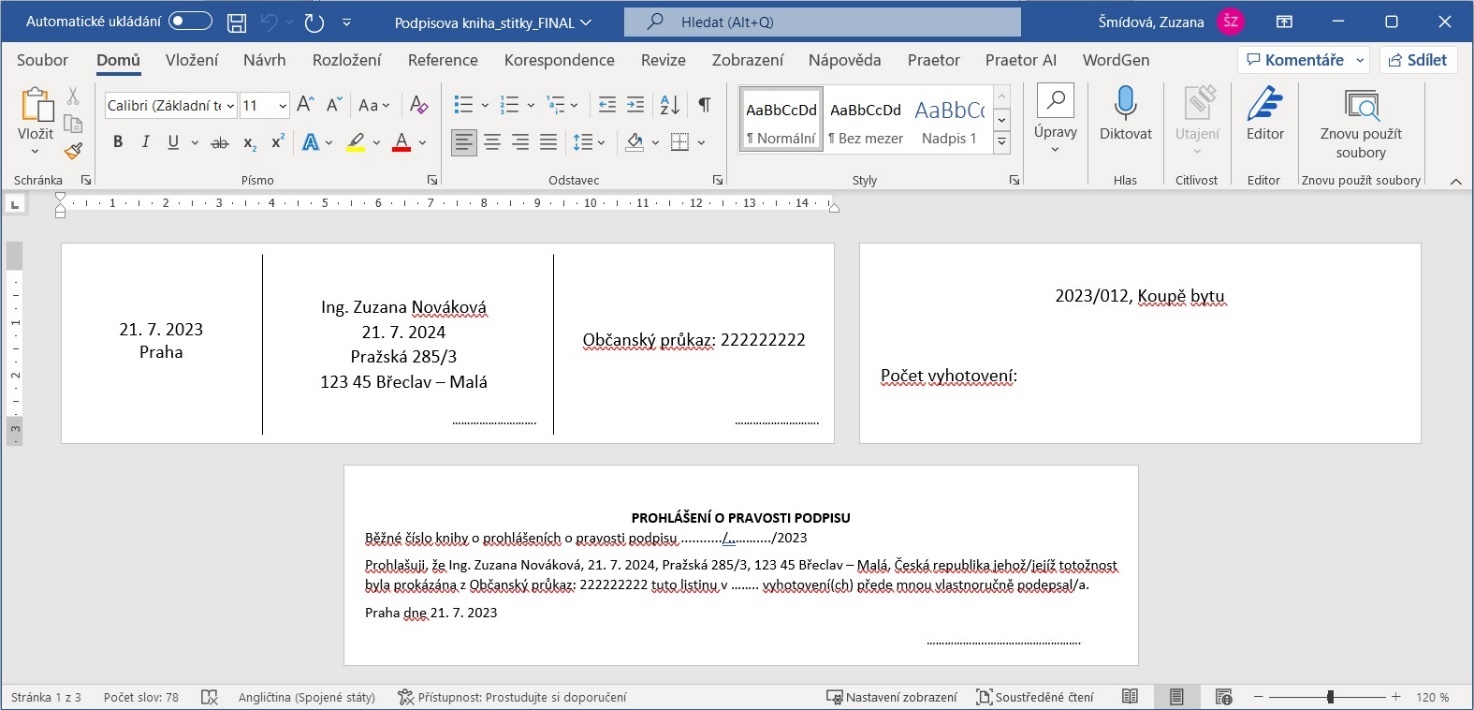
Šablonu upravujeme dle přání klienta s možným doplněním údajů konkrétních advokátů.
Testy a vývoj proběhly na tiskárně štítků QL-700 Brother a pásce o šířce 38 mm. Kompatibilitu s dalšími tiskárnami tedy nemůžeme zaručit.
Dokument se negeneruje z přehledu dokumentů, ale přímo z vybraného subjektu na spisu.
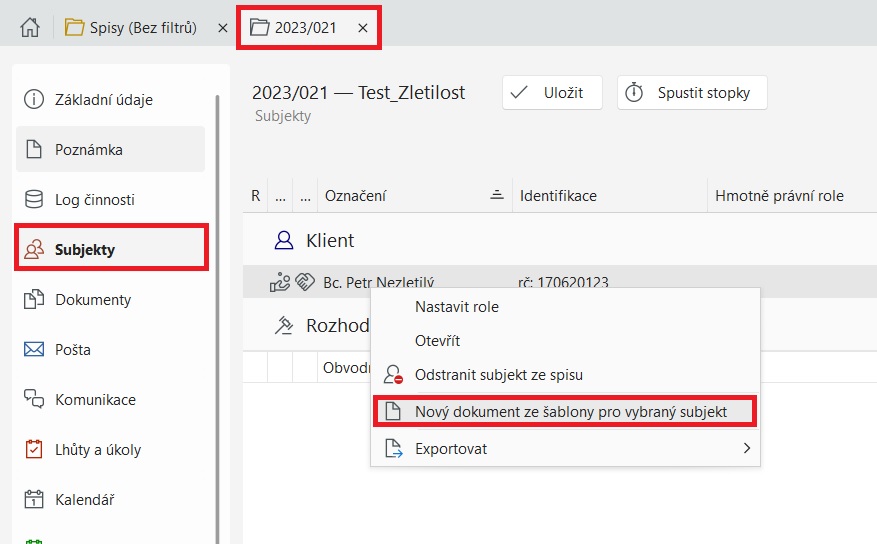
Datové zprávy v příloze notifikačního e-mailu
Současně s notifikací, která vás upozorňuje, že vám byla v Praetoru přiřazena datová zpráva ke zpracování Vám v rámci přílohy této notifikace přijde rovnou i obsah datové zprávy.
Přílohy notifikací jsou pouze limitovány velikostí příloh. V případě překročení limitu velikosti příloh (max 27 MB) se do notifikace propíše pouze textový seznam příloh.
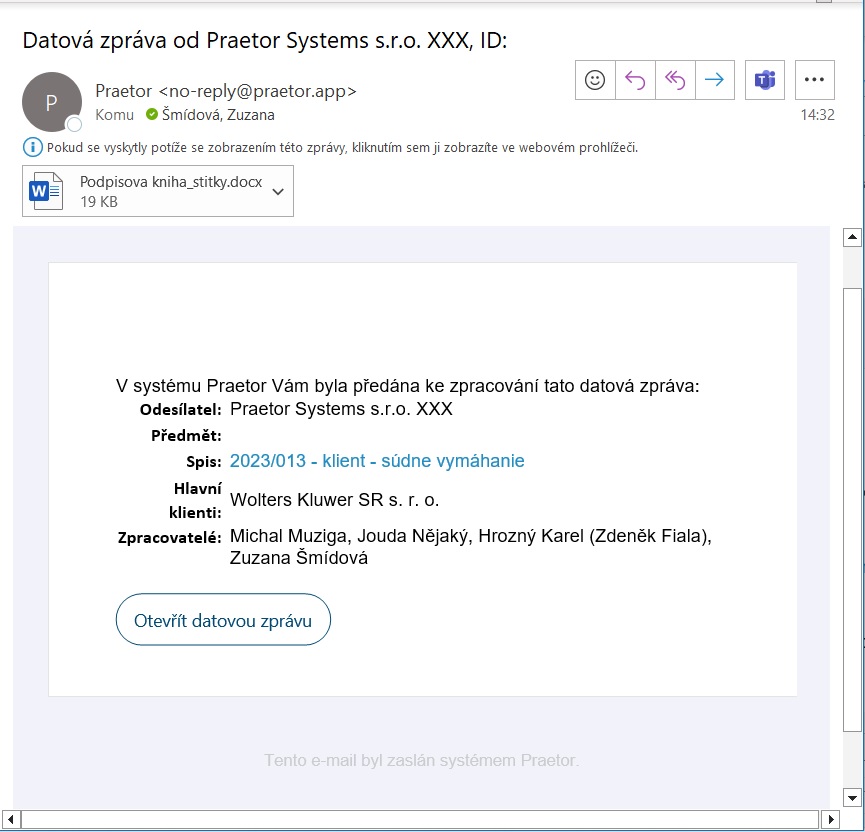
Doplňkové moduly Praetoru
Advokátní úschova
Modul advokátní úschovy umožňuje spárovat po dobu aktivní advokátní úschovy spis s bankovním účtem. Napojení funguje s účty UniCredit Bank, ČSOB, Fio banky, Monety, České spořitelny a dalších.
Cenu tohoto modulu naleznete v aktuálním ceníku.
Pro více informací a možné školení kontaktujte podpora@praetor.app.
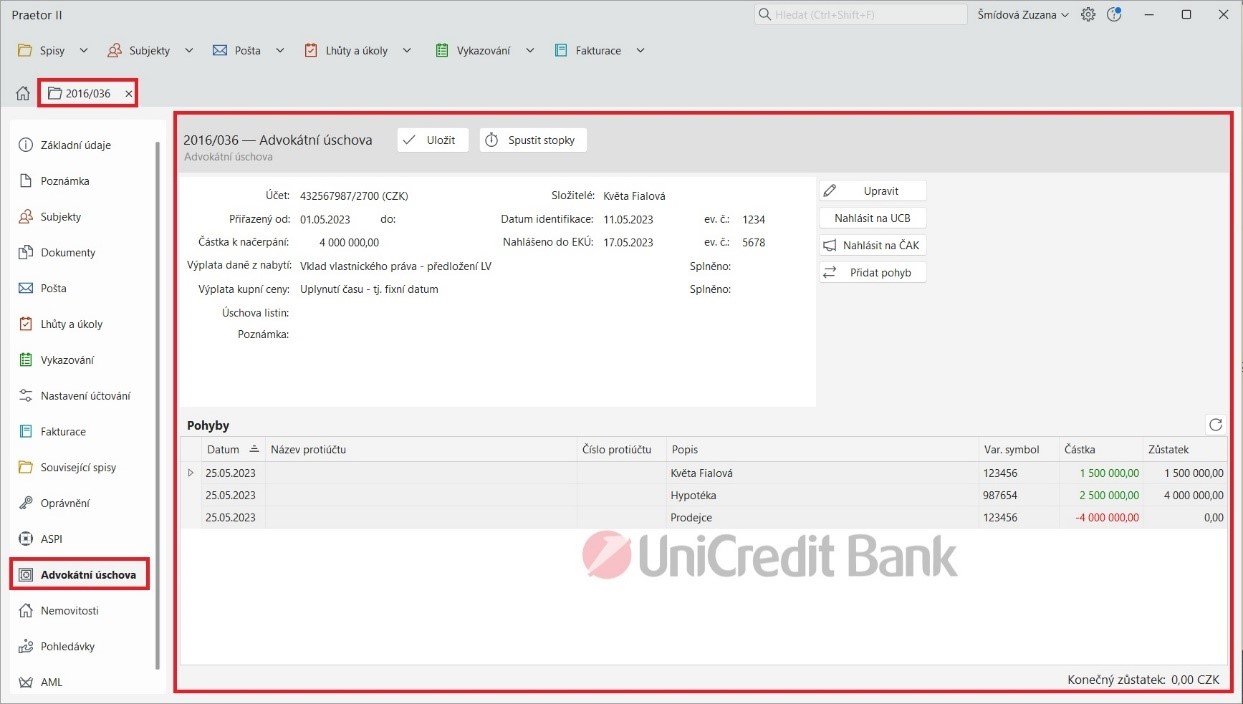
Pod spisem vidíte záložku Advokátní úschova. Zde si vedete všechna potřebná data k advokátní úschově. Funguje zde tlačítko Nahlásit na…, kde se advokátní úschova hlásí konkrétní bance, ke které se úschova váže.
Dalším zjednodušením je možnost nahlásit začátek a konec advokátní úschovy na ČAK i s možností poslání e-mailových kontaktů klientů pro možné notifikace z ČAKu.
Dole v hlavním okně poté vidíte všechny pohyby k danému účtu. Ty se vám automaticky po propojení systému s bankou budou aktualizovat. Aktualizace probíhají dle nastavení konkrétní banky. V případě potřeby lze pohyby přidat i ručně přes tlačítko Přidat pohyb.
Pro správné fungování Advokátní úschovy musíte nastavit účty pro nastavení advokátní úschovy. Ty naleznete v Nastavení – Nastavení advokátních úschov.
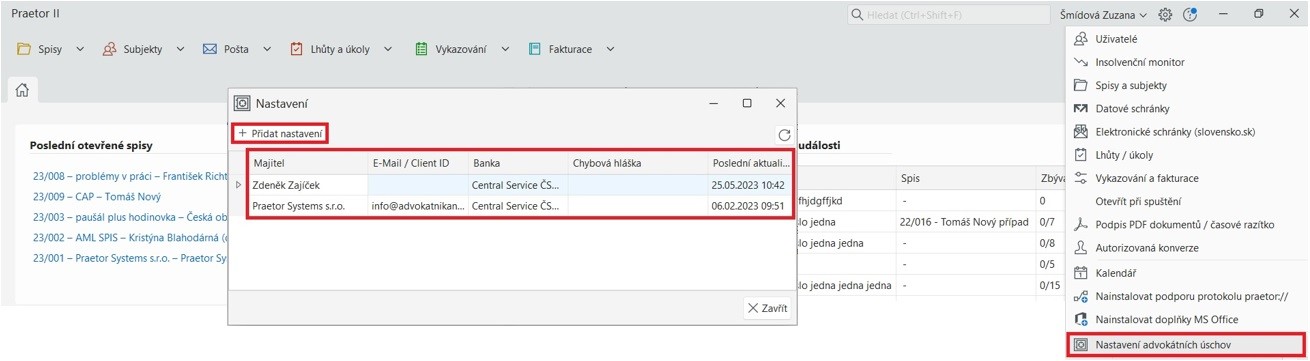
Zde si přes tlačítko Přidat nastavení doplníte potřebné údaje pro propojení s konkrétní bankou.
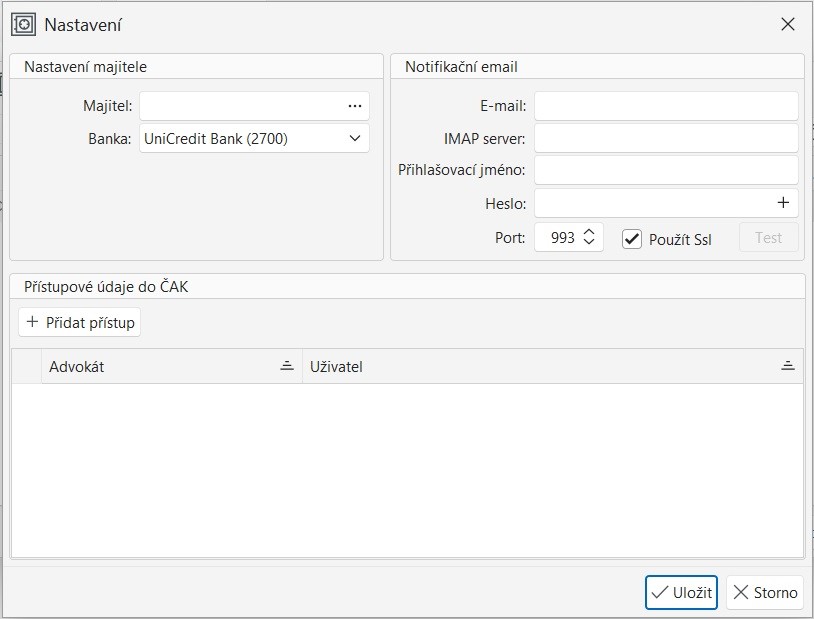
Způsob propojení Praetora se u jednotlivých bank liší. Jednotlivé postupy najdete níže. V případě potřeby kontaktujte zákaznickou podporu, rádi vám pomůžeme.
Přehledy advokátních úschov
Přehledy advokátních úschov naleznete v kontextovém okně spisů.
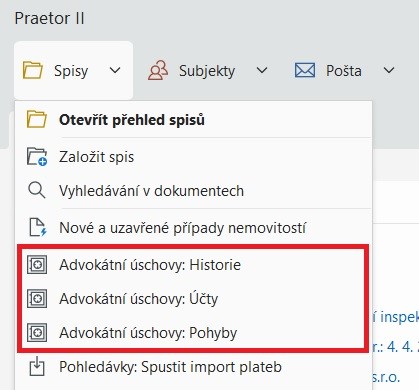
Advokátní úschovy: historie
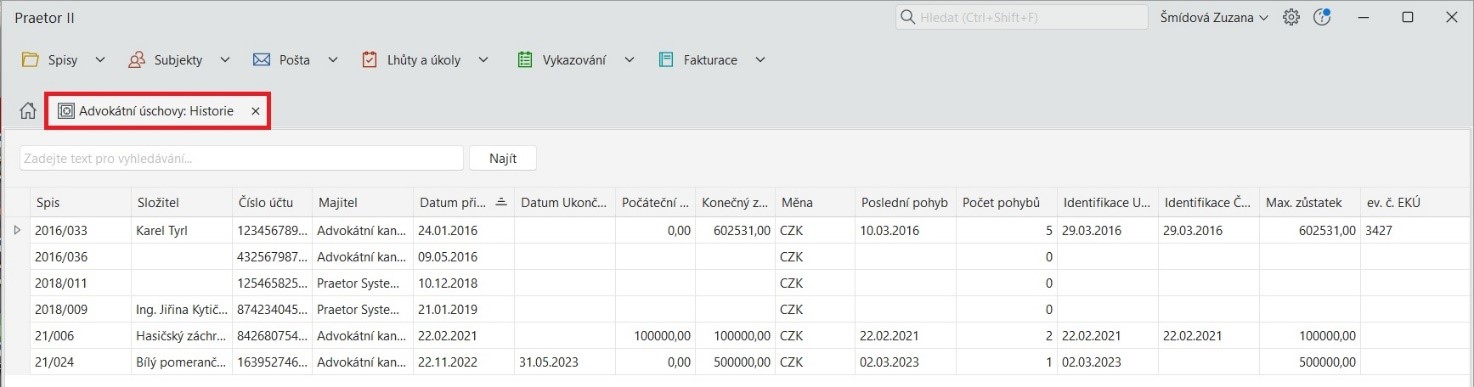
Zde naleznete vaši historii advokátní úschovy.
Advokátní úschovy: účty
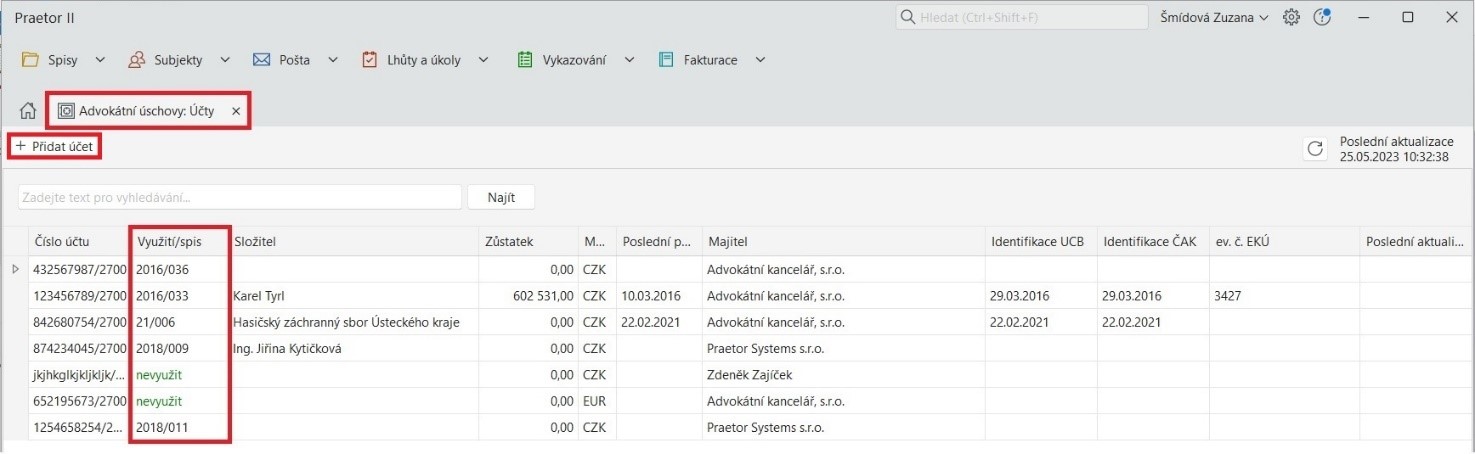
Zde je přehled všech vašich účtů i se záznamem u jakého spisu jsou aktuálně využívané, případně zda nejsou volné pro znovupoužití.
V tomto okně naleznete možnost přidat nový účet, který chcete pro advokátní úschovu používat.
Advokátní úschovy: pohyby
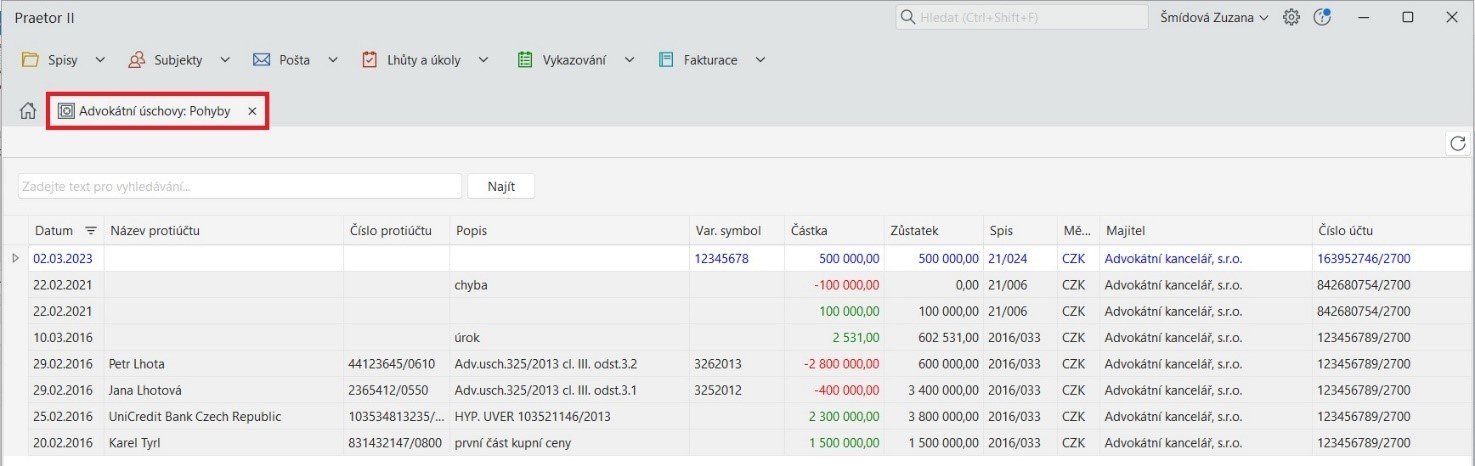
Zde vidíte aktuální záznam všech pohybů napříč všemi účty, které máte v systému založené.
Zápis advokátní úschovy
Pro zápis advokátní úschovy musíte jít na konkrétní spis, vybrat modul Advokátní úschovy a poté kliknout na Upravit.
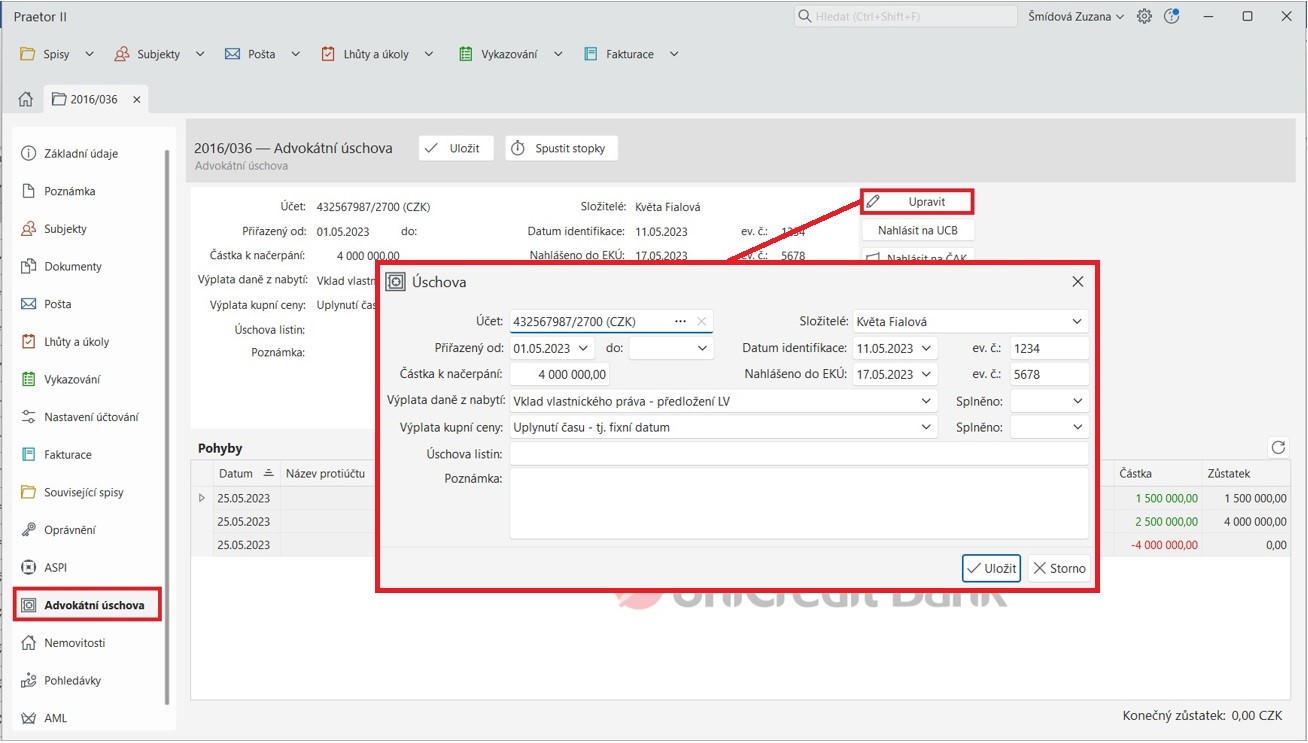
Zde si zadáte potřebné údaje k dané advokátní úschově.
Pro znovupoužití již volného účtu pro další advokátní úschovu si musíte ohlídat ukončení původní úschovy.
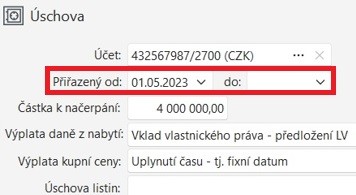
Změny u hlášení na ČAK k 1.7.2023
Přes tlačítko Nahlásit na ČAK můžete úschovu nahlásit na ČAK.
Se změnou v usnesení představenstva ČAK č. 7/2004 Věstníku, o provádění úschov peněz, cenných papírů nebo jiného majetku klienta advokátem, jsou advokáti povinni nahlásit ukončení advokátních úschov a informovat klienty o možnostech zasílání notifikací bankou provádějící úschovu a zajistit provádění notifikací příslušnou bankou.
Proto došlo k rozšíření této funkce o nahlašování e-mailových adres klienta na ČAK a také ukončení advokátní úschovy.
Nahlášení na ČAK
Pro nahlášení advokátní úschovy musíte k dané úschově přiřadit vybraný účet. Na jednom účtu může být pouze jedna úschova. Po ukončení úschovy Vám systém povolí daný účet znovu použít.
Přiřazení účtu uděláte přes tlačítko Upravit. Otevře se Vám kontextové okno. Zde přiřadíte potřebný účet, doplníte další informace k úschově a uložíte.
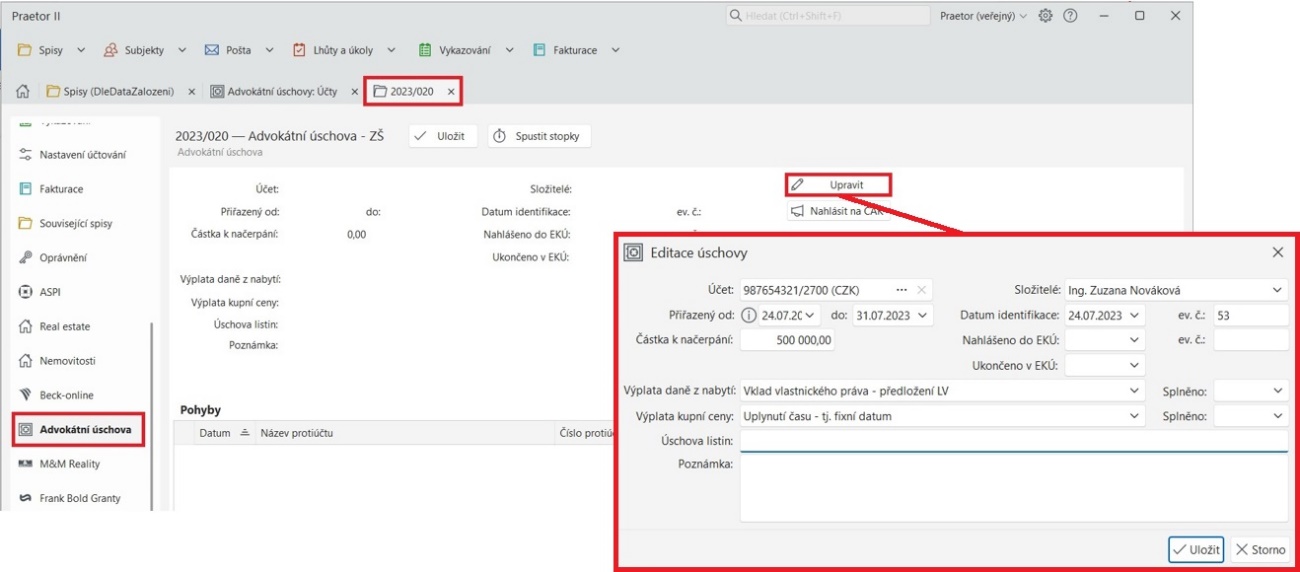
Po uložení se Vám vyplněná data propíšou do hlavního náhledu.
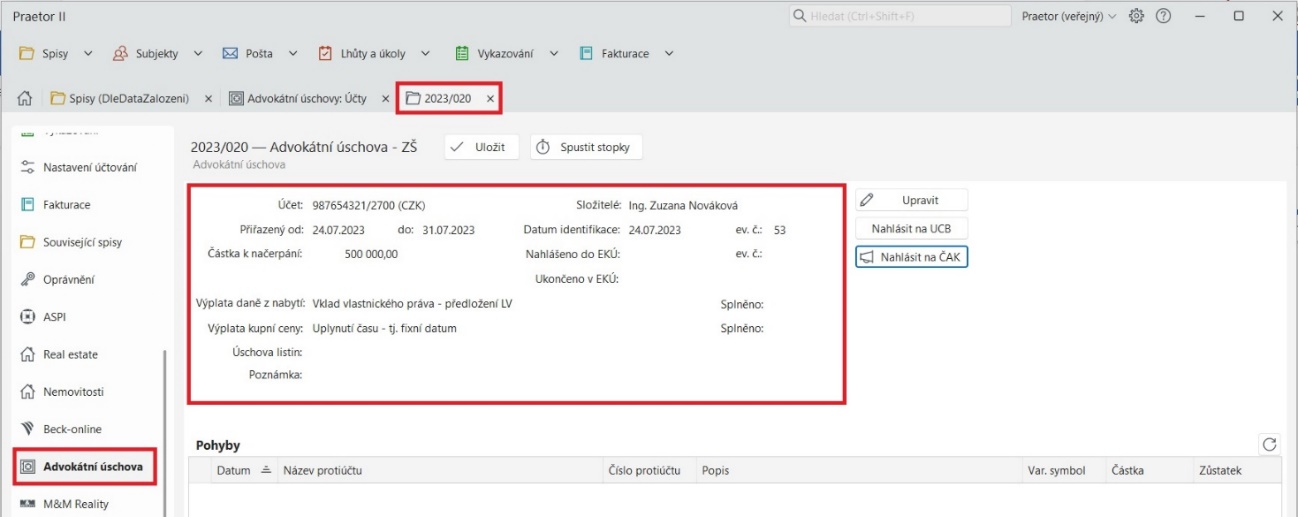
Poté můžete úschovu nahlásit na ČAK.
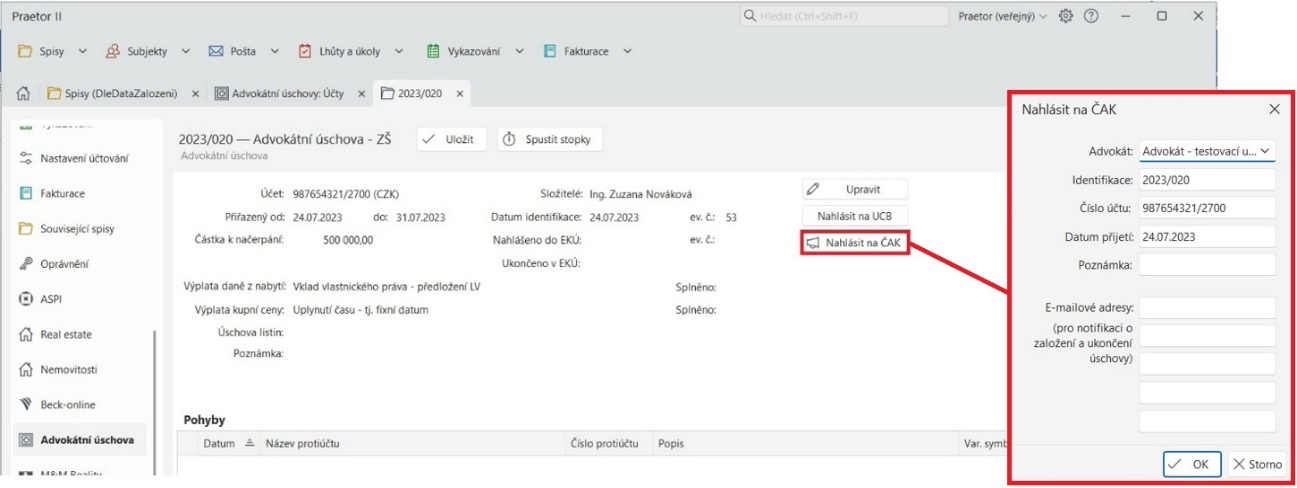
V tomto kroku můžete zadat e-mailové kontakty klientů pro budoucí notifikace o nahlášení advokátní úschovy. V tomto případě klientovi přijde notifikace o nahlášení advokátní úschovy přímo z ČAKu.
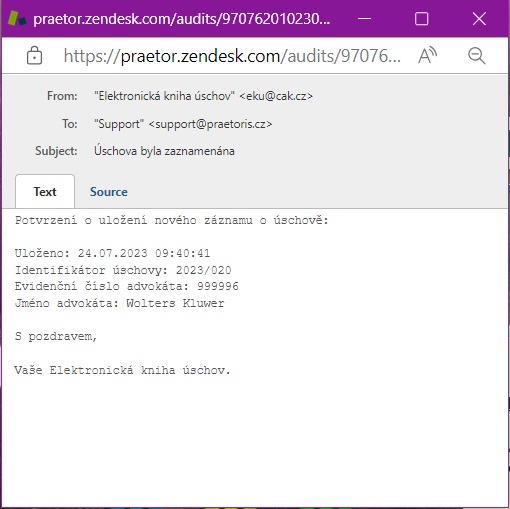
Nejedná se o hlášení bance, možnost nahlášení e-mailových kontaktů klienta pro notifikace z banky ke změnám na daném účtu zatím není implementována. V současné chvíli jednáme o možném rozšíření propojení s danými bankami.
Po potvrzení údajů se Vám do hlavního přehledu doplní datum nahlášení úschovy a její evidenční číslo. Také se Vám změní tlačítko z Nahlásit na ČAK na Ukončit v ČAK.
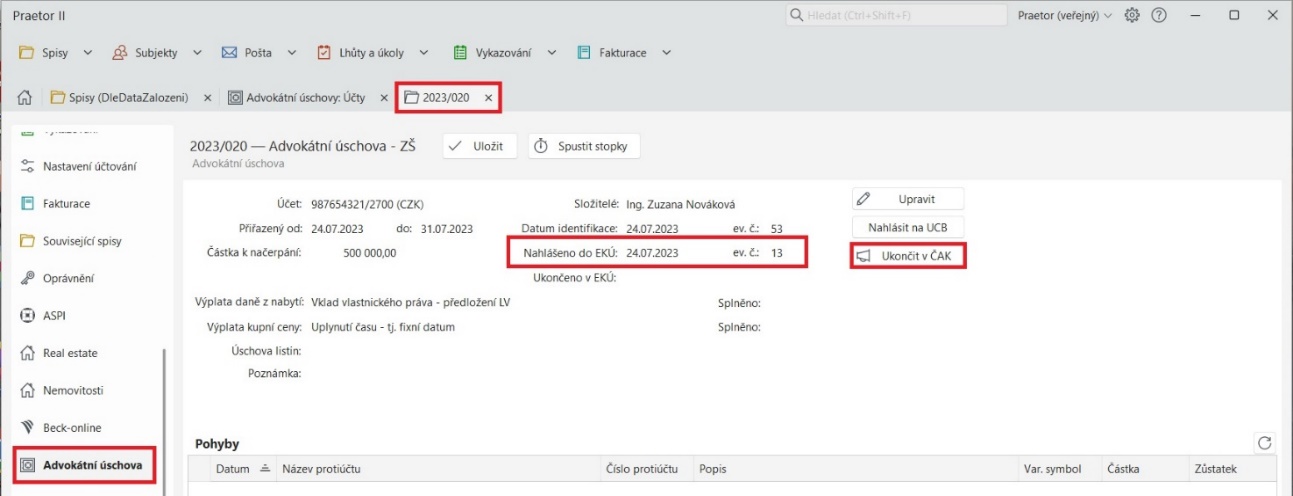
Ukončení v ČAK
Pro nahlášení ukončení advokátní úschovy stačí kliknout na tlačítko Ukončit v ČAK a potvrdit ukončení.
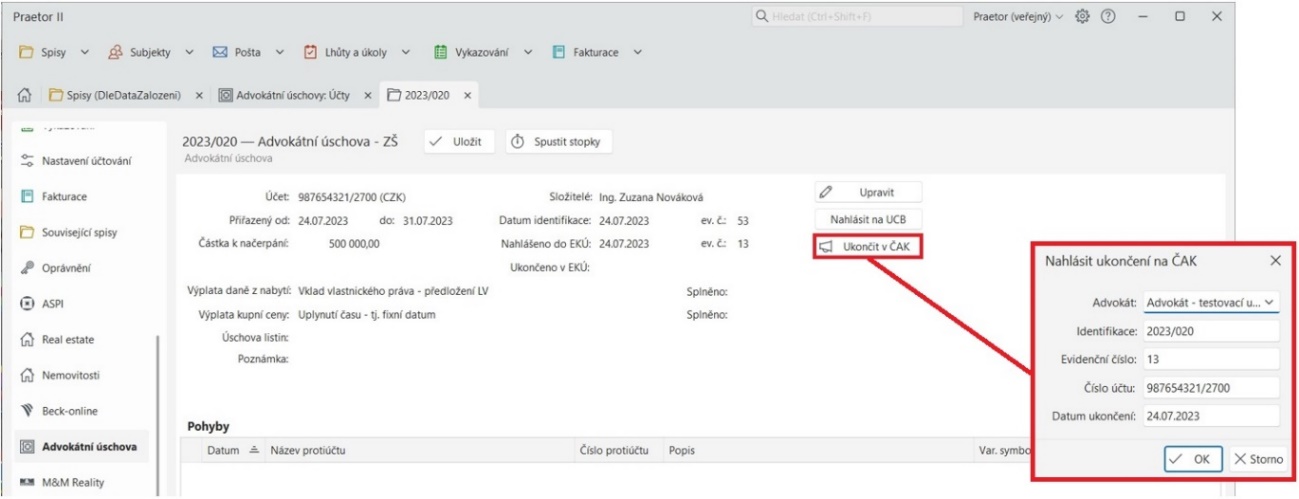
Po potvrzení ukončení advokátní úschovy se do hlavního přehledu propíše datum ukončení.
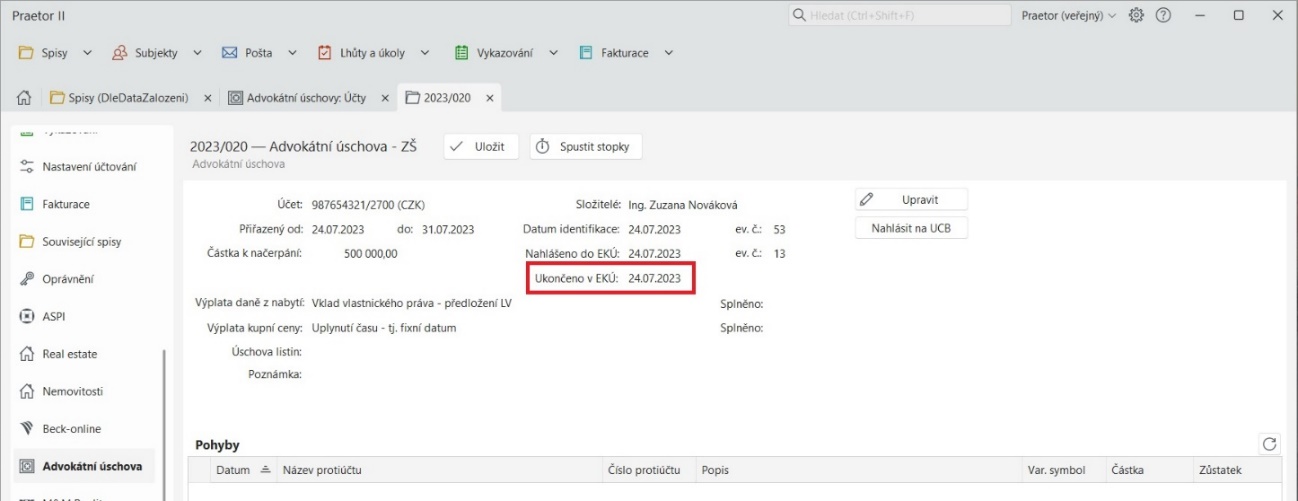
V případě, že advokát nahlásil e-mailový kontakt svého klienta při nahlášení advokátní úschovy, klientovi přijde notifikace o jeho ukončení.
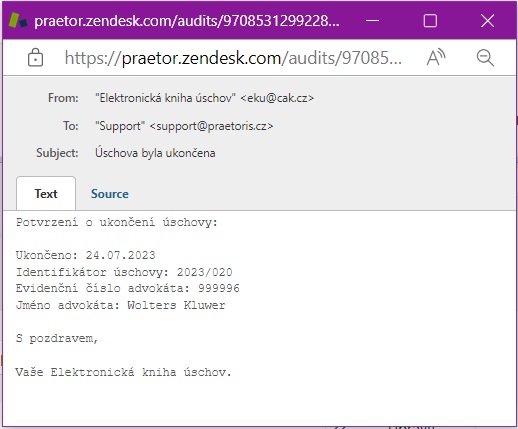
Způsob propojení jednotlivých bank
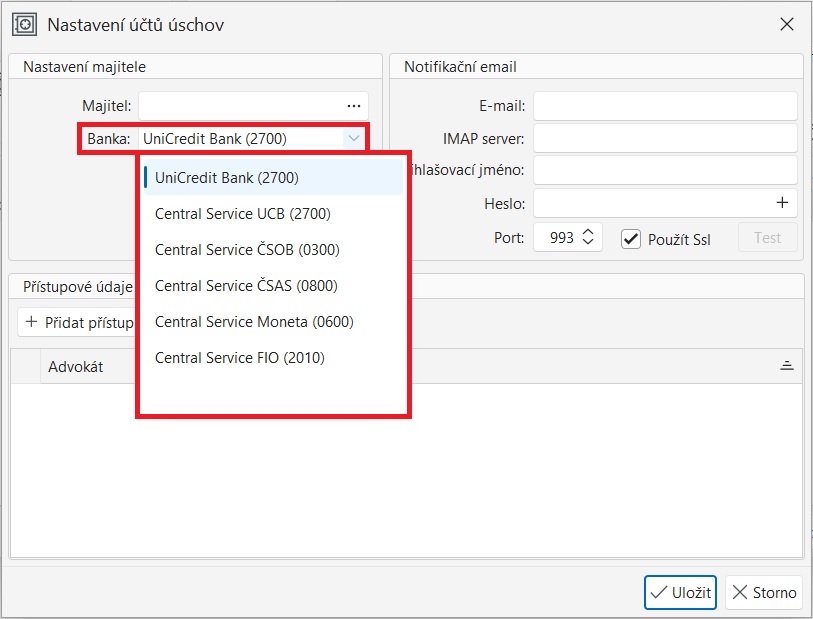
Nastavení jednotlivých bank se upravuje v Nastavení – Nastavení advokátních úschov. Zde přes tlačítko Přidat nastavení přidáte požadovanou banku, viz podkapitoly níže.
Česká spořitelna
Pro zřízení propojení Praetora s Českou spořitelnou je potřeba si u České spořitelny zřídit účet a aktivovat API.
V Nastavení Praetoru přidejte novou banku, v tomto případě Central Service ČSAS (0800) a vyplňte Majitele. Poté zmáčkněte tlačítko Nastavit. Zde se Vám otevře ve webovém prohlížeči okno pro propojení, kde je potřeba přihlásit se stejnými přihlašovacími údaji jako do internetového bankovnictví a potvrdit propojení.
Váš token je vždy platný pouze po určitou dobu, která je zobrazena na formuláři. Poté je nutné znovu přes tlačítko Nastavit přejít do webového prohlížeče ČASA, zde se přihlásit stejnými přihlašovacími údaji jako do internetového bankovnictví a obnovit platnost Vašeho tokenu. Zde také naleznete informaci o konci platnosti nového tokenu.
Nastavení je poté potřeba Uložit.
Moneta
Pro zřízení propojení Praetora s Monetou je potřeba zřídit si u Monety účet a aktivovat API.
Zde naleznete přesný postup:
Přihlásit se do mobilního bankovnictví – Nastavení – API – generovat token
Poté je potřeba zadat nastavení úschovy V Nastavení Praetora. Potřebný Token získá klient od banky ve svém mobilním bankovnictví.
UniCredit Bank
Pokud si přejete spustit načítání pohybů na úschovních účtech UCB do Praetora, je třeba jít v Praetoru do Nastavení – Advokátní úschovy. V roletce Banka vyberte Central Service UCB a klikněte na Nastavit:
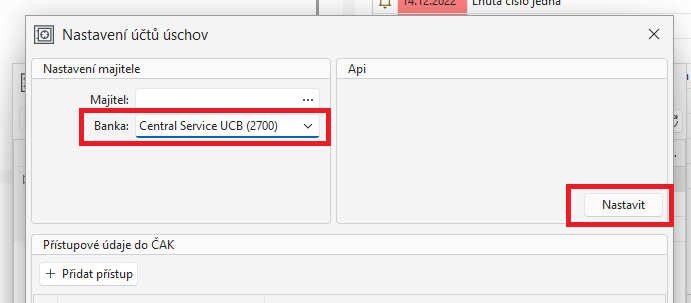
Dostanete se do formuláře, kde již bude doplněné unikátní heslo. Formulář, prosím, vyplňte. Po odeslání se formulář propíše přímo do UCB, odkud vás následně bude kontaktovat Váš bankéř. Po vyřízení formalit dojde automaticky ke spuštění a zprovoznění nového propojení.
ČSOB
Pro propojení s ČSOB je potřeba přihlásit se do ČSOB CEB, v pravém horním rohu naleznete Klientské id.
Nastavení v Praetoru poté vyžaduje v Nastavení – Nastavení advokátních úschov zadat klientské id a e-mail pro zasílání obnovených certifikátů.
Nastavení certifikátu
Po stažení certifikátu je potřeba nastavit certifikát také v bankovnictví pomocí těchto kroků:
- Nastavení → Bussiness Connector (https://ceb.csob.cz/settings/business-connector)
- Vaše certifikáty → Přidat
- Nahrát stažený certifikát, Název: Praetor
- Nastavit oprávnění k účtům
- vybrat účty / vybrat vše
- Upravit
- Zaškrtnout: Avíza, Výpisy
Nastavení datových výpisů
Nastavení se zadává na Vašem účtu → Výpisy a avíza →Nastavení (https://ceb.csob.cz/accounts/statements-advices/settings)
Nastavení pro každý účet:
- Detail řádku
- Přidat nastavení datových výpisů: denně / XML ČBA / čeština
- Přidat nastavení avíz: XML ČBA
V případě potřeby je možné se obrátit na bankéře pro hromadné nastavení.
Oberbank
U této banky je potřeba v nastavení vygenerovat vlastní odkaz do Centrální služby Praetor. V nastavení advokátních úschov si přes tlačítko Přidat nastavení doplníte potřebné údaje pro propojení s Vaší bankou Oberbank. Poté je nutné Vaše nastavení Uložit.
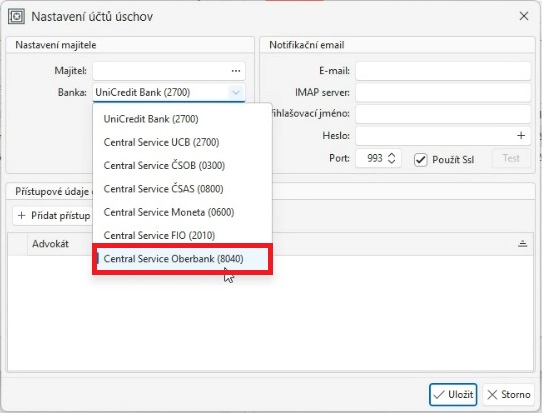
Po uložení se Vám do nastavení propíše Váš osobní odkaz pro import dat do Praetoru.
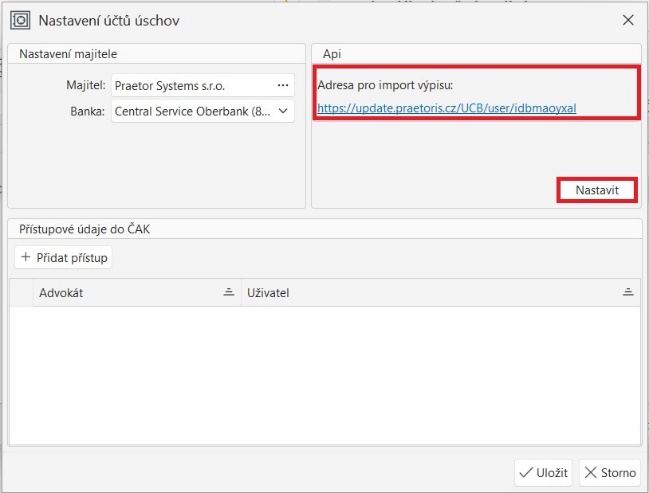
Import dat je podmíněn přihlášením do Centrální služby Praetoru. Svoje heslo si nastavíte (případně změníte) přes tlačítko Nastavit. Zde budete přesměrování na webový prohlížeč – Nastavení účtu.
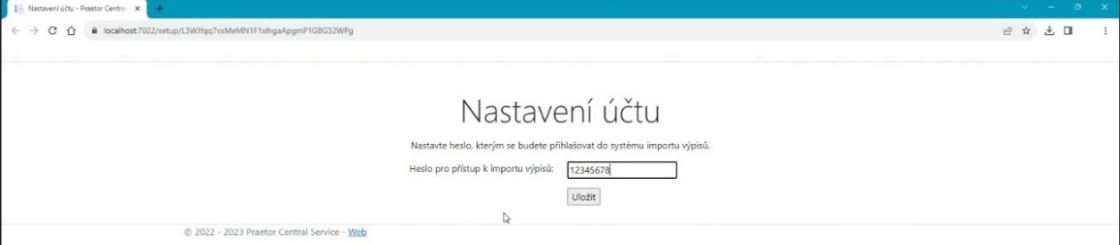
Přes tento odkaz a Vámi vygenerované heslo poté můžete importovat jednotlivá data do Praetoru.
Import dat z Oberbank do Praetoru
Pro import dat je nutné znát Váš odkaz v nastavení advokátních úschov a Vámi zvolené heslo.
Prvním krokem je vygenerování dat z Vašeho e-bankovnictví. Zde se Vám vyexportuje komprimovaný soubor (.zip).
Postup naleznete zde:
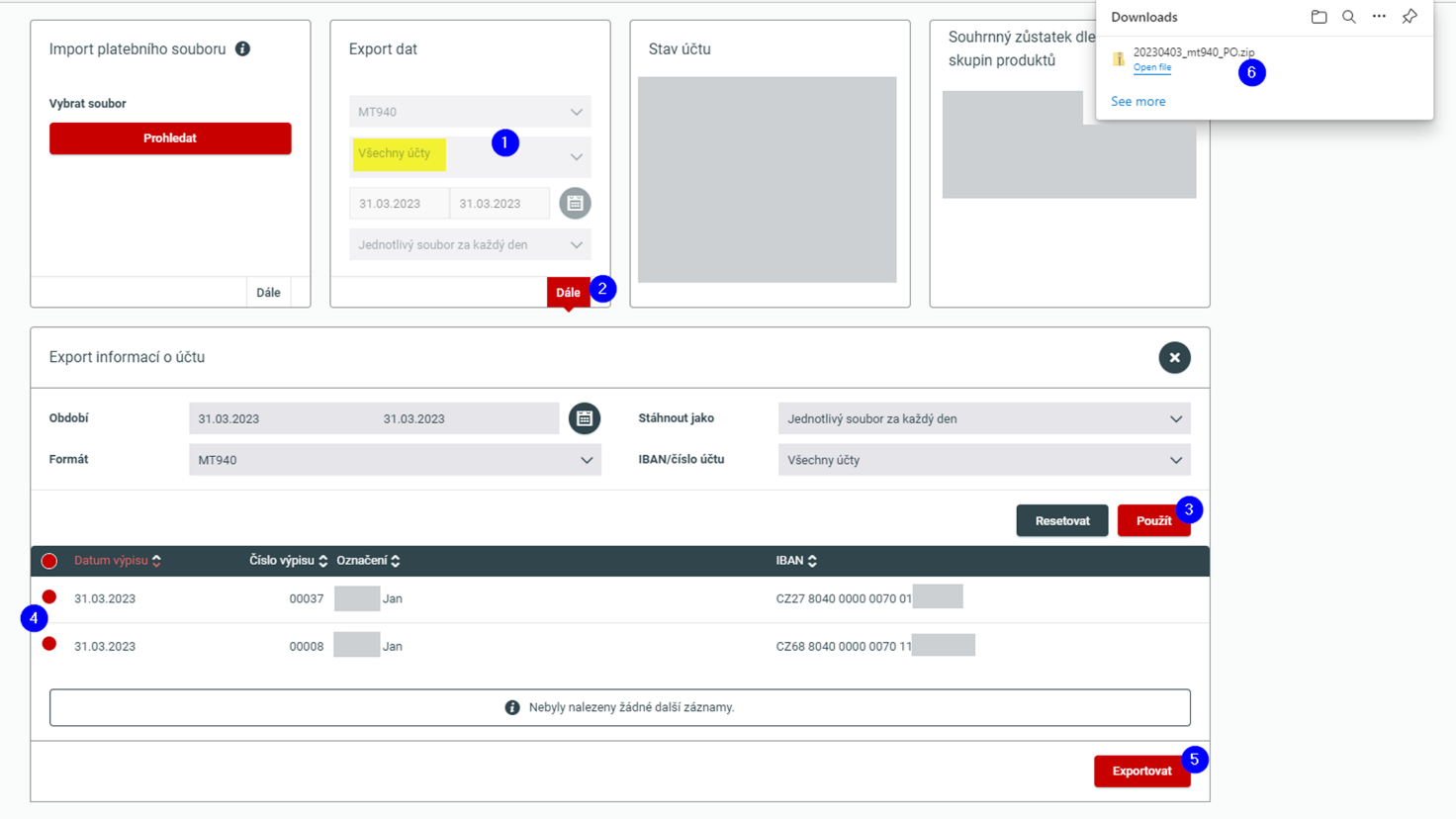
Poté je potřeba daný soubor nahrát do Praetora přes Váš odkaz. Po přihlášení je možné importovat Vámi vygenerovaný výpis z Vašeho bankovnictví. Po importu dat je potřeba počkat několik minut na přepis dat.
Po importu dat dojde k plnému přepisu a propojení jednotlivých údajů advokátních úschov k další možné práci s advokátními úschovami v systému Praetor, viz kapitola Možnosti Advokátních úschov v Praetoru.
Pro další propis informací o jednotlivých účtech do Praetoru je potřeba tento import opakovat.
AML
AML modul je řešení k povinnosti advokátů evidovat informace a ztotožňovat klienty a zjišťovat rizika. Jde o opatření pro zabránění praní špinavých peněz (ML) a financování terorismu (FT).
Pro více informací kontaktujte podpora@praetor.app.
Modul AML má v Praetoru několik částí:
- Rozšíření o záložku AML na subjektu
- Specifickou kategorii spisu AML s vazbou na subjekt
- Rozšíření o záložku AML na transakčním spisu
A rozšiřujících funkcionalit souvisejících se shora uvedeným:
- Generování dokumentů z výchozích vzorů (automatizované dokumenty dle metodiky ČAK)
- Reporting AML kontrol u subjektů a spisů
Modul AML na subjektu
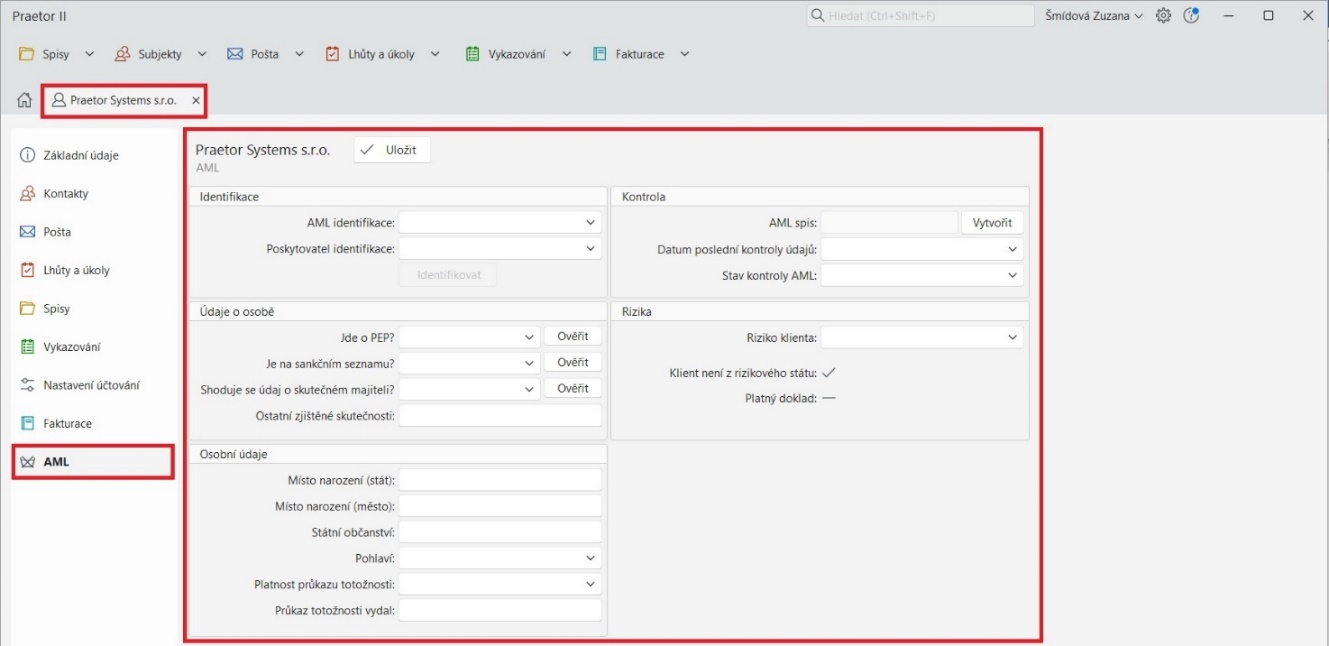
Identifikace subjektu
Umožňuje vybrat způsob identifikace tj. jestli jde o osobní/elektronickou/zprostředkovanou/převzatou
Případně přímo zvolit poskytovatele identifikace: předložení dokladů/BankID/Mikroplatba/ atp.
Při napojení na poskytovatele vzdálené identifikace (např. BankID) bude aktivní tlačítko “Identifikovat”, které pošle mail na subjekt, který se má identifikovat, a to buď s nabídkou možností, jak udělat nebo s uživatelem určeným způsobem (rozdíl v rozsahu a nákladech).
Údaje o osobě
Možné si jednorázově ověřit, jestli je subjekt uveden v sankčním seznamu nebo PEP a jestli se shodují údaje o skutečném majiteli. Výstup možno označit (ANO/NE) a případně uložit do AML spisu.
Osobní údaje
Rozšířená evidence k základním osobním údajům. U základních údajů např. vyplňován stát a v modulu je vizuální kontrola, jestli se jedná o rizikový stát nebo ne.
Kontrola
Umožňuje evidovat stav probíhající kontroly a datum poslední dokončené kontroly. Údaje použitelné v reportech.
AML spis
Lze založit speciální AML spis k subjektu, který je určen k evidenci dokumentů vztahujících se k subjektu a který má být dle ČAK veden odděleně od transakčních, resp. advokátních spisů pro daný subjekt. Oddělený AML spis tak může být nasdílen FAU/ČAK bez obav z kompromitování údajů chráněných mlčenlivosti.
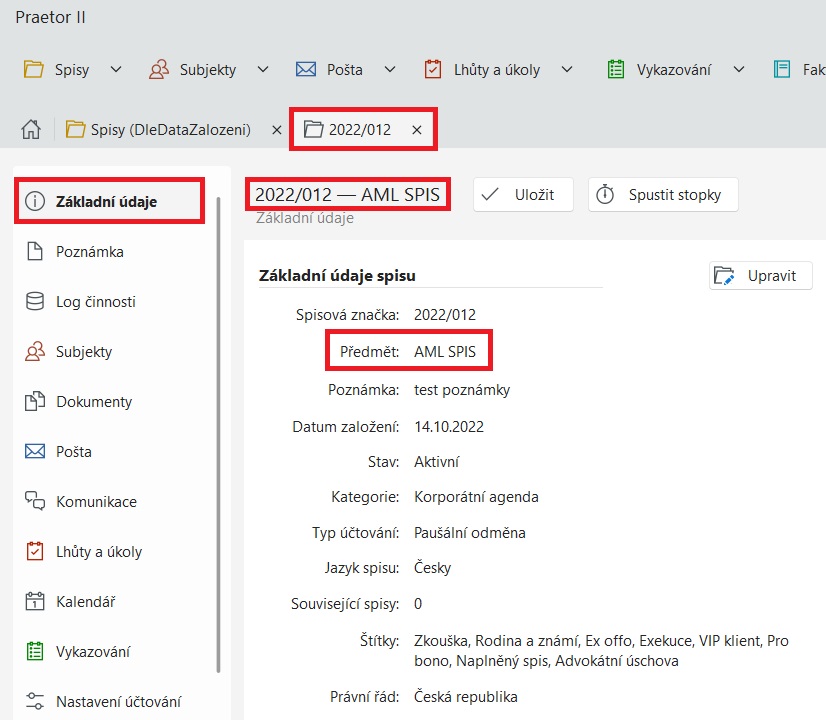
AML modul na transakčním spise
Umožňuje evidovat specifika ke konkrétní transakci klienta. Klient totiž může mít různé transakce, které dokonce vůbec pod AML povinnosti nemusí spadat nebo naopak mohou být velmi citlivé. První je určení o jakou se případně jedná sledovanou činnost a jestli vůbec se jedná o činnost podléhající AML.
Dále pak o riziko s ohledem na typ činnosti – transakce. Veškerá vyhodnocení rizik a sledovaných činností jsou v kompetenci AML pověřené osoby – Praetor žádná data nevyhodnocuje automaticky.
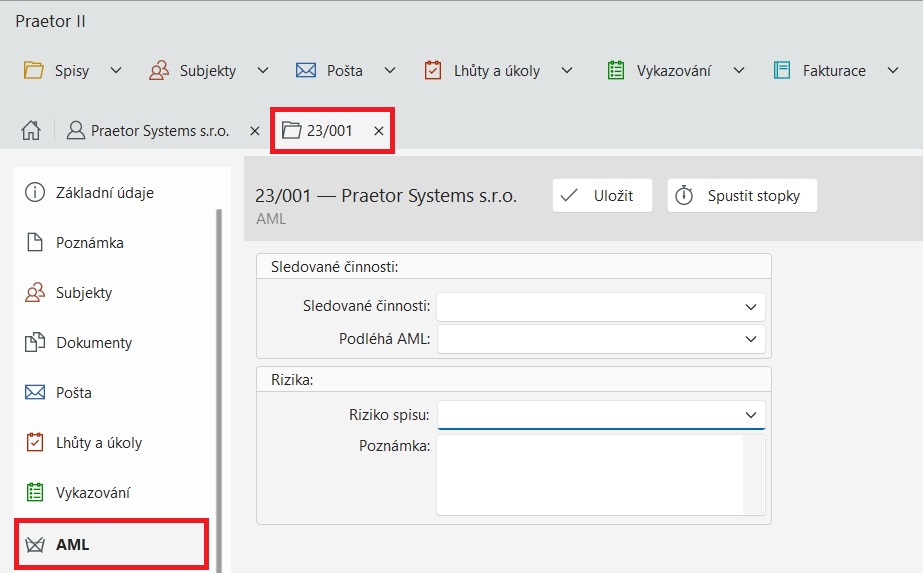
Pohledávky
Modul Pohledávek doplňuje standardní rozsah spisu v Praetoru o speciální „byznys“ logiku pro vymáhání pohledávek a umožňuje evidovat specifické údaje k pohledávce, jako zejména příslušenství a úhrady a dále generovat splátkové kalendáře a formulářové podání návrhu na vydání EPR a ČTÚ.
Cenu tohoto modulu naleznete v aktuálním ceníku.
Pro více informací kontaktujte podpora@praetor.app.
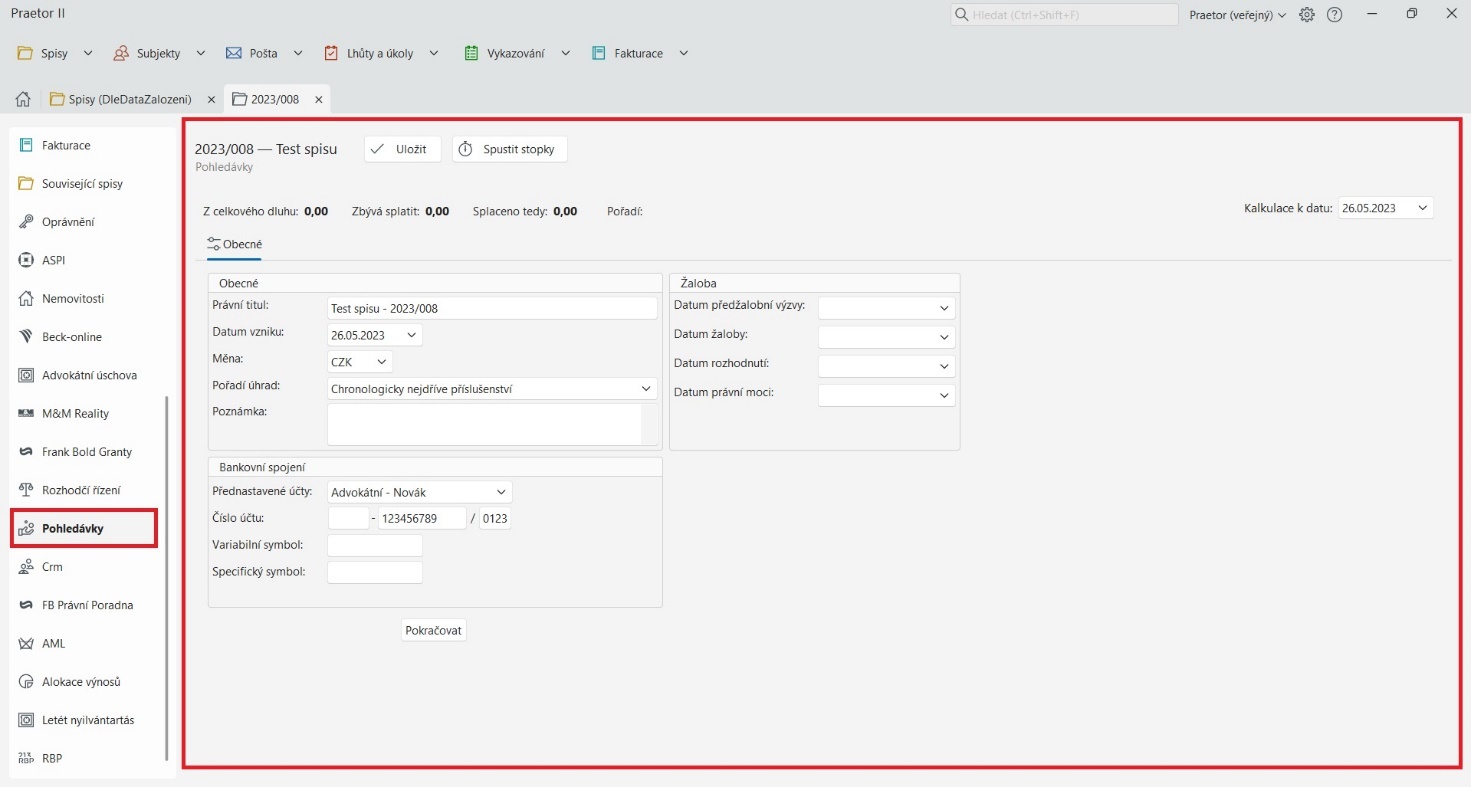
Koncept
Všechny údaje je možné generovat do šablon a samozřejmě zde fungují obecné údaje na spise a je potřeba dodržovat vyplňování procesních a hmotněprávních rolí u subjektů.
Z hlediska konceptu, tak předpokládáme, že v jednom spise v Praetoru je pohledávka z právního titulu např. smlouvy o dílo a její dílčí nároky, např. jednotlivé platby z ní plynoucí, které chce právník vymáhat v rámci jedné soudní žaloby nebo jedné předžalobní výzvy.
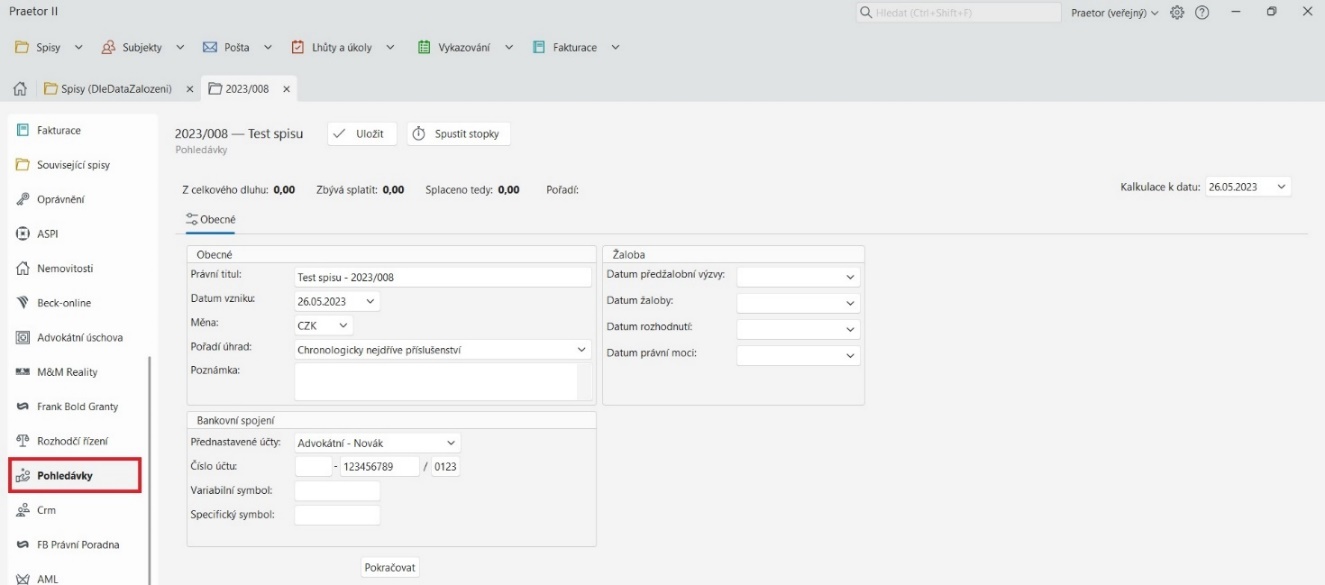
Pohledávky, právní nároky a příslušenství
Po potvrzení všech potřebných obecných údajů lze přidávat položky z různých dílčích právních nároků a jejich příslušenství. Příslušenství nejen ve smyslu nejčastěji užívaných schémat úroků a smluvních pokut, ale samozřejmě i nákladů vymáhání.
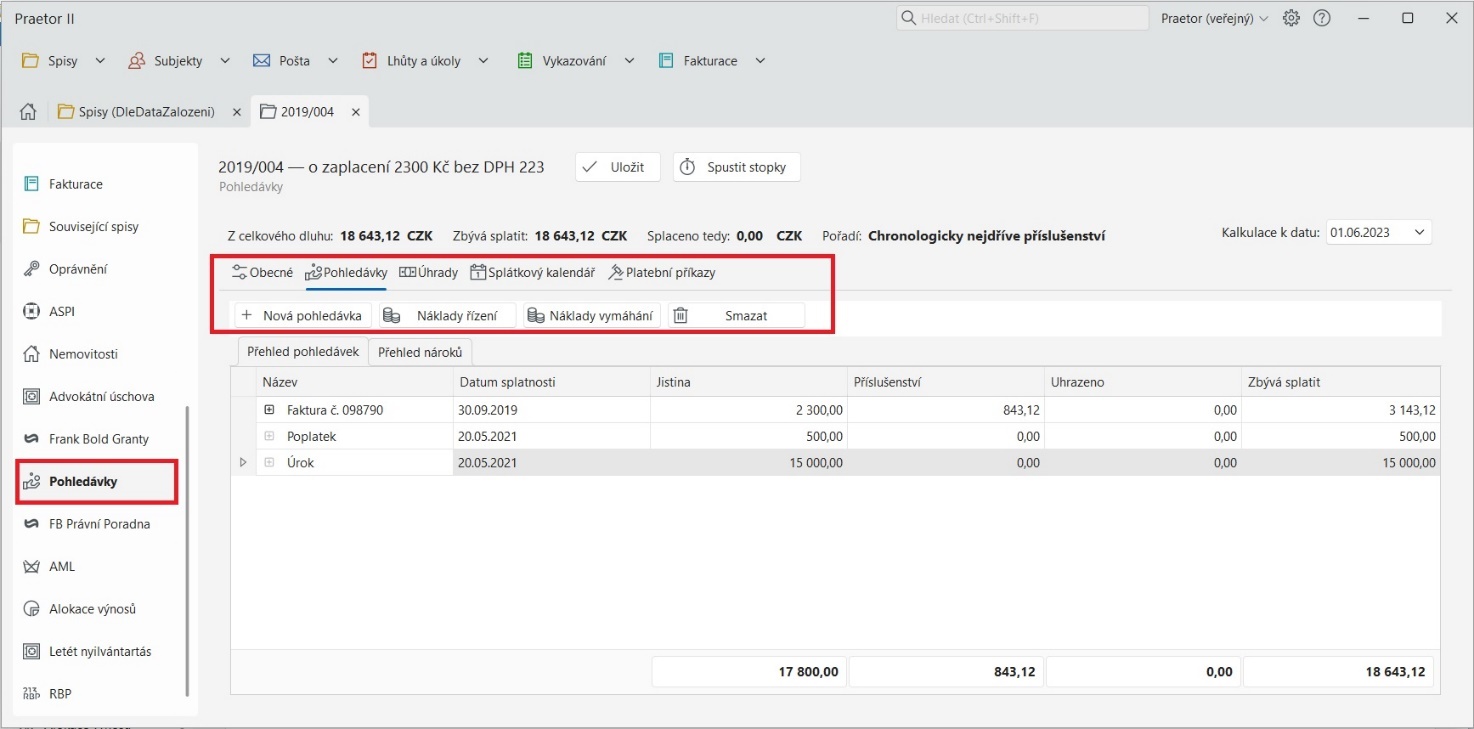
Úhrady a jejich evidence
Úhrady je možné evidovat ručně nebo importovat automatizovaně, což je dále rozvedeno. Ruční úhrady se vyplňují do jednotlivého formuláře a rozpočítají se podle zvoleného schématu rozpadu úhradu na jednotlivé nároky.
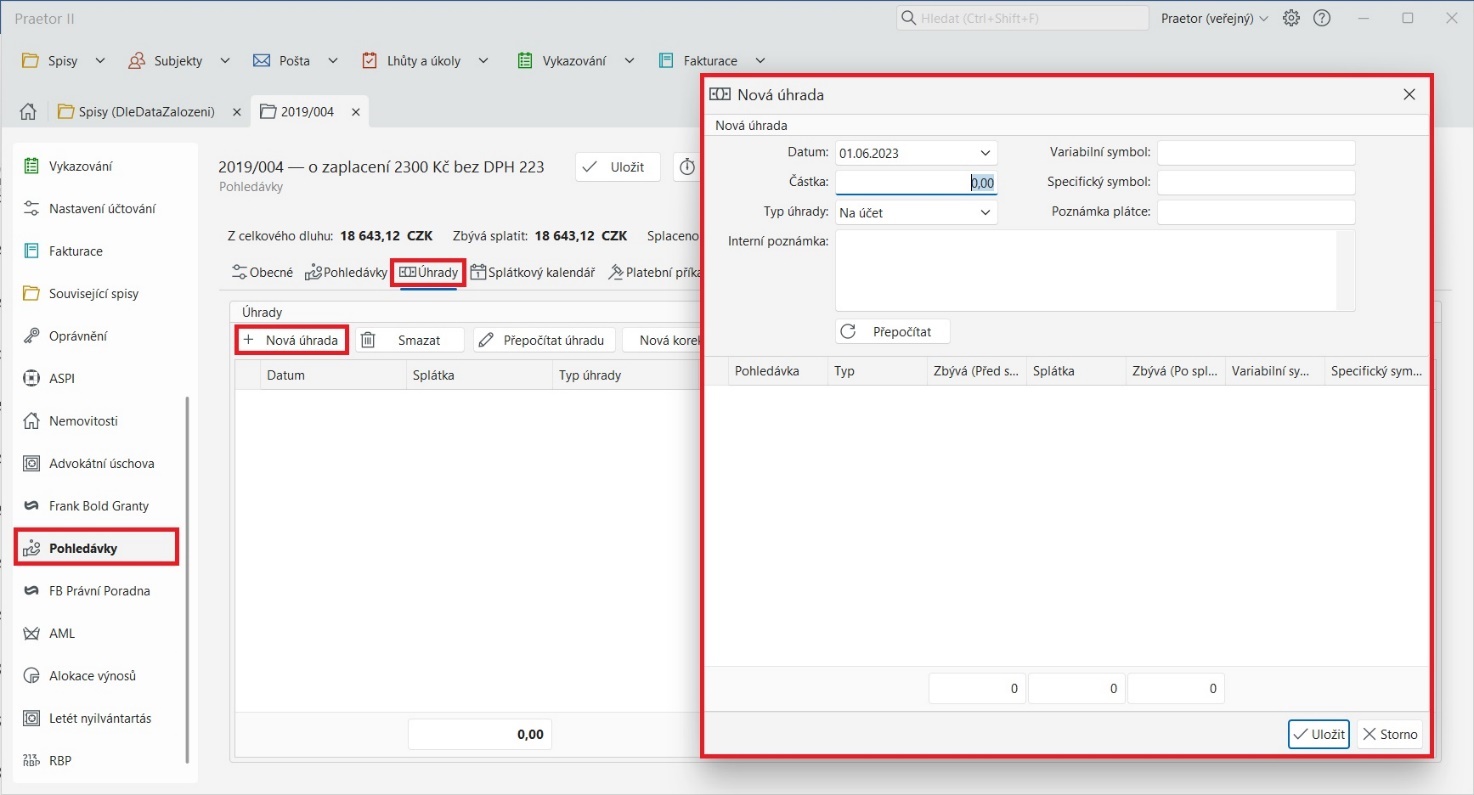
Splátkový kalendář
Uživatel si snadno zvolí parametr splátek dle počtu/výše, a pak je generována a výsledek lze samozřejmě vygenerovat do šablon.
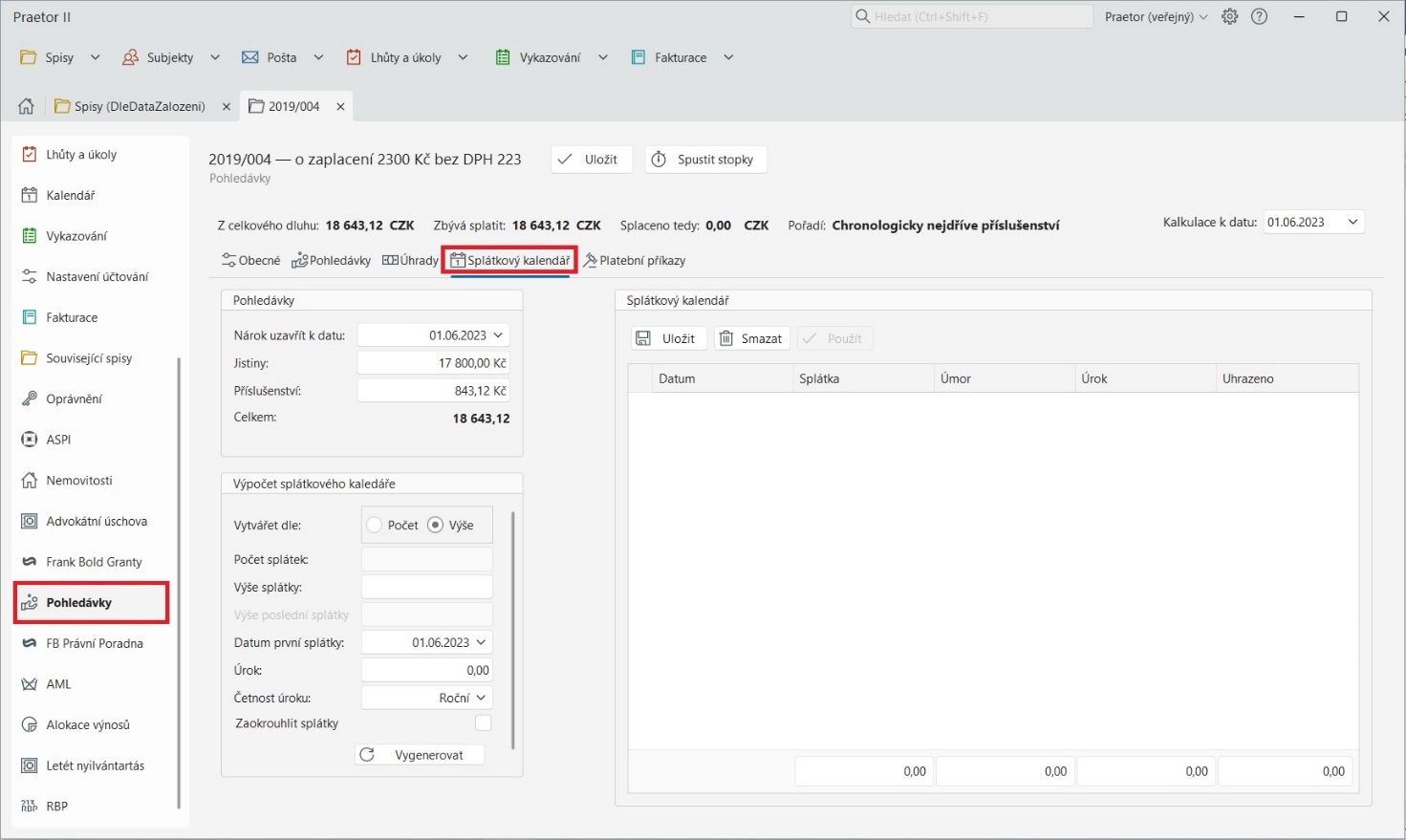
Generování EPR a ČTÚ
Dokumenty, které se mají vložit jako přílohy je potřeba nahrát do uvedeného adresáře. Pak se vygeneruje PDF formulář podání, které lze dále kontrolovat a zpracovávat.
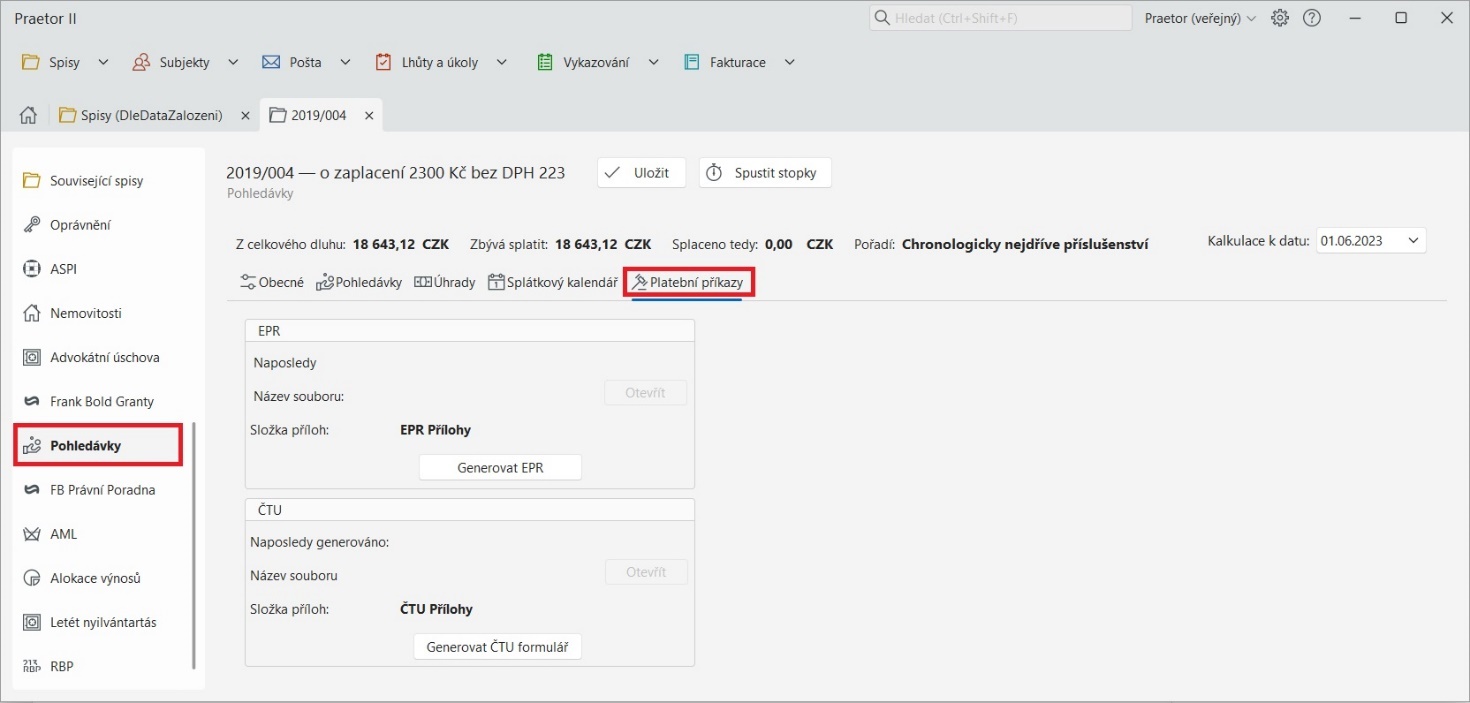
Import plateb
Tento dokument popisuje fungování importu plateb z uživatelského hlediska.
Spuštění
Ke spuštění importu je nutné otevřít menu Spisy v hlavní nabídce aplikace viz obrázek a vybrat položku: Pohledávky: Spustit import plateb.
Systém si vyžádá potvrzení uživatele, zda opravdu chce spustit import, pokud to uživatel potvrdí zobrazí se dialog pro výběr souboru pro import, který umožňuje vybrat pouze csv soubory.
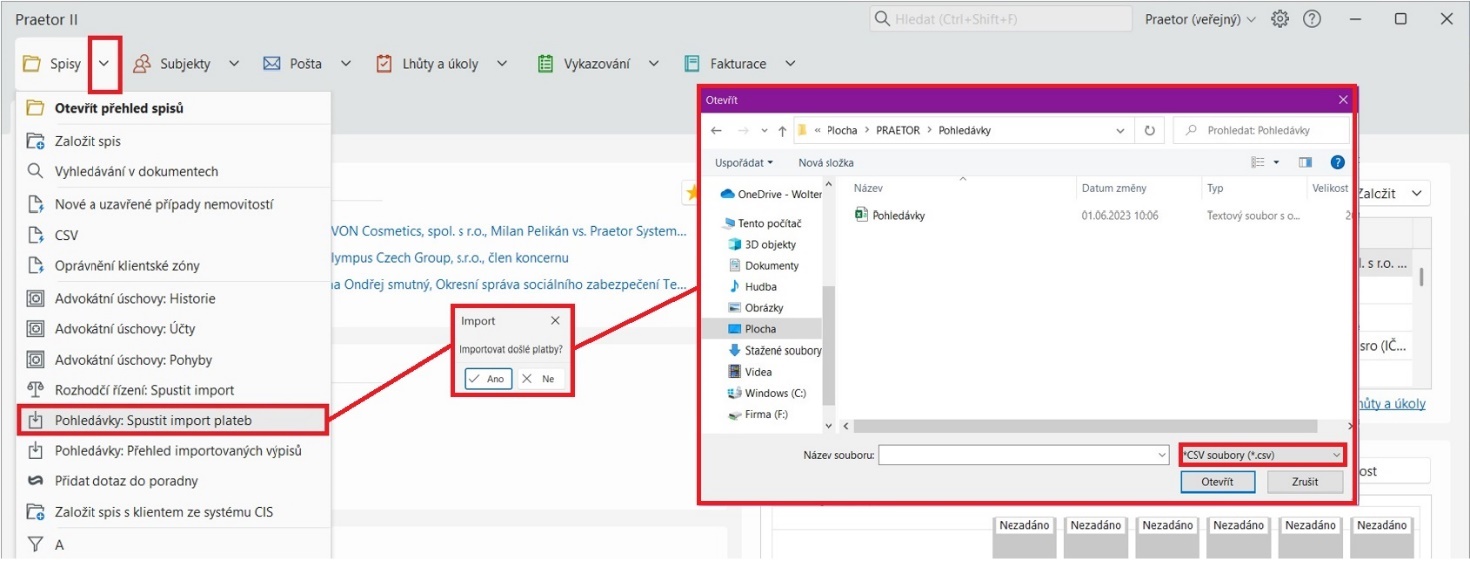
Momentálně je podporovaný jediný zdroj a to soubor CSV generovaný v bankovnictví UniCredit Bank.
Přehled plateb v importu
Následně po zpracovaní souboru, se zobrazí dialog, ve kterém jsou v jednotlivém přehledu platby spárované, nespárované a již zpracované. V hlavičce dialogu jsou základní informace o souboru, ze kterého byl import proveden a o účtu ze kterého byl soubor vygenerovaný.
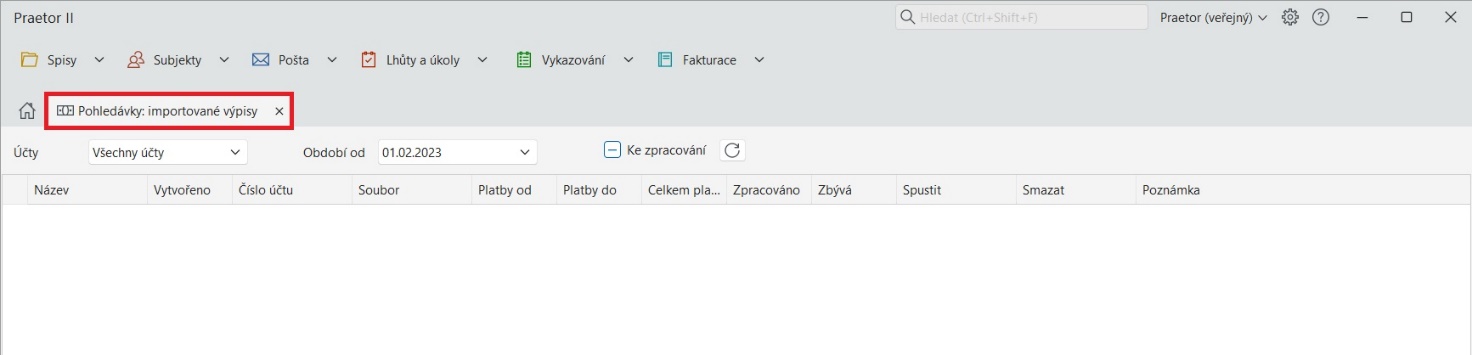
Spárováno
Tento přehled obsahuje platby, které systém dokázal sám automaticky spárovat se spisem/ pohledávkou. Všechny spárované položky se automaticky vyberou (zaškrtávátko v prvním sloupci) pro hromadné zpracování.
Spárovaný spis lze změnit pomocí tlačítka, které se zobrazí kliknutím do posledního sloupce daného řádku viz Ruční spárování.
Zpracování
Dvojklikem na spárovaný záznam platby se zobrazí dialog s novou úhradou, která vychází z daného záznamu. Uložením takové úhrady pak dojde ke zpracování importované platby a přesunutím do záložky zpracováno.
Zpracovat spárovanou platbu/platby lze i funkcí Zpracovat, která provede automatické zpracování platby na úhradu, bez zásahu uživatele.
Nespárováno
V tomto přehledu se zobrazují platby, které systém nedokázal jednoznačně spárovat se spisem. Takové platby je potřeba ručně spárovat.
Ruční spárování
Dohledání spisu, případná změna spisu se provádí kliknutím na tlačítko v posledním sloupci vybraného záznamu. Díky tomu se otevře dialog, který umožňuje vybrat spis, resp. upřednostňovanou pohledávku.
V posledním sloupci se zobrazuje skóre, podle kterého systém určuje náležitost platby ke spisu, viz Dohledávání spisu (scoring) a podle kterého je přehled řazen (sestupně).
Změnou filtru, lze změnit parametry pro spárování, a tedy pro výpočet skóre. Lze tak řešit případné překlepy plátců.
Po potvrzení výběru spisu, se systém vrátí do přehledu importovaných plateb, kde je možné spárovanou platbu zpracovat stejně jako v předcházejícím přehledu, tj. ručně dvojklikem na spárovaný záznam nebo hromadně spuštěním funkce Zpracovat.
Zpracováno
V tomto přehledu se zobrazí platby, které již byly zpracované v této dávce nebo i v předcházejících dávkách, v případě že současná dávka obsahuje stejné platby.
V tomto přehledu je možné pouze dvojklikem na vybraný záznam otevřít detail zpracované úhrady.
Dohledávání spisu (scoring)
Pro každou platbu se provede scoring potencionálního spisu, přičemž hodnocení shody je podle několika znaků:
- Variabilní symbol a Specifický symbol: pokud se platba a spis (VS a SS – záložka obecné) stoprocentně shodují podle VS/SS, další vyhodnocení se již neprovádí a spis dostane 100 bodů. Jako shoda se nebere v úvahu, pokud platba a spis mají oba prázdný VS a SS.
Pokud tyto symboly nejsou shodné, systém se pokusí určit podobnost těchto znaků. Za podobný VS nebo SS může spis dostat až 20 bodů
Dále se pokusí systém dohledat VS a SS v poznámce platby a pokud systém najde shodu může spis opět dostat až 20 bodu.
- Systém se také pokusí dohledat VS/SS na pohledávkách daného spisu a obdobně pokud dojde na absolutní shodu odstane spis 100 bodů a zároveň je pohledávka upřednostněna při zpracování úhrady.
I u pohledávek se porovnává VS/SS na podobnost textu a za podobný VS nebo SS může spis dostat až 20 bodů
- Další bodování je podle vlastníka účtu a protistrany spisu, opět se porovnává podobnost textů nikoliv pouze absolutní shoda, maximální ohodnocení je 10 bodů
- Dále se provede dohledání subjektu v systému Praetor podle účtu odesílatele platby a pokud je účet přiřazen pouze jednomu subjektu všechny jeho spisy dostanou 80 bodů. Pokud by byl účet evidován u více subjektů, bodové hodnocení nedostane žádný spis.
Vyhodnocení
Ohodnocené spisy se seřadí podle skóre sestupně a vyberou se spisy se skóre větším než 80 a pak se z těchto spisů vybere spis s největším skóre, pouze pokud druhý nejlepší má skóre aspoň a 20 bodů menší nebo neexistuje.
Korekce
Korekce je způsob, jakým uživatel může snížit dluh, a to i opakovaně, obdobně jako úhrada, proto korekce je možné zobrazit/editovat na seznamu úhrad. Typicky se jedná o bagatelní korunové nedoplatky.
Vytvoření korekce
Korekci lze vytvořit tlačítkem Nová Korekce na přehledu úhrad. Po jehož spuštění se zobrazí dialogové okno podobné jako zadání úhrady.
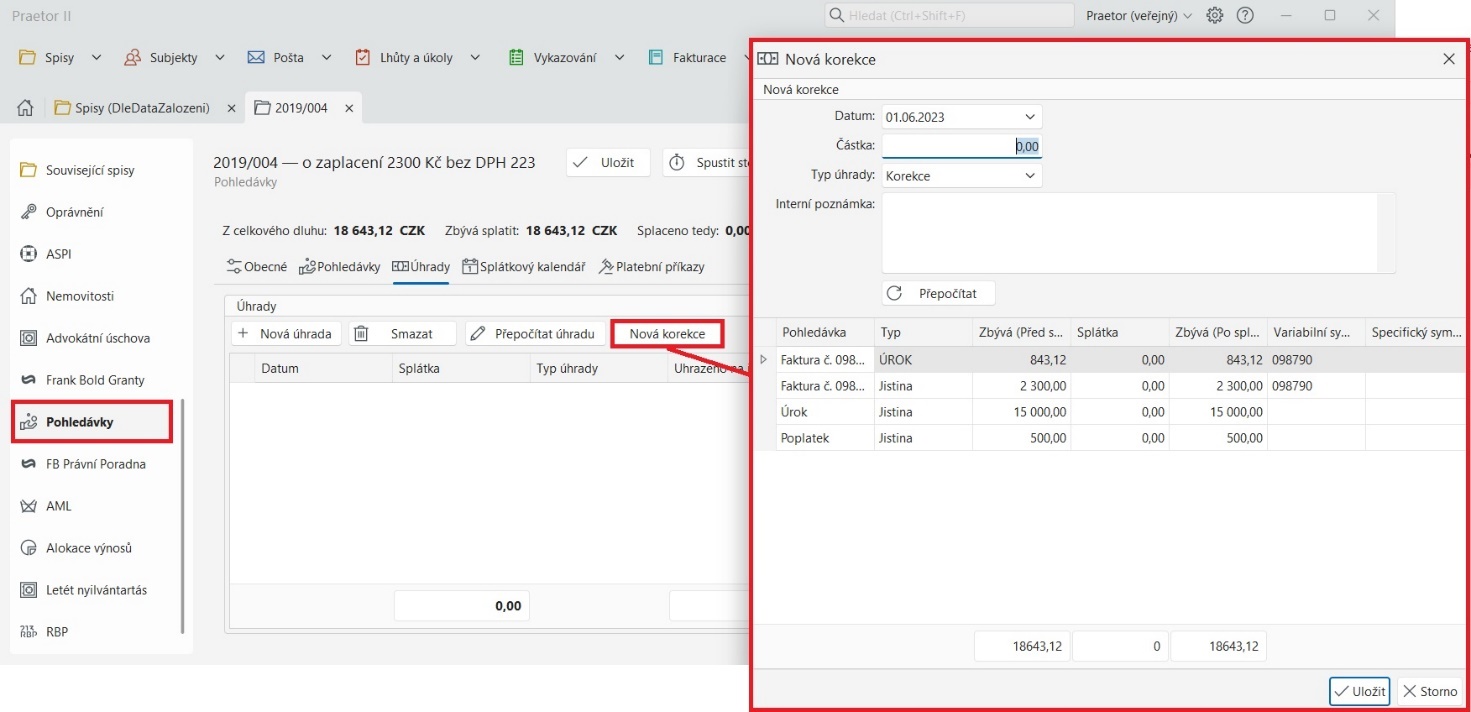
Tam je předvyplněno dnešní datum, které lze samozřejmě změnit na požadované a typ úhrady je Korekce (nelze změnit).
Samozřejmě, že je možné editovat splátky dílčích nároků, které se pak sčítají a upravují v hlavičce v poli Částka.
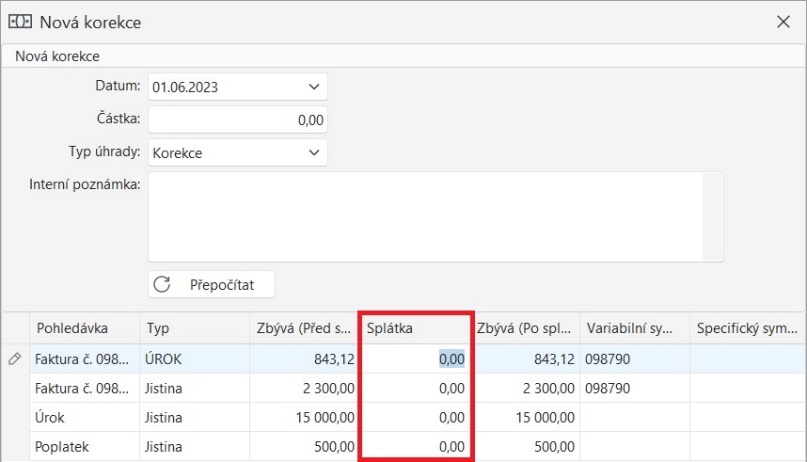
Pokud uživatel upraví korekci do požadovaného stavu, může jí uložit tlačítkem Uložit, čímž se nová úhrada za eviduje.
Korekce v přehledu úhrad
Korekce je v přehledu úhrad zvýrazněna světle modrou barvou a lze s ní dále pracovat jako s jakoukoliv jinou úhradou, může být tedy například přepočítána nebo smazána.
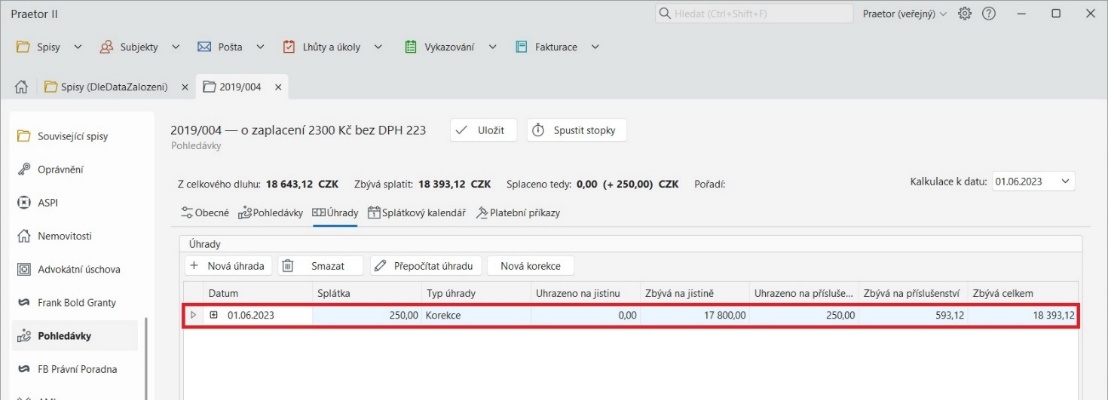
Korekce v hlavičce modulu pohledávek
Součet korekcí se zobrazí v hlavičce modulu pohledávek v závorce za částkou splaceno.
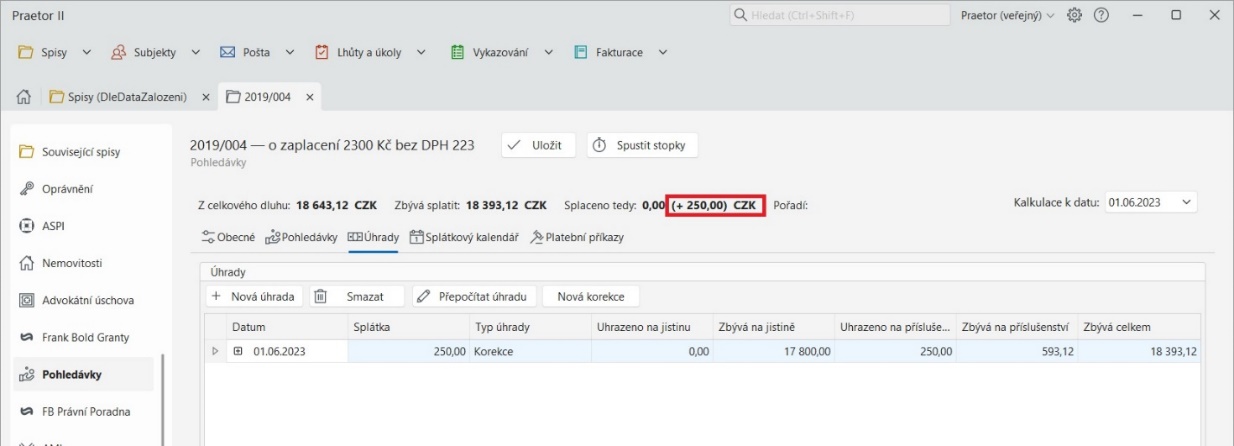
Nemovitosti
Modul nemovitosti vám ušetří spoustu času při generování údajů o smluvních stranách a ceně transakce přímo do dokumentů. Možnost nahrávání dat z ČÚZK (katastru nemovitostí) a zpracování LV.
Cenu tohoto modulu naleznete v aktuálním ceníku.
Pro více informací kontaktujte podpora@praetor.app.
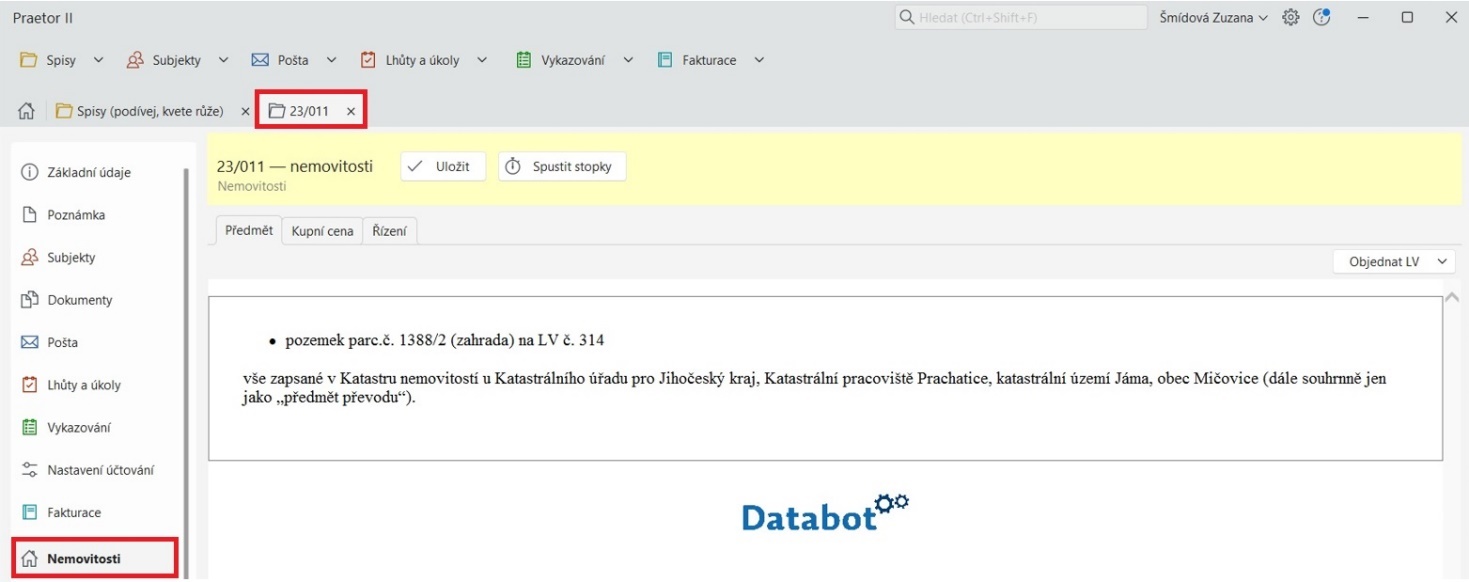
Předmět
V záložce Předmět si přes službu Databot můžete stahovat list vlastnictví. Nemovitost můžete vyhledat podle čísla LV, adresy nebo čísla parcely. Dokument se vám poté uloží do Praetora. Jeho základní popis vidíte v záložce Předmět a dokument v PDF se uloží pod spis – Dokumenty.
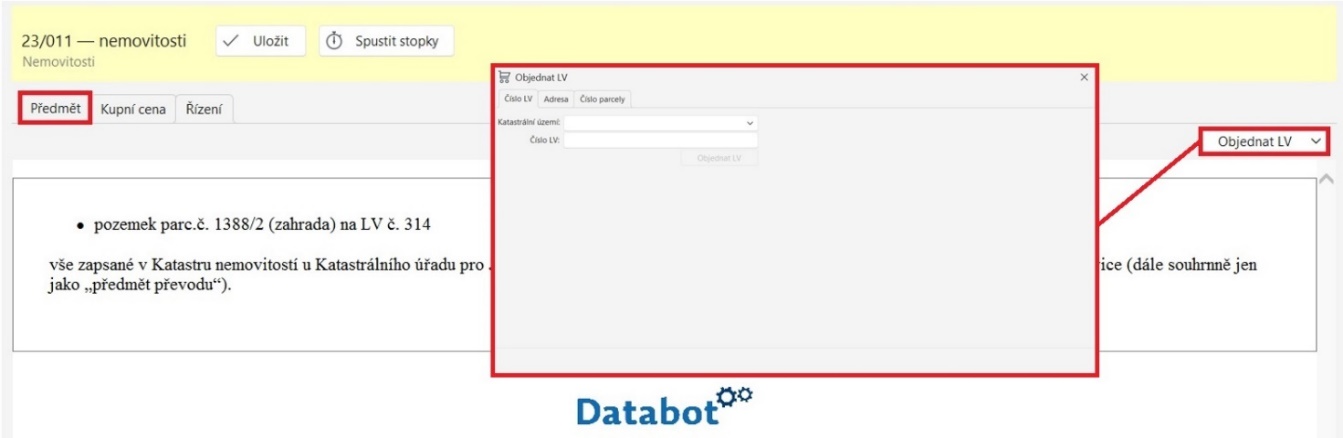
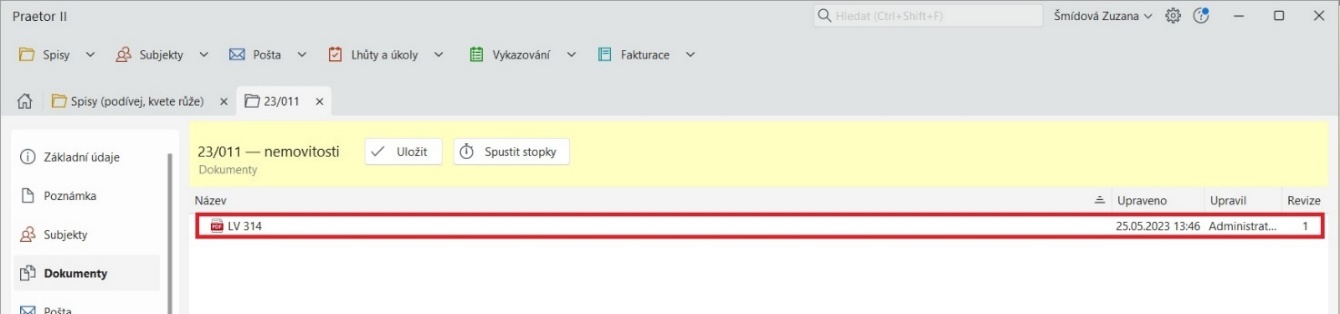
Více informací ke službě Databot dostanete na podpora@praetor.app nebo na databot.cz.
Kupní cena
Přes záložku Kupní cena založíte všechna potřebná data k nemovitosti a tlačítkem Vyplnit automaticky se Vám zadané informace přepíšou do výpisu níže.
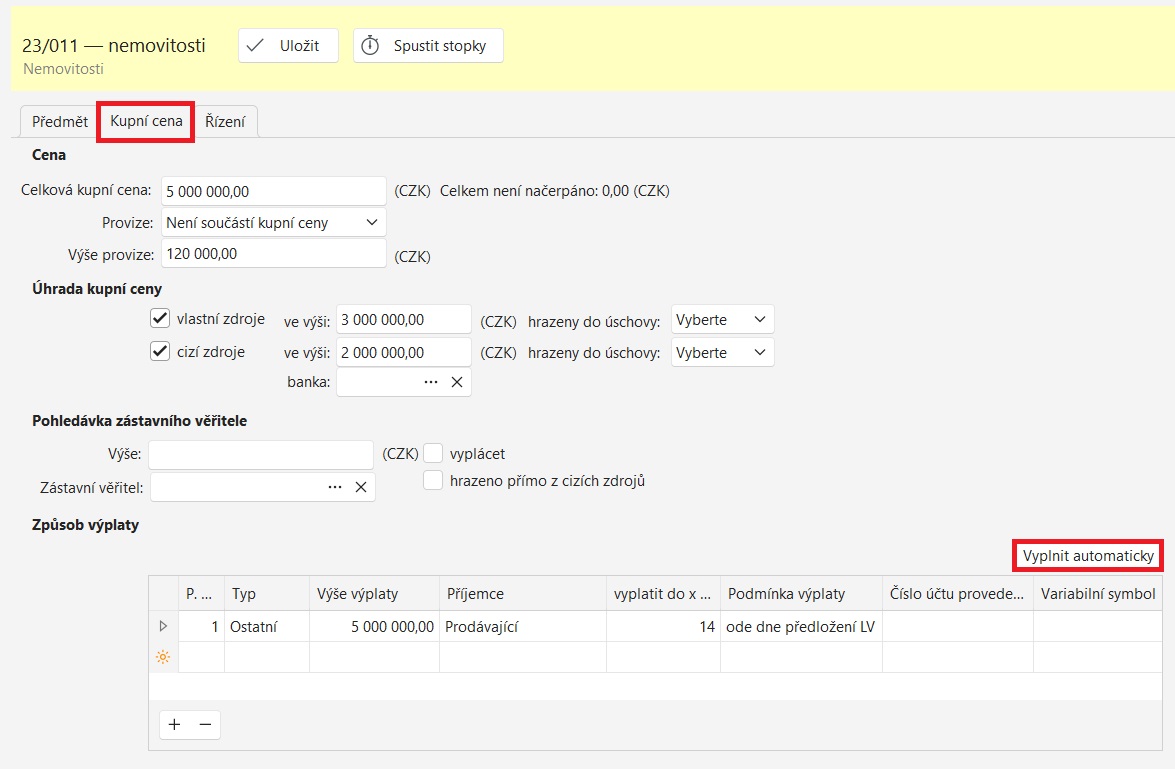
Řízení
V této záložce máte možnost sledovat konkrétní řízení v rámci vašeho případu na spisu.
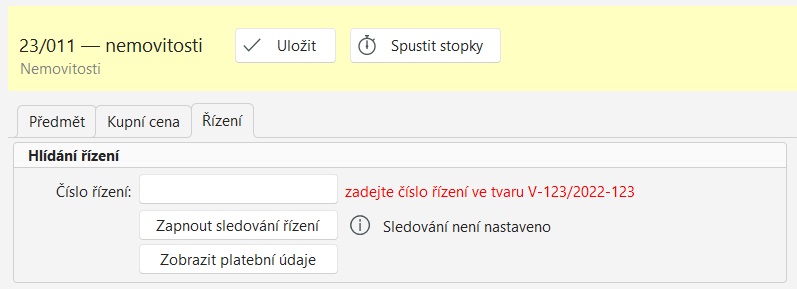
Nemovitosti a šablony
Velkou výhodou modulu nemovitostí je rychlá tvorba dokumentů přes šablonu, která vám automaticky doplní potřebné údaje do požadovaného dokumentu.
Příkladem je kupní smlouva:
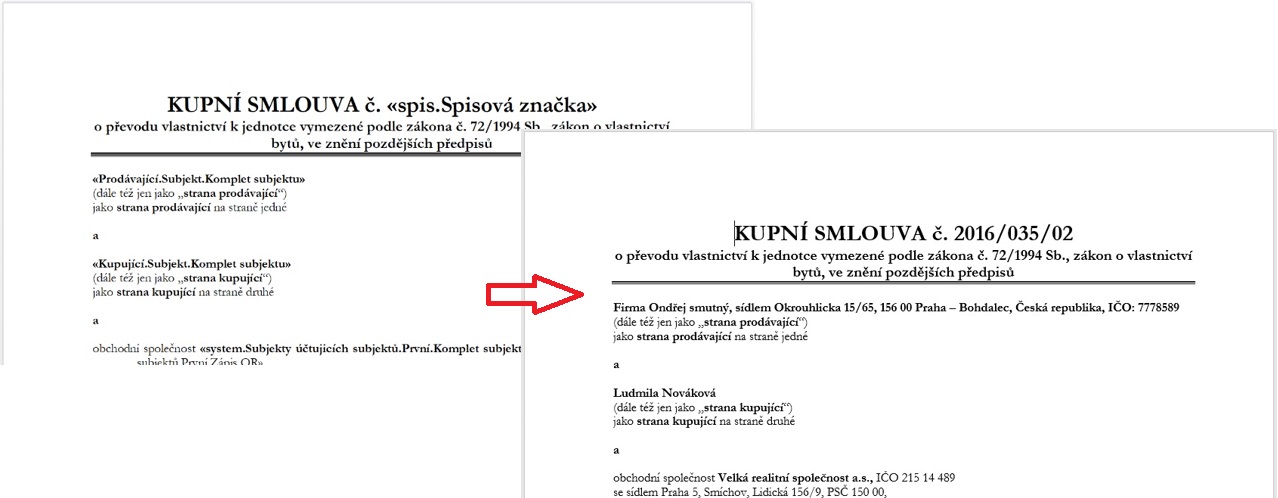
CRM
Modul CRM vám umožňuje lépe třídit důležité informace o zákaznících a zároveň efektivněji vyhodnocovat obchodní aktivity společnosti a schraňovat další možné informace o vašich klientech. Dle vašeho nastavení CRM si poté můžete generovat data ve výpisu spisů a subjektů. Přidávat nové sloupce s údaji ze CRM a podle těchto údajů poté vytvářet reporty. Report CRM může být napojený na rejstřík MERK, který vám po registraci umožní snadno stáhnout požadované informace o klientovi.
Pro více informací kontaktujte podpora@praetor.app.
Nastavení CRM
Nastavení CRM modulu je pouze na vašem zvážení a jakým způsobem chcete s daty pracovat. V Nastavení – Nastavení číselníků CRM si doplníte jednotlivé údaje způsobu třídění, jak chcete s daty zacházet.
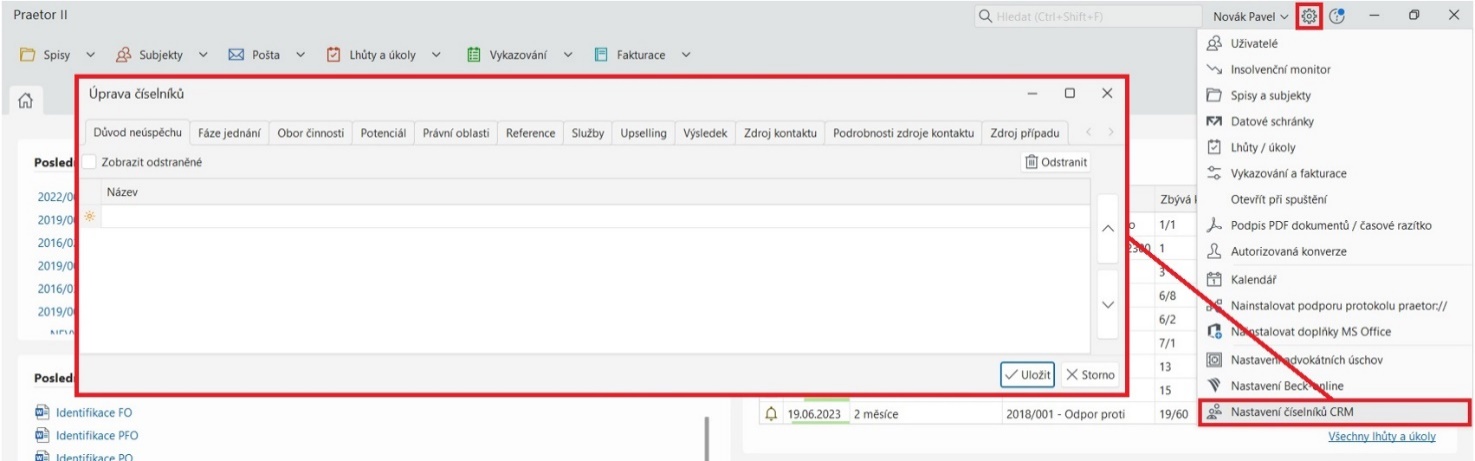
CRM na úrovni subjektu
Zde si upravujete údaje u konkrétního subjektu dle vámi zvoleného nastavení CRM. Zde se nalézá také možnost vygenerovat data z registru MERK.
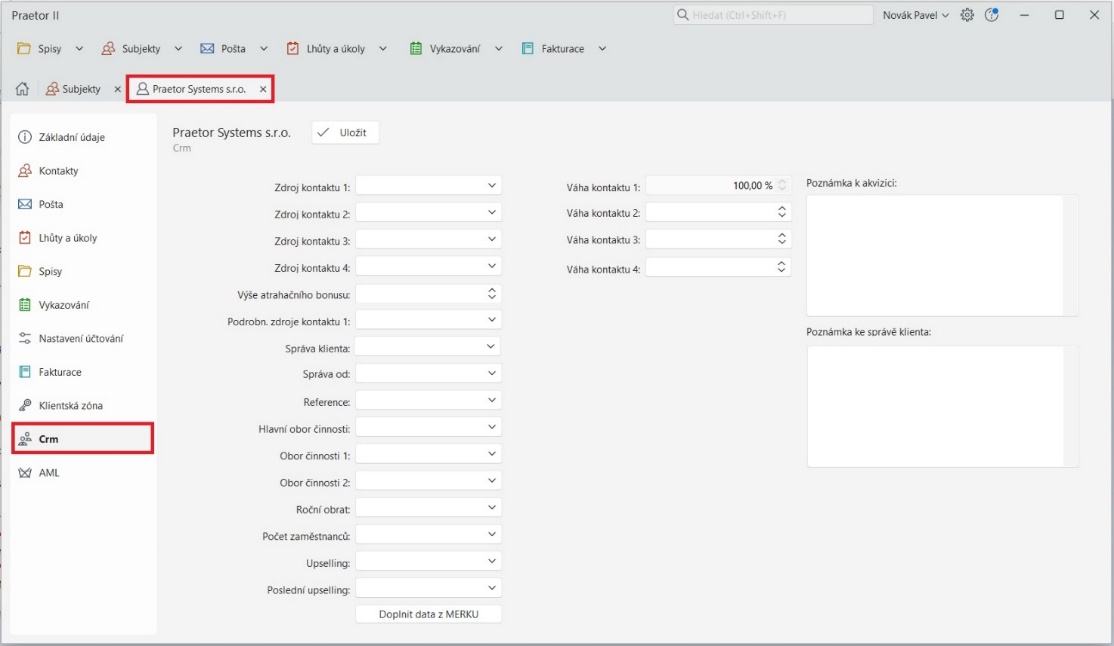
CRM na úrovni spisu
CMR údaje si můžete také upravovat dle vašeho nastavení na konkrétním spise.
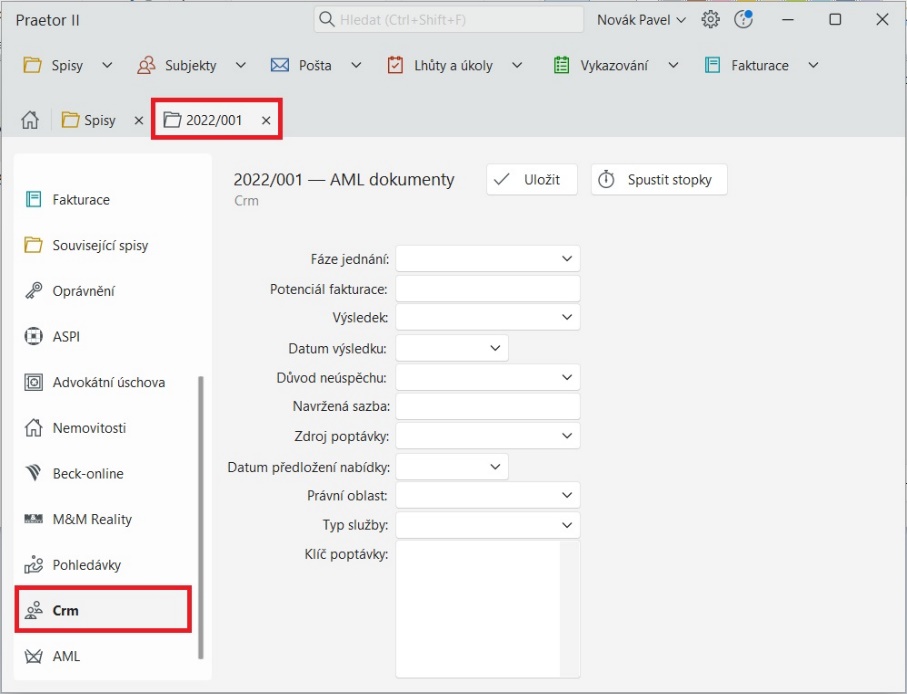
Práce s daty
V přehledu spisů a subjektů dále můžete pomocí přidání dalších sloupců s daty z modulu CRM pracovat.

ASPI
S modulem ASPI máte možnost přímo z Praetora přejít na stránky ASPI a zde vyhledávat potřebné informace. Jednotlivé zákony a paragrafy můžete ukládat přímo pod konkrétním spisem. Dále zde máte možnost vykazovat činnost.
Cenu tohoto modulu naleznete v aktuálním ceníku.
Pro více informací kontaktujte podpora@praetor.app.
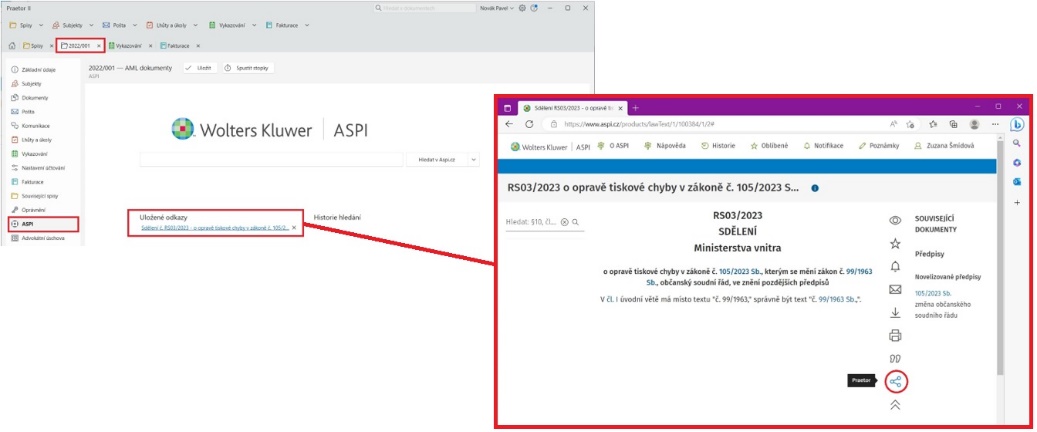
Podobným způsobem jako modul ASPI se lze napojit i na jiné právní obsahové informační systémy, jako je třeba i Beck-online.
Alokace výnosů – podíly společníků
V tomto modulu si můžete nastavit přesný výpočet podílu pro jednotlivé partnery.
Pro více informací kontaktujte podpora@praetor.app.
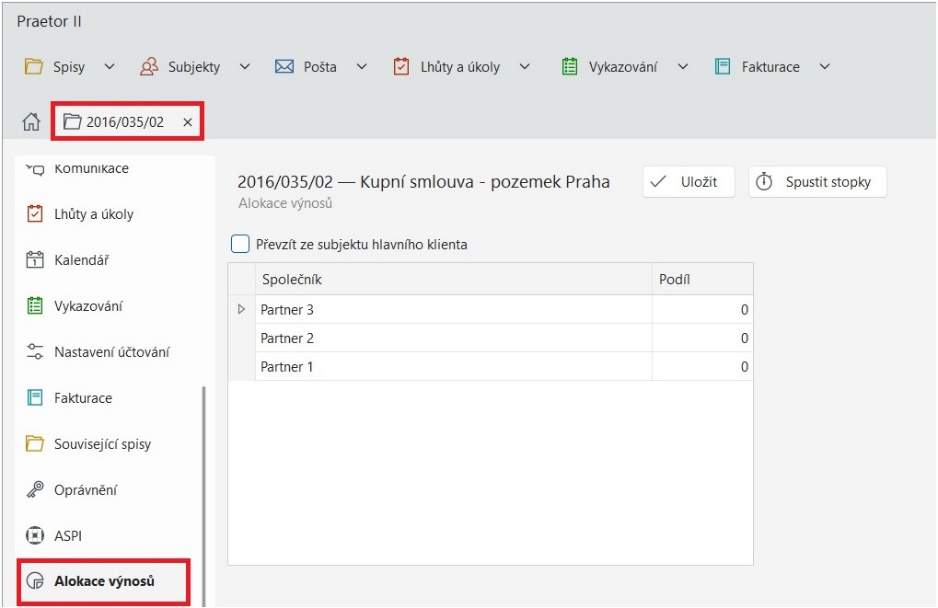
Podíl se počítá přes procenta a může být nastavený pro konkrétní spis nebo podle hlavního klienta.
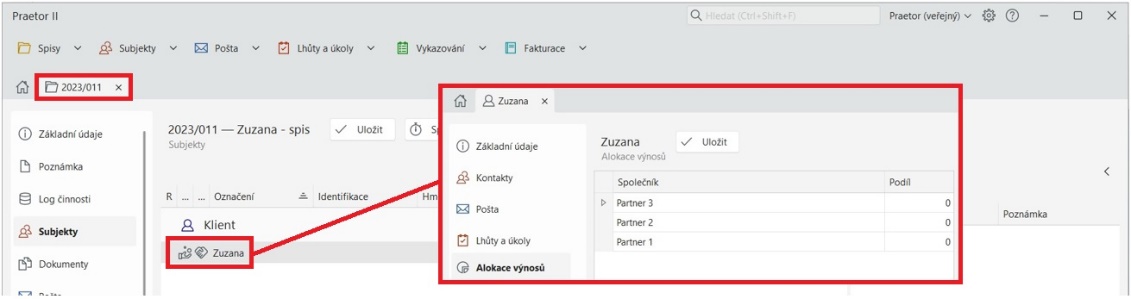
Klientská zóna
Jedná se o prémiovou funkci, které vám plně nahradí osobní setkání se svými klienty.
Cenu této funkce naleznete v aktuálním ceníku.
Pro více informací kontaktujte podpora@praetor.app.
Vaši klienti zde mohou:
- najít informace ze svého spisu
- vyměňovat bezpečně dokumenty
- podívat se na svou poštu
- ujistit se o splněné lhůtě
- požádat o tel./video konzultaci
- zadat úkol
- zaplatit faktury
Pro její nastavení a zprovoznění je potřeba zřízení (sub)domény, na které klientská zóna poběží a její nasměrování na IP adresu našeho serveru.
Zabezpečení klientské zóny je zajištěno pomocí šifrovaného spojení (TLS) a volitelně bezpečné 2FA autentizace.
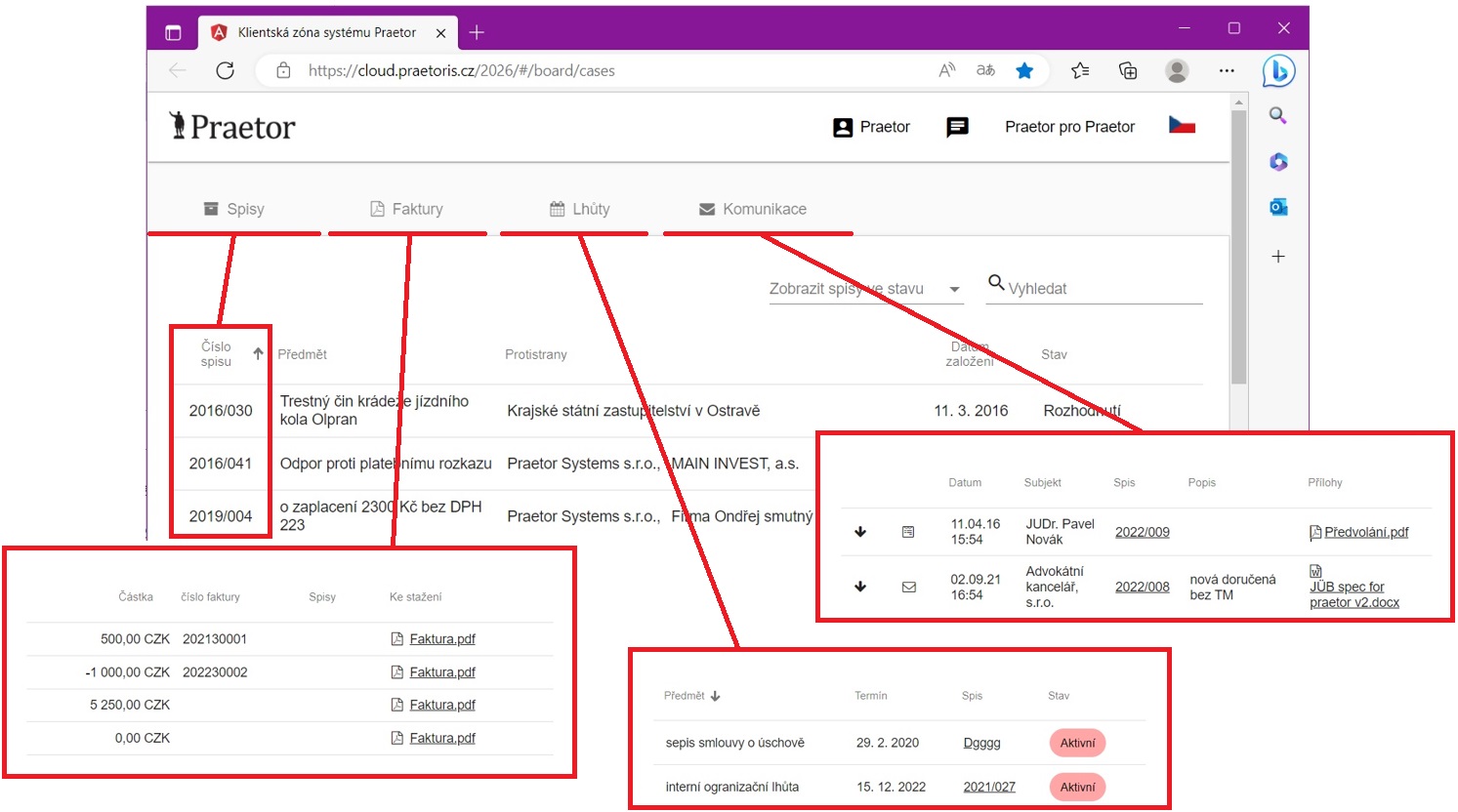
Klientská zóna z pohledu klienta advokátní kanceláře
Přihlášení
Přihlašovací údaje jsou e-mail a heslo. Ty jsou generovány uživatelem programu Praetor, který přístup uděluje. Na přihlašovací obrazovce je možné zvolit i jazykovou mutaci pro přístup. Po odsouhlasení podmínek použití se lze přihlásit do aplikace.
Dostupné funkce
Po přihlášení vidíte přehled všech spisů a dokumentů, k nimž máte přístup. Zobrazeny jsou všechny sdílené informace – v horní liště je možné vybírat mezi různými sdílenými typy informací. Pokud je s vámi sdíleno více spisů – zde vidíte informace ze všech spisů v jednom přehledu.
Přehledy lze řadit podle libovolného sloupce kliknutím na jeho název (např. Datum založení), také mezi nimi můžete vyhledávat pomocí fulltextového hledání.
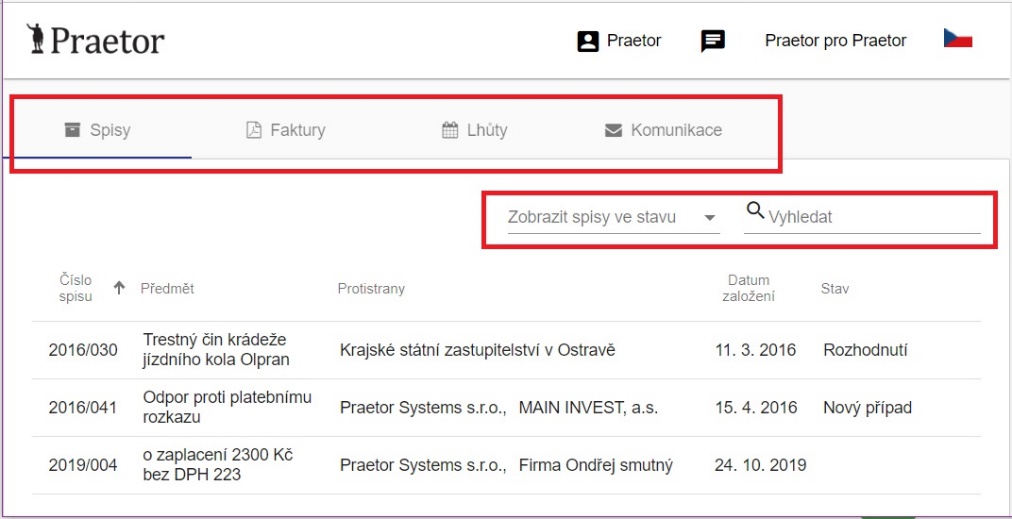
Detail spisu
Kliknutím na spis se dostanete k detailu spisu. Zde vidíte stejné členění, ale již se pohybujete pouze v rámci otevřeného spisu. Místo přehledu spisů zde vidíte jen přehled dostupných dokumentů. Že jste na úrovni konkrétního spisu, poznáte v horní liště, kde se zobrazuje název aktuálně zobrazeného spisu. Zde také máte tlačítko Domů, kterým se vrátíte zpět na celkový přehled všech spisů.
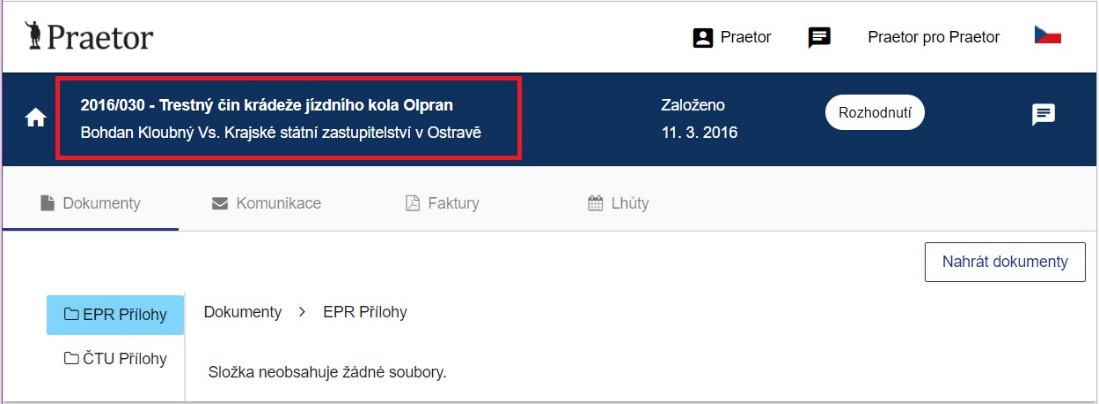
Nahrání dokumentu
Dokument lze nahrát v detailu spisu v přehledu dokumentů přes tlačítko Nahrát dokumenty vpravo nahoře.
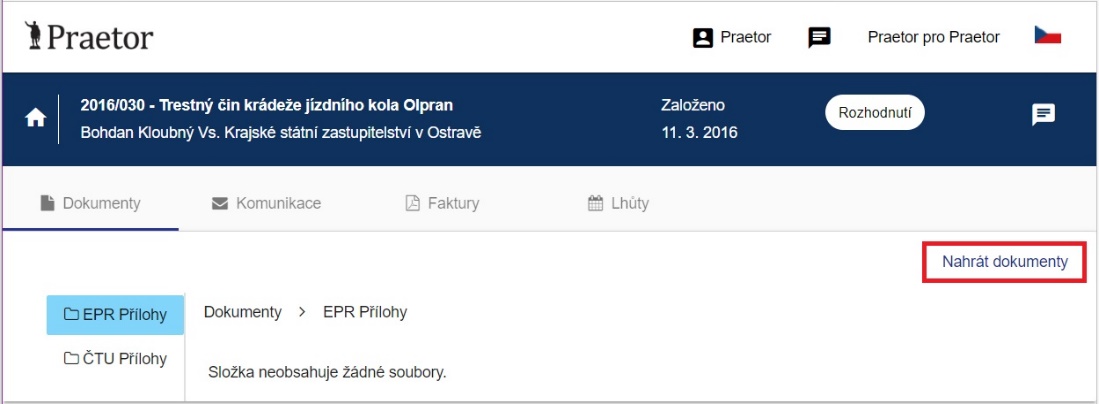
Nahrát lze stejné soubory ve stejných formátech, jaké je možné poslat datovou zprávou* (a navíc soubory s koncovkou .zip a .rar) – do velikosti 200 MB. Jakmile je dokument nahrán, objeví se ve složce spisu s názvem, který je možné definovat. Poté již soubor nelze editovat.
Úhrada faktury klientem přes platební bránu
V přehledu faktur (v obecném i v přehledu v jednotlivých spisech) se u nezaplacených faktur zobrazuje tlačítko zaplatit. Poklepáním se otevře odkaz na platební bránu, kde je možné provést platbu. Ve chvíli, kdy je faktura uhrazena, tak možnost zaplatit mizí.
Komunikace klienta s advokátní kanceláří
Pomocí ikony zprávy může klient komunikovat s odpovědným advokátem. Zpráva může být obecného rázu v hlavní liště klientské zóny.

Nebo může docházet ke komunikaci na úrovni spisu.
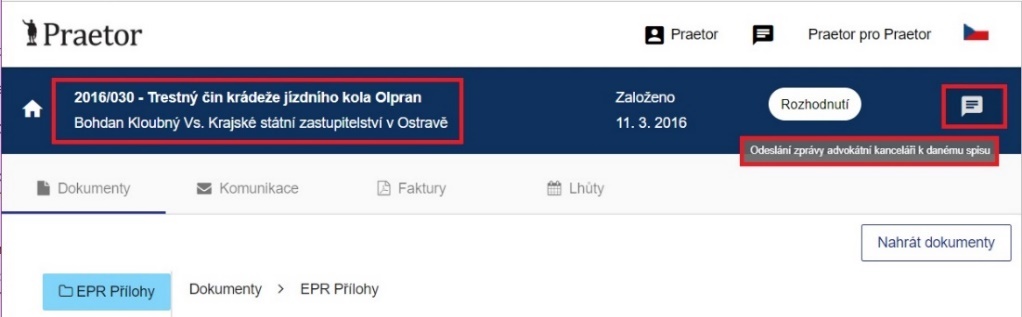
*Seznam všech podporovaných příloh dokumentů:
.pdf,.xml,.fo,.zfo,.html,.htm,.odt,.ods,.odp,.txt,.csv,.rtf,.doc,.docx,.xls,.xlsx,.ppt,.pptx,.jpg,.jpeg,.jfif,.png,.tif,.tiff,.gif,.mpeg1,.mpeg2,.wav,.mp2,.mp3,.isdoc,.isdocx,.edi,.dwg,.shp,.dbf,.shx,.prj,.qix,.sbn,.sbx,.dgn,.gml,.gfs,.xsd,.zip,.rar
Klientská zóna z pohledu advokátní kanceláře
Rozsah a množství povolení vychází ze systémového nastavení na základě konkrétních požadavků vaší kanceláře. Různé nastavení oprávnění umožňuje klientovi zobrazit buď všechny dokumenty, nebo jen určité složky apod.
Typ konfigurace pro přístup klientům pak můžete uživatelsky nastavit na úrovni celého subjektu (všechny spisy subjektu) nebo na úrovni jednotlivých spisů. Nastavení jednotlivých spisů má prioritu před nastavením subjektu. Sdílet přístup lze s jakýmkoli subjektem, tedy nejen s klientem, ale např. i s protistranou.
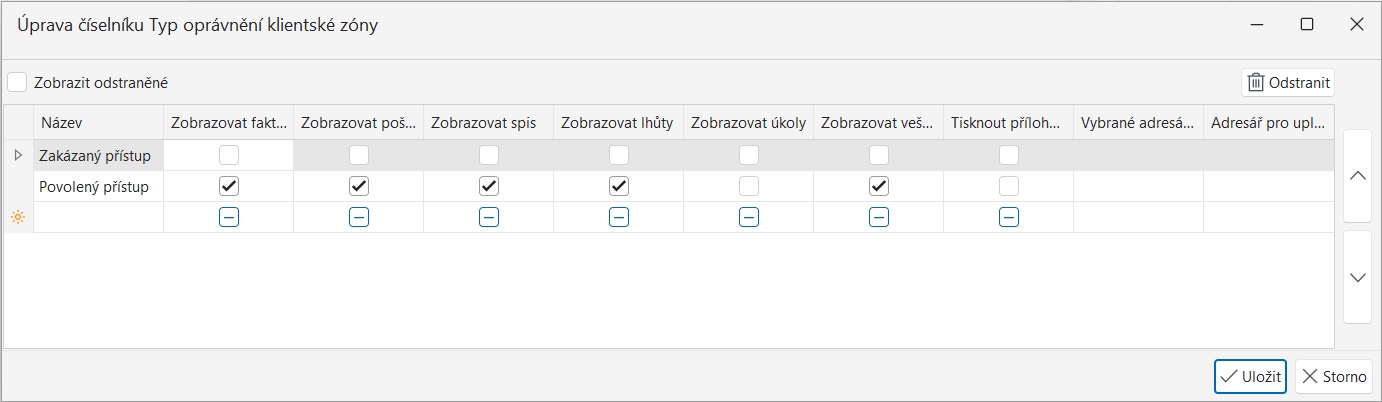
Definice oprávnění, která nastavuje IT oddělení Praetor:
Zobrazovat faktury: Umožní zpřístupnit všechny faktury.
Zobrazovat poštu: Zobrazí všechnu poštu, která je přiřazena na spis ve stavu Odeslaná nebo Přijatá. Při nastavení oprávnění na subjektu (bez dalších dílčích úprav oprávnění) – vidí všechnu poštu na všech spisech.
Zobrazovat spis: Nezaškrtnutím se nezobrazují žádné položky spisu.
Zobrazovat lhůty: Umožní zobrazit lhůty.
Zobrazovat veškeré dokumenty: Uživatel uvidí všechny dokumenty na spisu (včetně všech složek)
Tisknout přílohu faktury: Umožní spolu s oprávněním zobrazovat faktury stáhnout fakturu i s přílohou.
Vybrané adresáře dokumentů: Oprávnění pro zobrazení všech složek určených tímto oprávněním (zde se definuje jejich přesný název – na základě názvu se pak zobrazují klientovi). Je potřeba při sdílení dokumentů složku v dokumentech spisu vytvořit.
Adresář pro upload dokumentů – adresář, do kterého budou nahrávány dokumenty. Při nahrání dokumentů klientem se automaticky složka založí. Je možné mít definovanou pouze jednu složku pro upload.
Nastavení oprávnění – povolení na úrovni subjektu
Po otevření subjektu v levém sloupci s jednotlivými moduly vyberte modul Klientská zóna. Otevře se vám přehled klientů, kteří mají udělený přístup k subjektu.
Pro přidání nového uživatele Klientské zóny zadejte jeho e-mailovou adresu a klikněte na Přidat uživatele. Zde vyplňte přihlašovací jméno (e-mail), telefon (ten v případě dvoufázového ověření slouží k poslání kódu) a typ oprávnění. Heslo se vám automaticky vygeneruje samo nebo jej můžete přepsat. Jméno (e-mail) a heslo předejte klientovi.
Pro editaci uživatele jej dvojklikem otevřete a dále postupujete jako při zakládání.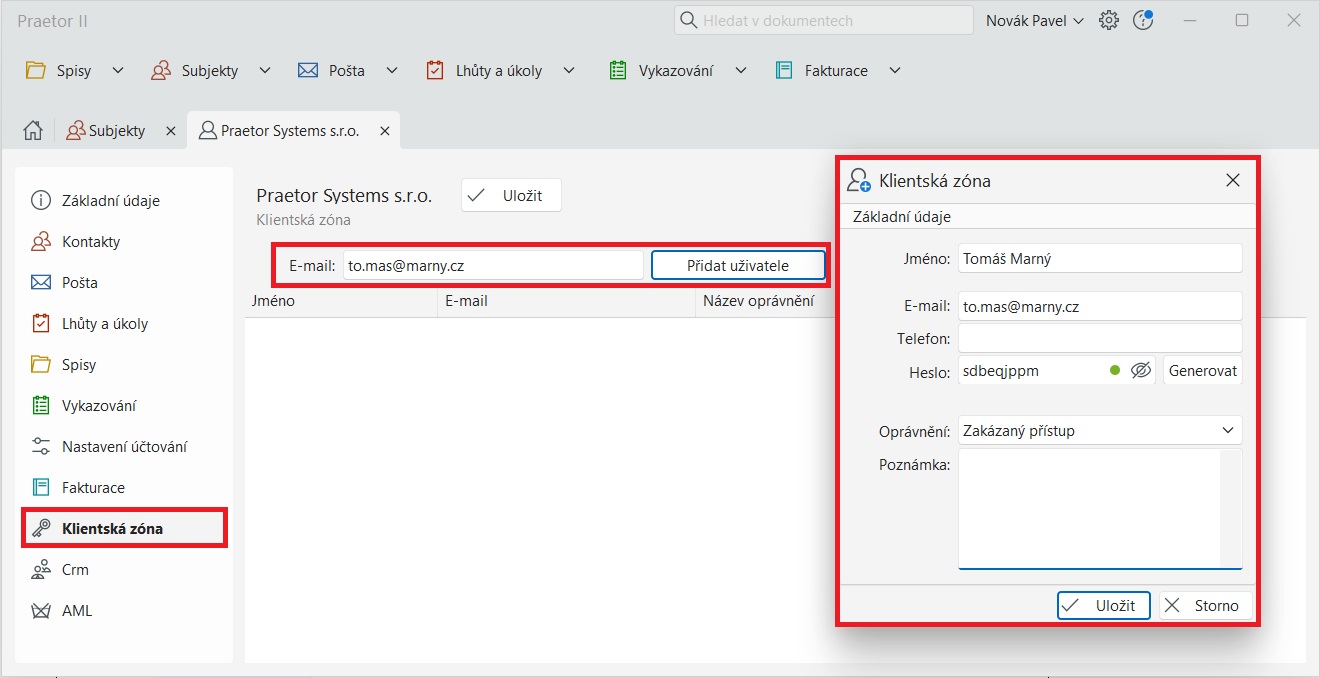
Typy oprávnění
Výchozí nabídka bude vždy Povolit přístup a Zakázat přístup. Povolit přístup na úrovni Subjektu dává přístup ke všem spisům, kde subjekt figuruje.
Na základě vaší žádosti je možné nadefinovat další typy oprávnění, kdy klient bude mít přístup např. pouze k fakturám, pouze ke spisům apod.
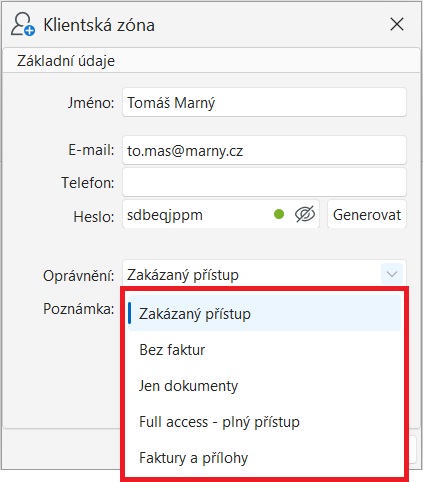
Na úrovni subjektu nebo spisu lze vygenerovat report, který Vám ukáže jednotlivé přístupy a jejich oprávnění.
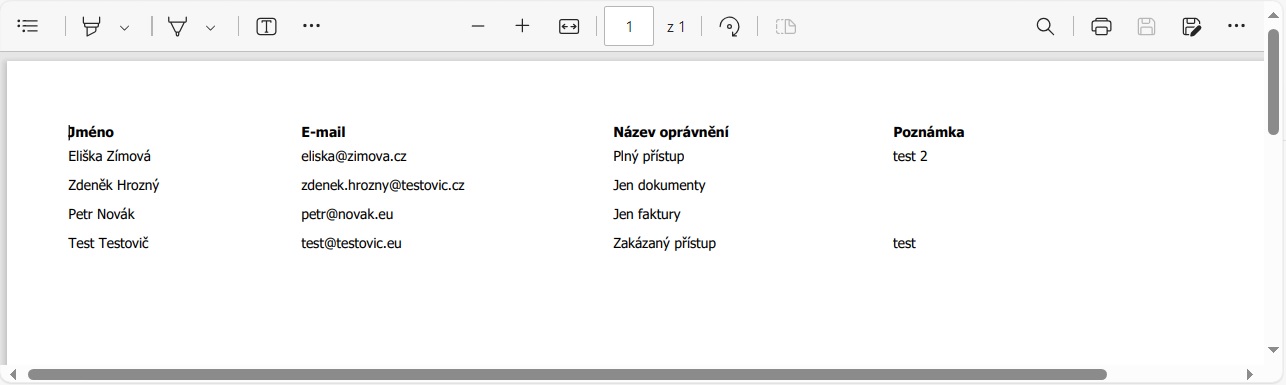
Pro vygenerování reportu o jednotlivých klientech a jejich přístupech a oprávnění ze subjektu musíte otevřít daný subjekt. V záložce Klientská zóna vidíte výpis všech uživatelů s jednotlivými přístupy. Poté už jen stačí pravým myšítkem kliknout na uživatele a vybrat možnost Exportovat. Vyexportují se Vám všichni označení uživatelé.
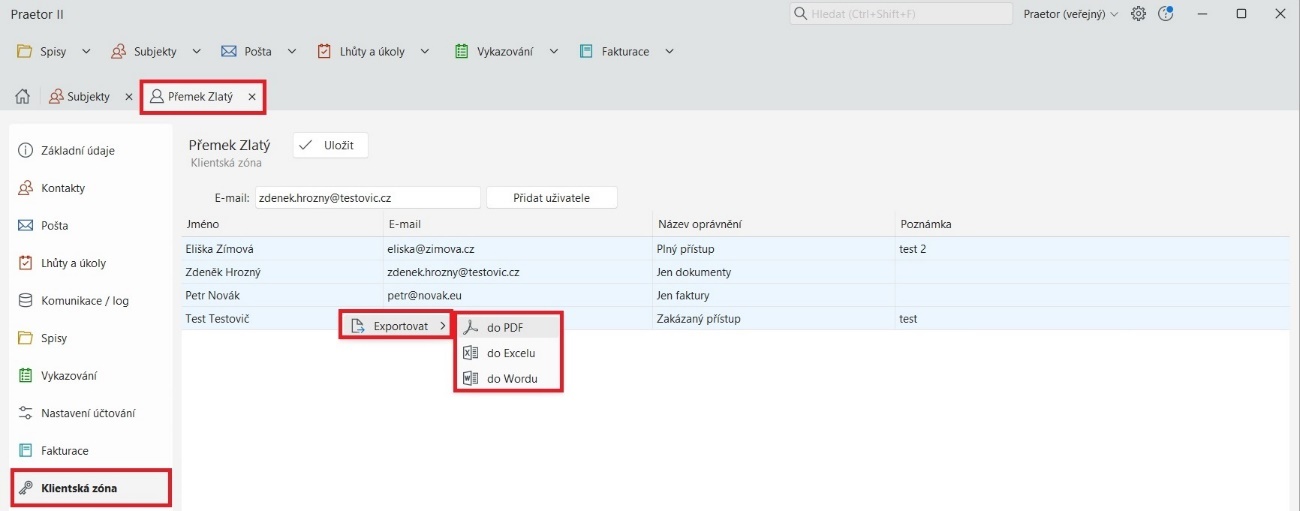
Pro vygenerování reportu o jednotlivých klientech a jejich přístupech a oprávnění ze spisu musíte otevřít daný spis. V záložce Subjekty naleznete výpis všech subjektů přiřazených na spis. Po rozkliknutí konkrétního subjektu a překliknutí záložky Klientská zóna uvidíte výpis všech uživatelů s jednotlivými přístupy. Poté už jen stačí pravým myšítkem kliknout na uživatele a vybrat možnost Exportovat. Vyexportují se Vám všichni označení uživatelé.
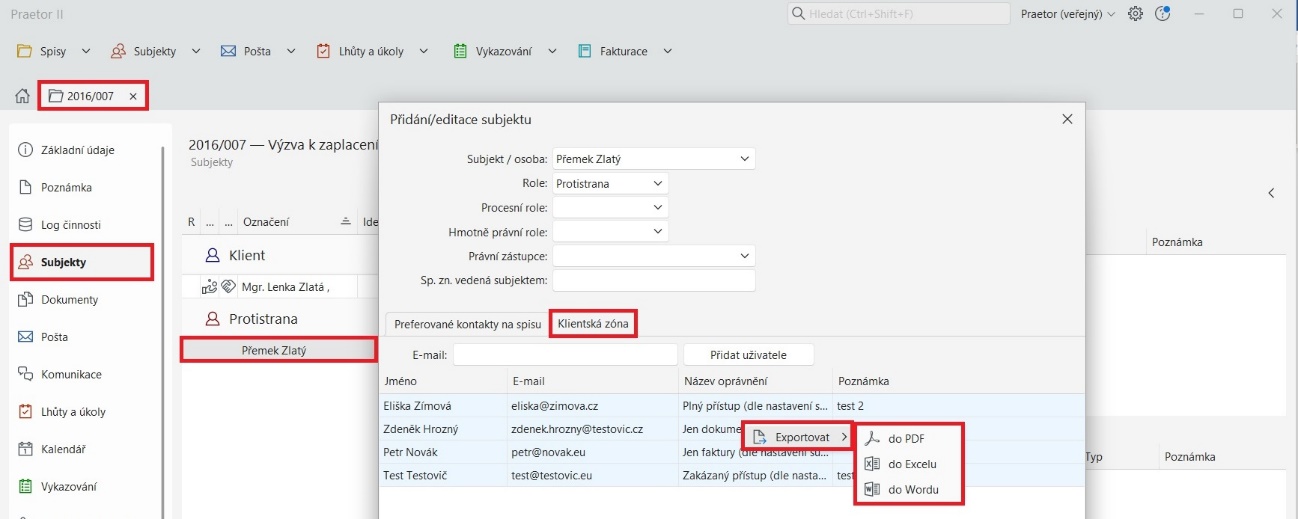
Nastavení povolení – povolení na úrovni spisu
Pokud chcete nastavit povolení na úrovni spisu, otevřete spis, v levém sloupci vyberte Subjekty. Dvojklikem si zobrazíte libovolný ze subjektů přiřazených na spis. Zde vyberte záložku Klientská zóna. Dále je postup stejný jako na úrovni subjektu.
Přístup ale platí pouze pro konkrétní spis. Toto povolení je nadřazené oprávněním nastaveným na subjektu.
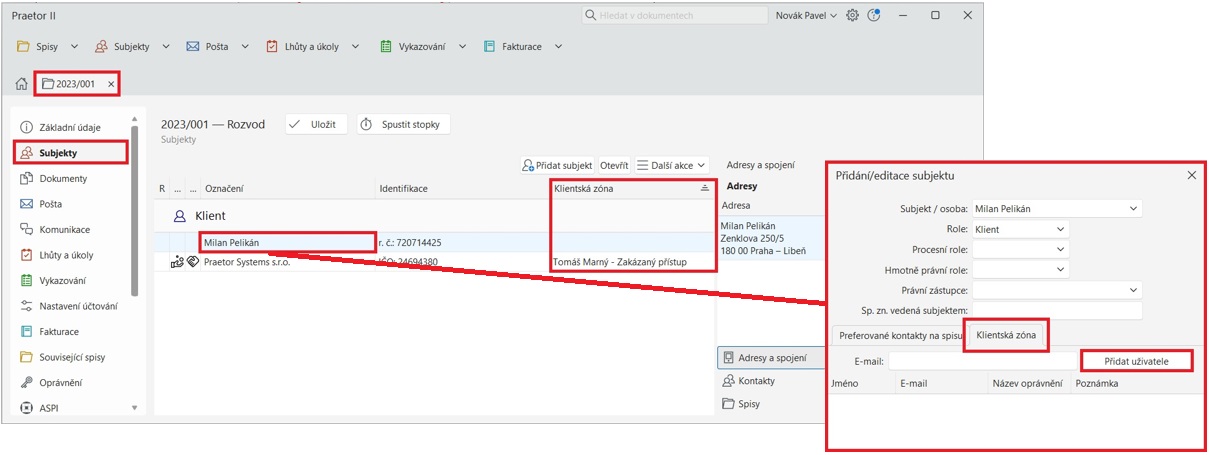
Přehled oprávnění jednotlivých uživatelů
Pro lepší přehled všech uživatelů a jejich přiřazenému typu oprávnění je zde report Oprávnění klientské zóny.
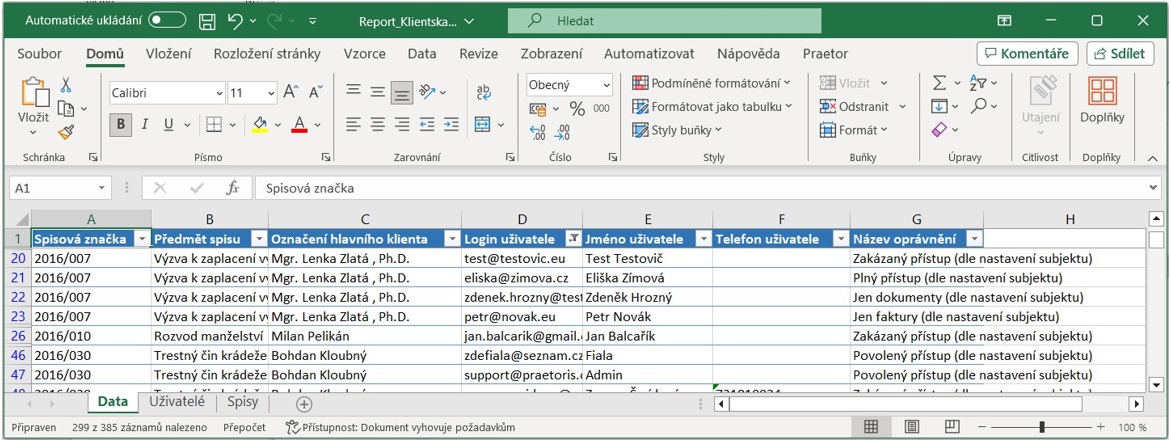
Zde také naleznete přesný počet uživatelů a spisů, které v rámci klientské zóny užíváte.
Report lze vygenerovat v podokně Spisů.
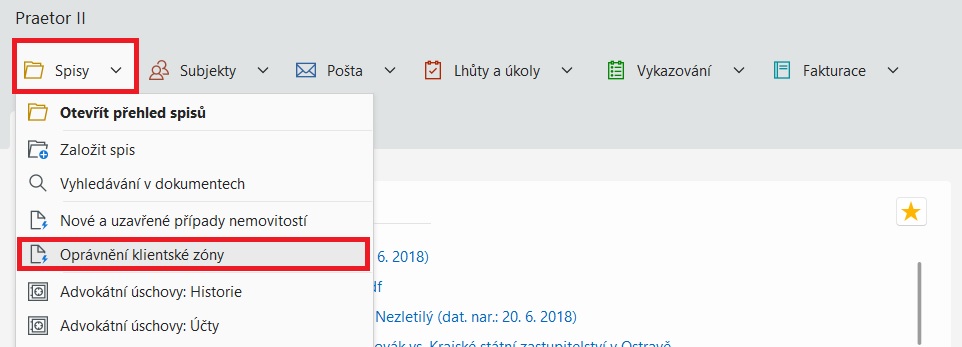
Sdílení dokumentů s klientem
Pokud má uživatel klientské zóny oprávnění vidět pouze sdílené dokumenty, tak je potřeba je nakopírovat na spisu v panelu dokumenty do speciální složky, kterou je potřeba vytvořit pod názvem, jaký je definován v konfiguraci – např. „Sdíleno s klientem“
Přesně takto se musí složka jmenovat, aby se její obsah zobrazil v klientské zóně pro oprávněné uživatele.
Dokument je možné do složky přesunout nebo nakopírovat. Pokud jej nakopírujete, tak můžete dále editovat původní v původní složce a ten sdílený zůstane ve verzi, v jaké jste jej nakopírovali. V případě, že dokument přesunete do složky Sdíleno s klientem a budete jej v této složce editovat, tak klient bude mít vystavenou průběžně uloženou poslední verzi.
Pokud dokument ve složce Sdíleno s klientem smažete, tak nebude dostupný v tom okamžiku ani pro uživatele Klientské zóny.
Sdílená pošta
V případě, že chcete sdílet konkrétní zprávu (jakéhokoli typu), stačí danou zprávu označit jako Veřejnou. Poté se daná zpráva zobrazí i u klienta v Klientské zóně.

Notifikace
V rámci klientské zóny jsou nastaveny 2 typy notifikací.
- Odeslání e-mailu z KZ
- Nově nahraný dokument
Tyto notifikace se dají nastavit libovolně dle role na daném spisu. Tzn. třeba odpovědný advokát, hlavní zpracovatel atd. V případě, že notifikace není vázána ke konkrétnímu spisu, notifikace chodí na odpovědného pracovníka subjektu, který je vázán na uživatele klientské zóny.
Notifikace z odeslání e-mailu z klientské zóny
Notifikace z nově nahraného dokumentu.
Mobilní aplikace
Jedná se o mobilní přístup k advokátnímu systému Praetor. Tato služba je na vyžádání.
Cenu této služby naleznete v aktuálním ceníku.
Pro více informací kontaktujte podpora@praetor.app.
Po otevření mobilní aplikace se klient přihlásí svými přihlašovacími údaji do Praetora.
Po přihlášení do aplikace se dostanete na vaše spisy. Ty jsou řazeny na oblíbené a nedávno otevřené. V záložce spisy můžete také vyhledávat.
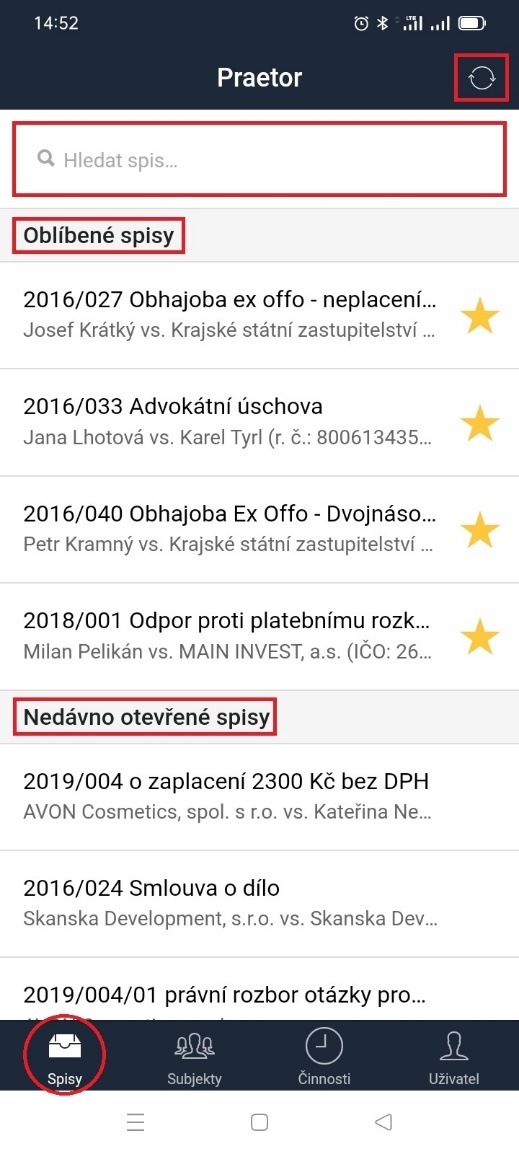
V dolní části obrazovky naleznete hlavní panel přes který se můžete dostat na spis, subjekt, můžete si založit činnost nebo otevřít své uživatelské údaje.
Kliknutím na spis otevřete daný spis.
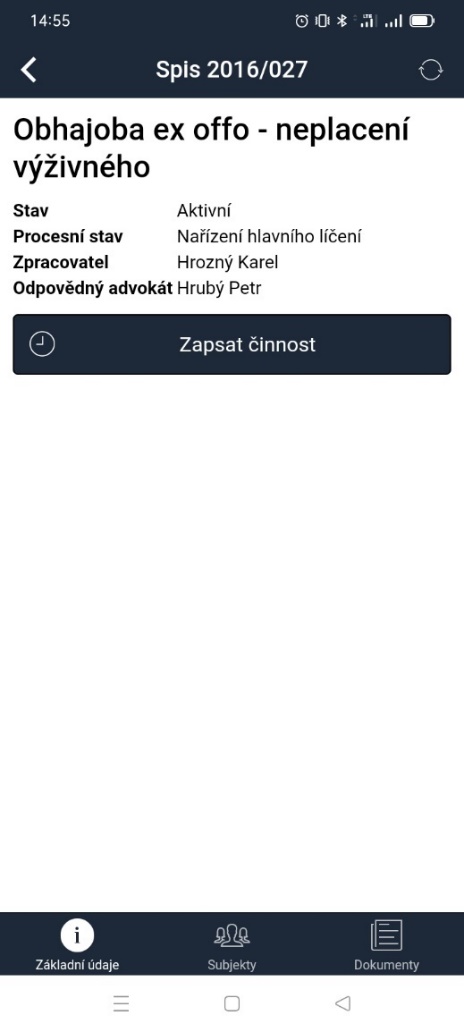
U spisů můžete také rovnou zakládat činnost.
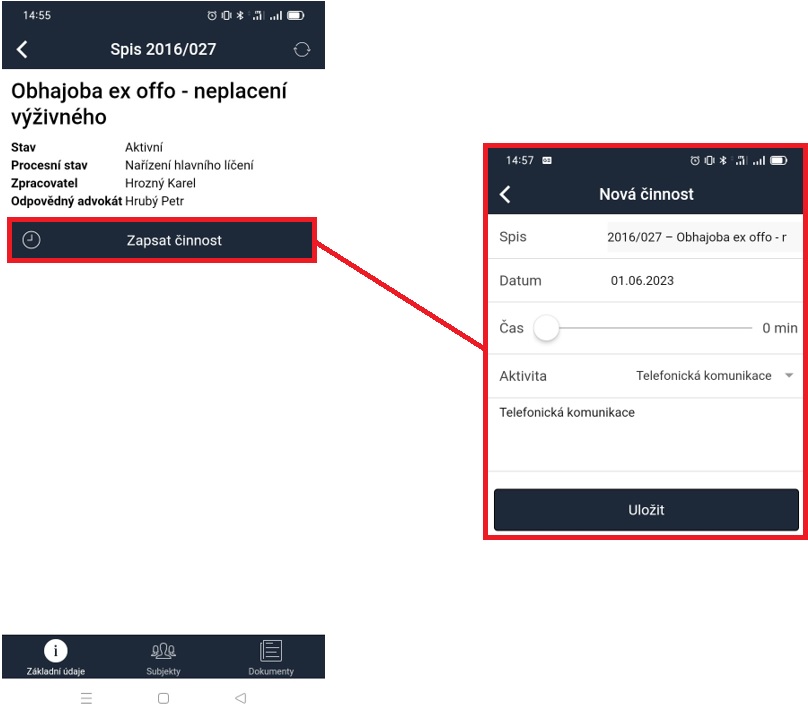
Dále pod spisem lze dohledat jednotlivé subjekty a dokumenty.
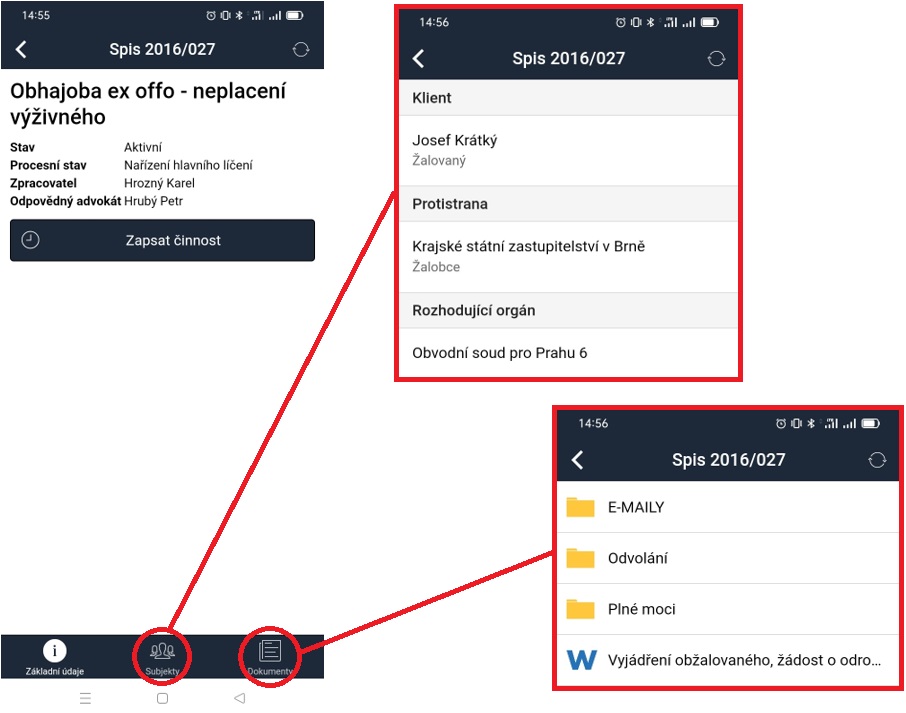
Pomocí záložky Subjekty se dostanete k výpisu vašich subjektů z oblíbených spisů a pokud pro ně máte zadaný kontakt (telefonní a e-mailový), můžete je přímo z této aplikace kontaktovat.
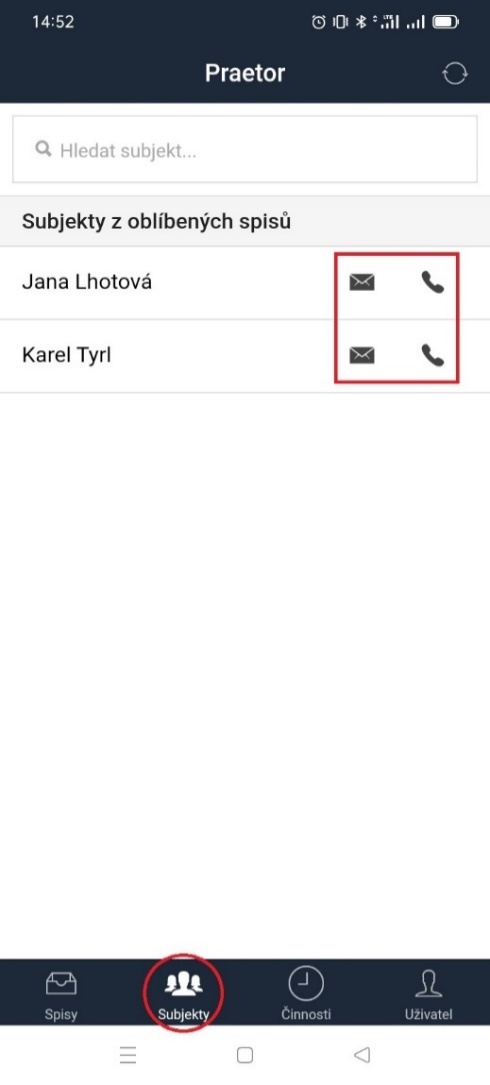
Dále můžete v mobilní aplikaci zakládat činnost pro daný spis. V záložce Činnosti kliknutím na znaménko + u konkrétního dnu. Poté musíte vybrat spis ke kterému chcete činnost založit. Výběr činností, které si můžete ke spisu zadat je totožný Vámi zadaným činnostem v Nastavení programu Praetor.
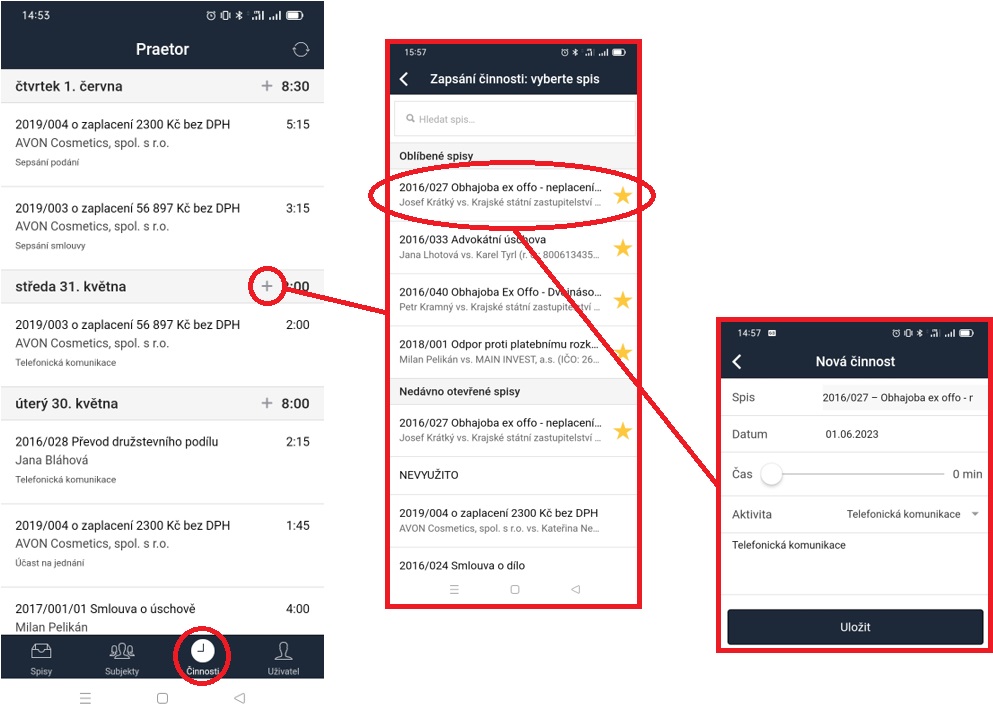
Doba trvání činností se vám poté u každého dnu sečtou.
V poslední záložce naleznete uživatelské údaje s možností odhlášení.
API
Jedná se o nástroj, který umožňuje propojení s dalšími vámi požadovanými systémy.
Vzhledem k individuálnosti této služby, cena se řeše přímo vám na míru.
Pro více informací kontaktujte podpora@praetor.app.
Podrobnější technické informace k API
Praetor používá GraphQL API které má i „vizuální“ klikací část, kde si můžete projít scénáře přenosu a nahrávání dat.
API přístup:
API explorer: Praetor – API v1 (praetoris.cz)
Token: „NovakToken“ bez uvozovek
GraphQL schema: https://cloud.praetoris.cz/2028/api/v1/schema.graphql
GraphQL endpoint: https://cloud.praetoris.cz/2028/api/v1/graphql
Detailnější informace naleznete v dokumentu: Praetor_GQL_API
technické informace
Jak to celé funguje
Systém Praetor se skládá ze dvou částí, serverové a klientské. Serverová část s veškerými daty může být nainstalována na serveru u vás v kanceláři, nabízíme ale i cloudové řešení, při kterém se o vlastní server starat nemusíte.
Jednoduše instalovatelná klientská část je potřebná na každém počítači, ze kterého budete Praetor používat.
Vaše data jsou uložena na serveru, a to buď na vašem u vás v kanceláří a nebo ve vybrané serverovně.
Data u Vás nebo v cloudu:
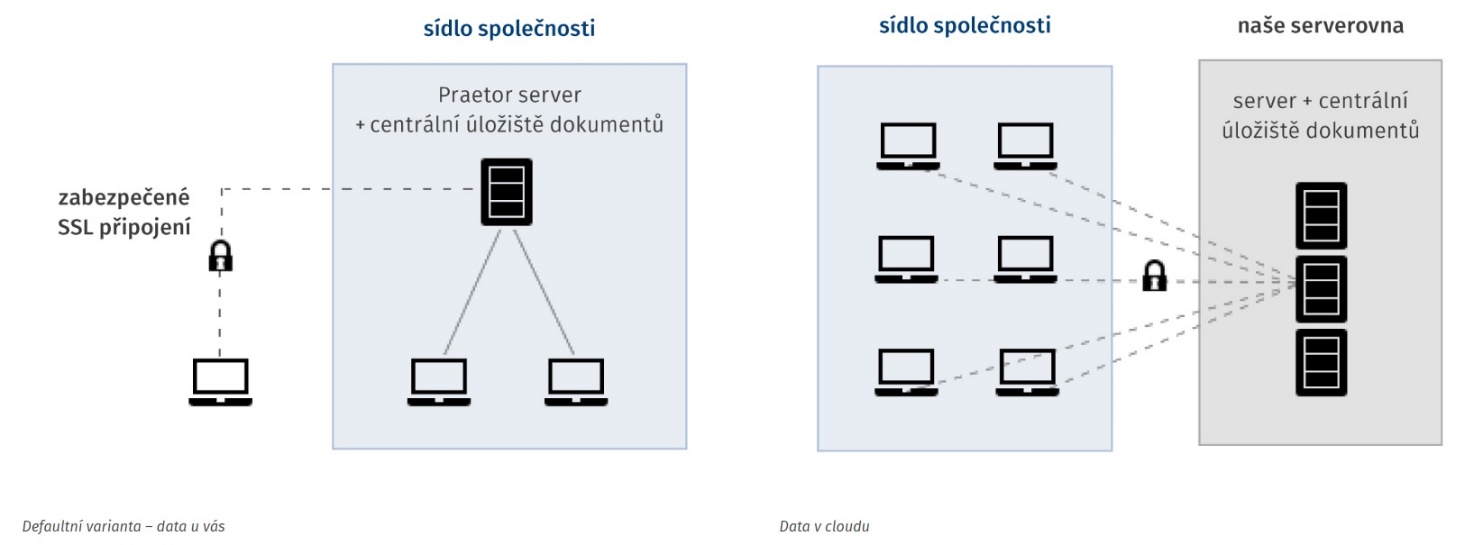
Připojení odkudkoli
Každý uživatel má na svém počítači nainstalovaného tenkého klienta, a tak se přes SSL zabezpečení a autorizaci může připojit odkudkoli, kde má připojení k internetu.
Osvědčené technologie
Využíváme moderní a osvědčené technologie: Microsoft .NET Framework 4, nejnovější Microsoft SQL Server a komponenty DevExpress, které jsou špičkou na trhu.
Bezpečnost dat
Důraz klademe na bezpečnost dat. Systém kromě autorizace a autentifikace pracuje s SSL šifrováním a má nastavení pro automatické zálohování.
Hosting
Pokud neprovozujete vlastní server, nabízíme vám v ceně licence cloudové řešení.
V případě využití služby Praetor Cloud je samozřejmě postaráno o maximální bezpečí a zálohování vašich dat. Backup probíhá jednou denně do jiného datacentra. Záloha databáze je uložena 7 dní, záloha dokumentů se průběžně aktualizuje. V primárním datacentru máme garantovanou výměnu HW při selhání do 1 hod. Hosting provozujeme na dedikovaných serverech od https://www.vshosting.cz/ v datacentru https://www.serverpark.cz/.
Technické požadavky
Konfigurace serveru
Minimum: CPU 2 jádra, 1,5 GHz, 2GB RAM, 100GB HDD
Doporučeno: CPU 4 jádra, 2,5 GHz, 8 GB RAM, 500GB HDD
Systém: Windows Server 2012 – Windows Server 2019
Konfigurace klientských počítačů
Minimum: CPU 1,5GHz, 2GB RAM, 1GB HDD
Doporučeno: CPU 2,0GHz, 4GB RAM, 10GB SSD
Systém: Windows 7 – Windows 10 / OS X – Nutná virtualizace (Parallels Desktop/VMware Fusion)
Licenční modely Praetor
Licenci dělíme na:
Serverová licence
Každá instance programu Praetor potřebuje jednu licenci pro aplikační server.
Uživatelská licence
Každý uživatel, který má možnost se přihlásit do programu Praetor, potřebuje uživatelskou licenci. Každý konkrétní uživatel musí mít založený vlastní uživatelský účet v Praetoru, účty se nesdílí.
Některé rozšiřující a prémiové funkcionality jsou licencovány zvlášť. Podrobný ceník najdete zde.
ROZŠÍŘIT A PŘESUNOUT JINAM
Zákaznická podpora, kontakt
V případě dalších dotazů je vám k dispozici naše znalostní báze na adrese:
A také zákaznická podpora Praetor:
Zákaznická podpora
podpora@praetor.app
+420 778 448 102
ve všední dny od 9:00 do 17:00 (standardní SLA)
U nákladového nádraží 3265/10, Strašnice, 130 00 Praha 3
IČO: 63077639, spol. zapsána v OR, vedeném MS V Praze, oddíl B, vložka 9659
Obsah
1.1 Instalace klientské části a první přihlášení 4
2 Základní tipy pro práci s Praetorem 9
Praktické funkce k přehledům 9
Nastavení zobrazení – Filtry 11
Ukládání a revize dokumentů 21
2.5 Lhůty a úkoly, události 39
Napojení na rejstříky a jejich využití 51
3 Pokročilá práce s Praetorem 53
3.1 Další funkce dostupné všem uživatelům 53
Instalace protokolu praetor a Doplňků pro MS Office 53
Automatický filtrační řádek 54
3.3 Administrátor a jeho možnosti 92
Vytvoření nového uživatelského účtu 92
Systém a způsob nastavení oprávnění 93
Hlídání záloh/nevyfakturovaných činností 112
Propojení Praetoru s účetním SW 112
Upomínky a odesílání faktur přímo z praetora 113
Centrální evidence exekucí 120
Upozornění na nezaplacené faktury při vykazování 120
Tisk štítků do podpisových knih 121
Datové zprávy v příloze notifikačního e-mailu 122
5 Doplňkové moduly Praetoru 123
Přehledy advokátních úschov 124
Změny u hlášení na ČAK k 1.7.2023 126
Způsob propojení jednotlivých bank 130
AML modul na transakčním spise 135
Pohledávky, právní nároky a příslušenství 137
Dohledávání spisu (scoring) 140
5.7 Alokace výnosů – podíly společníků 147
Klientská zóna z pohledu klienta advokátní kanceláře 149
Klientská zóna z pohledu advokátní kanceláře 151